

Eine Statusseite zeigt deinen Kunden, ob deine Dienste laufen, und nutzt dafür das Monitoring, das du bereits eingerichtet hast – es gibt keine Daten, die du von Hand pflegen musst.
#Überblick
- Basiert auf deinen bestehenden Monitoren, sodass Live-Status und Verfügbarkeit automatisch angezeigt werden.
- Du steuerst das Branding, was sichtbar ist und wer die Seite sehen darf.
- Vorfälle und Wartungsfenster erscheinen von selbst auf der Seite.
#Eine Seite erstellen
- Gehe zu Status Pages und wähle Create status page. Sie erhält sofort eine gehostete URL.
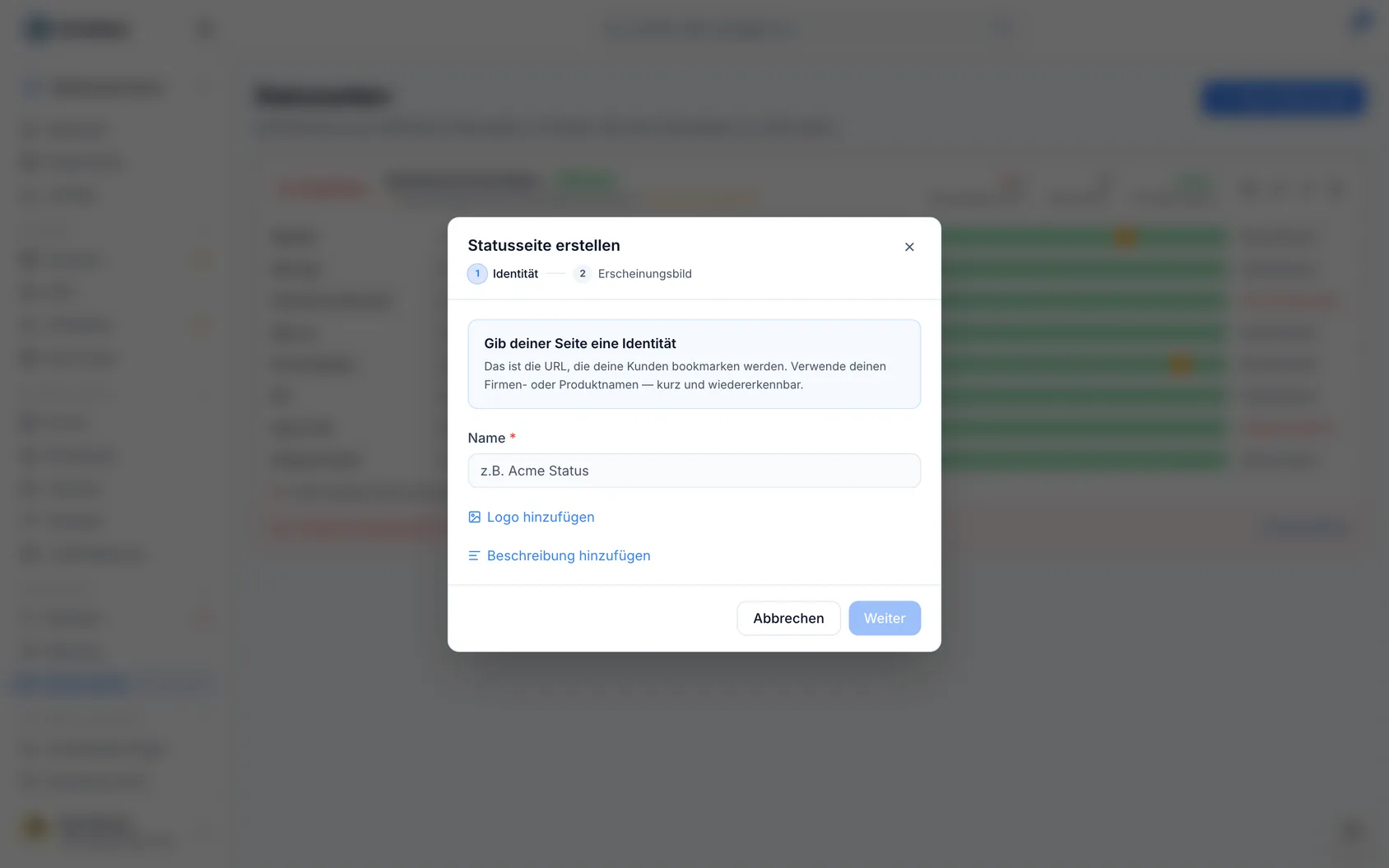
Öffne die Seite – klicke irgendwo auf ihre Zeile in der Liste (Cmd-Klick oder Strg-Klick öffnet sie in einem neuen Tab) – und wähle auf dem Tab Services die Option Add services. Hake die Monitore an, die diese Seite anzeigen soll, so viele du möchtest, und füge sie gesammelt hinzu. Jeder wird zu einem Dienst, benannt nach seinem Monitor, der dessen Live-Status und Verfügbarkeit zeigt.
Gib dem Stapel eine Gruppe (z. B. „Website“, „API“, „E-Mail“), wenn du sie geordnet haben möchtest, oder lass das Feld leer und sortiere sie später.
Gruppen sind die Überschriften, die deine Kunden auf der Seite sehen. Auf dem Tab Services ist jede davon ein Kasten, in den du Dienste hinein- und hinausziehen kannst, den du nach oben oder unten ziehen kannst, um die Reihenfolge zu ändern, und den du direkt umbenennen kannst – eine Umbenennung ändert die Überschrift für alles darin auf einmal. Dienste, die du keiner Gruppe zugeordnet hast, stehen zusammen unten unter Ungrouped, was ein durchaus guter Platz für sie ist. Das Entfernen einer Gruppe entfernt nie ihre Dienste; sie wandern lediglich in diese untere Gruppe.
Gestalte sie – lade ein Logo hoch, wähle ein Design, bestimme die Farbe der Seite und lege deinen Fußzeilentext und -link fest.
Füge Links im Kopfbereich hinzu, damit die Seite keine Sackgasse ist – deine Startseite, dein Support, deine Dokumentation. Bis zu vier, oben auf der Seite sichtbar für jeden, der sie liest.
Wähle über die Inhalts-Umschalter, was angezeigt wird: Gesamtstatus, Verfügbarkeit, Vorfallsverlauf, Ankündigungen, Wartung und Dienste von Drittanbietern.
#Wenn dein Logo deinen Namen bereits enthält
Die meisten Logos sind einfach der Firmenname in ansprechender Schrift. Wenn das bei dir der Fall ist, steht der Name oben auf deiner Statusseite doppelt – einmal im Logo, einmal als Text daneben.
Öffne deine Seite, klicke auf Settings, dann auf Identity, und schalte unter dem Logo Show the name next to the logo aus. Der Text verschwindet, das Logo bleibt, und sonst ändert sich nichts an der Seite. Die Option erscheint erst, sobald du tatsächlich ein Logo hinzugefügt hast, und wenn du das Logo später entfernst, kommt der Name von selbst zurück – sonst wäre der obere Bereich der Seite leer.
NoteFür Screenreader macht das keinen Unterschied: Das Logo trägt den Namen deiner Seite, egal ob er zusätzlich ausgeschrieben ist oder nicht.
#Festlegen, was zum Gesamtstatus der Seite zählt
Die große Zeile oben auf deiner Seite – „Alle Systeme funktionsfähig“ – wird aus den Diensten darauf berechnet. Standardmäßig zählt jeder Dienst dazu.
Das ist nicht immer gewünscht. Wenn du einen Dienst anzeigst, den jemand anderes betreibt – dein E-Mail-Anbieter, deine Registrierungsstelle, ein CDN –, dann sorgt dessen schlechter Nachmittag dafür, dass deine gesamte Seite „Beeinträchtigte Leistung“ anzeigt, obwohl dein Produkt einwandfrei läuft und du an deren Problem nichts ändern kannst.
- Öffne einen Dienst auf dem Tab Services.
- Schalte Count this service in the page's overall status aus.
Der Dienst erscheint weiterhin, zeigt weiterhin seinen eigenen Status und zeichnet weiterhin seinen eigenen Verfügbarkeitsbalken. Das Einzige, was sich ändert, ist, dass er nicht mehr für dein Produkt als Ganzes spricht und bei der Verfügbarkeitsprozentzahl der Seite nicht mehr berücksichtigt wird.
Dienste, die du von einer Statusseite eines Drittanbieters hinzufügst, starten mit dieser Einstellung deaktiviert, weil das fast immer richtig ist. Schalte sie ein, wenn der Dienst wirklich einer ist, ohne den dein Produkt nicht funktionieren kann.
TipWenn du das für jeden Dienst ausschaltest, hat die Seite nichts mehr, woran sie sich selbst beurteilen kann, und zeigt daher „Nicht überwacht“ an, statt zu behaupten, alles sei in Ordnung.
#Festlegen, wo der Monitoring-Abschnitt erscheint
Manche Seiten zeigen einen Monitoring-Abschnitt – ob geplante Prüfungen laufen und wie viele Standorte überwachen. Standardmäßig steht er ganz unten, unter deinen Diensten.
- Öffne auf dem Tab Services das Menü eines Abschnitts.
- Wähle Show platform monitoring here.
Der Abschnitt kann ein leerer sein, den du eigens dafür angelegt hast, oder einer, der bereits Dienste enthält – die Monitoring-Zeilen stehen in beiden Fällen danach. Nur ein Abschnitt kann dies anzeigen, daher verschiebt das Aktivieren an anderer Stelle die Anzeige, statt sie zu duplizieren.
Wird dieser Abschnitt umbenannt, ändert sich die Überschrift entsprechend. Wird er gelöscht, gehen die Monitoring-Zeilen nicht verloren; sie wandern zurück an das Ende der Seite.
#Steuern, wer sie sehen darf
- Mache sie öffentlich oder schütze sie mit einem Passwort für interne oder nur für Kunden bestimmte Zielgruppen.
- Nutze den Umschalter Allow search engine indexing, um festzulegen, ob sie in Suchergebnissen erscheint oder nicht.
Vorfälle und Wartungsfenster aus deinem Monitoring erscheinen automatisch auf der Seite.
War dieser Artikel hilfreich?
Danke für dein Feedback!
Danke, das geht direkt an das Docs-Team.