

Lass deine Besucher die Höhen und Tiefen deiner Statusseite direkt verfolgen und poste Hinweise, wenn etwas passiert — das ist für alle, die eine Statusseite betreiben und ihr Publikum informiert halten möchten.
#Überblick
- Besucher können sich per E-Mail anmelden oder einen Slack-, Microsoft Teams- oder Discord-Kanal verbinden, um automatisch benachrichtigt zu werden, wenn es einen Vorfall oder ein Update gibt.
- Du kannst alle Abonnenten im Tab Subscribers einsehen und verwalten.
- Du kannst Announcements auf deiner öffentlichen Seite posten — für Wartungshinweise, Vorfallzusammenfassungen oder allgemeine Mitteilungen.
#E-Mail-Abonnements aktivieren
- Öffne den Tab Subscribers auf deiner Statusseite.
- Finde den Schalter, der Abonnements On stellt. Ist er On, erscheint die Anmeldebox auf deiner öffentlichen Seite und neue Besucher können sich eintragen; ist er Off, verschwindet die Box und niemand Neues kann beitreten.
- Lege dabei gleich eine Reply-to address fest. Ausfall-E-Mails werden von InfraNests Adresse aus verschickt, damit sie zuverlässig ankommen, aber Antworten gehen an die hier festgelegte Adresse. Lässt du das Feld leer, gehen Antworten ins Leere.
NoteAbonnentenadressen dürfen nur zum Versand deiner Statusupdates verwendet werden — das ist keine Marketingliste. Sowohl das Anmeldeformular als auch die Bestätigungs-E-Mail weisen Besucher automatisch darauf hin, unter Verwendung des Namens deiner Seite.
#Deine Abonnentenliste verwalten
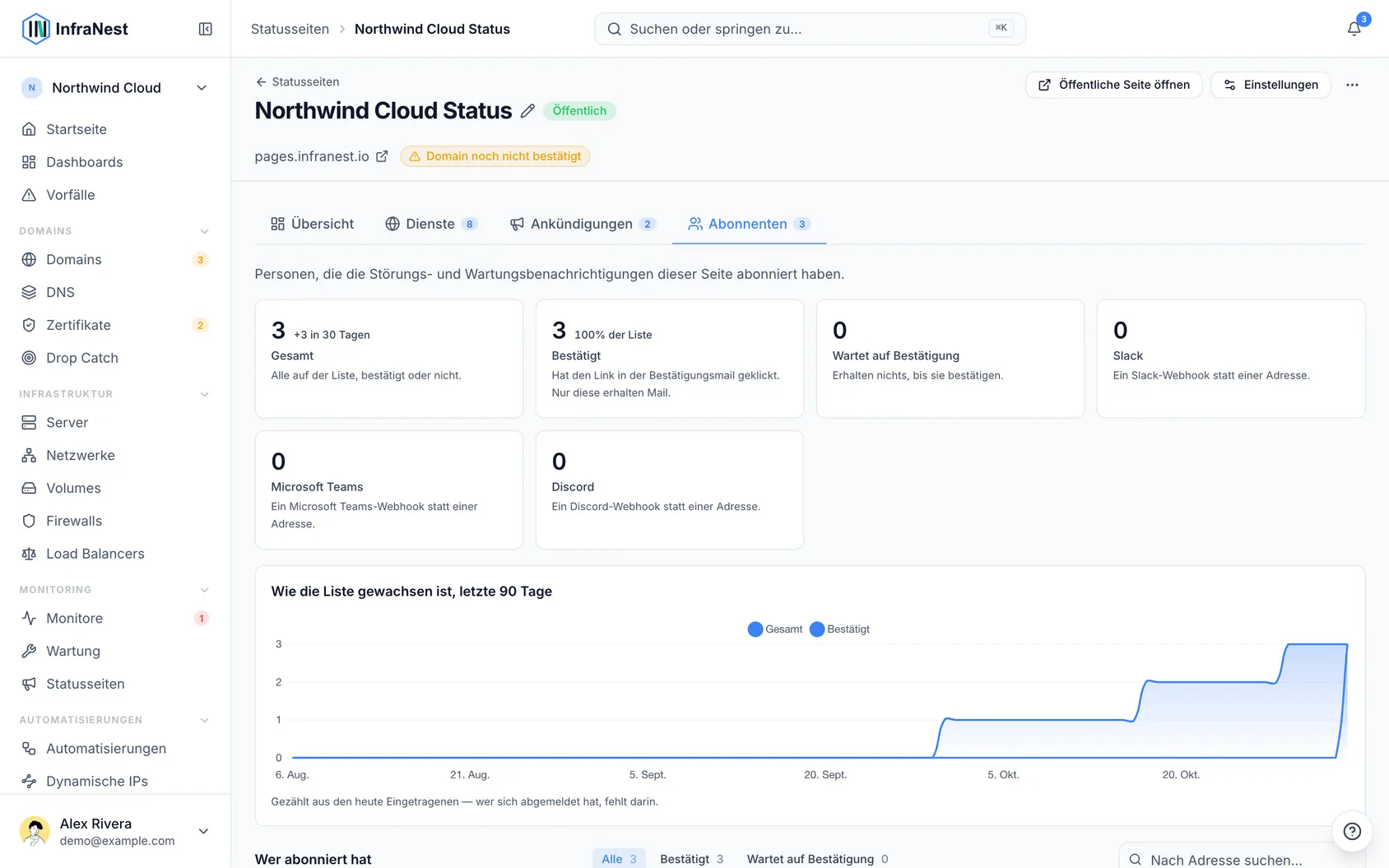
- Öffne den Tab Subscribers, um zu sehen, wie viele Personen abonniert haben, wie viele noch nicht bestätigt haben, eine Grafik zum Listenwachstum sowie die vollständige Liste der Abonnenten.
- Nutze Search by address…, um eine bestimmte Person zu finden.
- Klicke auf das × in einer Zeile, um diese Person abzumelden — das bewirkt genau dasselbe wie der eigene Abmeldelink der Person.
- Nutze Remove all im selben Tab, um die gesamte Liste zu leeren.
Eine Adresse, die nicht mehr funktioniert, wird automatisch markiert — „Address does not exist“ oder „Blocked by their provider“ erklärt, warum jemand deine Ausfall-E-Mail nie erhalten hat. Jemand, der einfach noch nicht bestätigt hat, wird stattdessen als „Not confirmed yet“ angezeigt.
TipDie Abonnenten-Grafik zählt nur aktuell abonnierte Personen, sie beantwortet also die Frage „Wächst das?“ statt „Wie viele hatte ich im Juni?“.
#Einen Slack-, Teams- oder Discord-Kanal verbinden
- Finde auf deiner öffentlichen Seite unterhalb der E-Mail-Box den Bereich Post to Slack, Teams or Discord und öffne ihn.
- Füge die Webhook-URL des Kanals ein. Updates kommen sofort an — es gibt keinen Bestätigungsschritt, da das Erstellen des Webhooks bereits beweist, dass du diesen Kanal verwaltest.
- So bekommst du die Webhook-URL:
- In Slack: Gehe zu Apps → Incoming Webhooks → Add to Slack, wähle den Kanal aus und kopiere die Adresse (sie sieht etwa so aus:
https://hooks.slack.com/services/…). - In Discord: Öffne die Kanaleinstellungen → Integrationen → Webhooks → New Webhook, wähle den Kanal aus und kopiere die Adresse (sie sieht etwa so aus:
https://discord.com/api/webhooks/…). - In Teams: Öffne den Kanal, gehe zu ⋯ → Workflows, erstelle einen Flow aus der Vorlage Post to a channel when a webhook request is received und kopiere die beim Speichern angezeigte URL.
- In Slack: Gehe zu Apps → Incoming Webhooks → Add to Slack, wähle den Kanal aus und kopiere die Adresse (sie sieht etwa so aus:
- Wir erkennen anhand der URL, um welchen der drei Dienste es sich handelt, und die Bestätigungsmeldung zeigt dir, welcher verbunden wurde.
WarningDer alte Teams Incoming Webhook Connector wurde am 22. Mai 2026 abgeschaltet. Eine
webhook.office.com-Adresse wird abgelehnt — nutze stattdessen die oben beschriebene Workflows-Methode.
In deinem Tab Subscribers werden verbundene Kanäle als Slack, Microsoft Teams oder Discord mit einem kurzen Code statt der URL angezeigt, da die URL selbst in deinen Kanal posten könnte. Außerdem gibt es für jeden Kanal eine Kachel, damit du auf einen Blick siehst, wohin Updates gehen.
Ein Kanal, der nicht mehr funktioniert, wird markiert — genau wie eine tote E-Mail-Adresse:
- „Webhook no longer exists“ bedeutet meist, dass jemand die App aus Slack entfernt, den Webhook in Discord gelöscht oder den Workflow in Teams deaktiviert hat — erstelle einen neuen Webhook und verbinde ihn erneut.
- „Could not be reached“ bedeutet, dass der Chatdienst Schwierigkeiten hatte, dich zu erreichen; das löst sich oft von selbst, sobald wieder ein Update durchkommt.
Um einen Kanal zu trennen, entferne seine Zeile im Tab Subscribers.
#Eine Ankündigung posten
- Gehe zu deiner Statusseite und starte eine New announcement.
- Gib deine Nachricht in das Nachrichtenfeld ein.
- Markiere Text und nutze die Formatierungsschaltflächen oberhalb des Felds, um ihn zu gestalten:
- Bold oder italic, um ein Wort hervorzuheben
- Link, um Besucher irgendwohin zu leiten, etwa zu einem Beitrag über die Wartung — füge die Adresse über das markierte
https://ein. Links öffnen sich in einem neuen Tab. Jede für sich eingefügte Webadresse wird ebenfalls automatisch zu einem Link; lange Adressen werden auf den reinen Seitennamen verkürzt. - Bulleted list, um Zeilen in eine Liste umzuwandeln
- Prüfe How it should read am unteren Ende des Formulars, um die Vorschau genau so zu sehen, wie Besucher sie sehen werden. Alles, was du eingibst und das nicht unterstützt wird, etwa Überschriften oder Bilder, wird als reiner Text angezeigt.
- Speichere deine Ankündigung, um sie Live on the page zu setzen, oder nutze Schedule one, um sie später zu veröffentlichen.
#Fehlerbehebung
- Ein Abonnent sagt, er habe nie eine E-Mail erhalten: Prüfe seine Zeile im Tab Subscribers — steht dort „Address does not exist“ oder „Blocked by their provider“, liegt das Problem bei der Adresse selbst, nicht bei deiner Ankündigung.
- Ein Chat-Kanal erhält keine Updates mehr: Achte auf die Markierung „Webhook no longer exists“ oder „Could not be reached“ auf seiner Kachel. Bei „Webhook no longer exists“ erstelle einen neuen Webhook und verbinde ihn erneut. „Could not be reached“ löst sich oft von selbst — wir markieren einen Kanal erst nach mehr als einem Fehlschlag, sodass eine einzelne schlechte Minute das nicht auslöst.
War dieser Artikel hilfreich?
Danke für dein Feedback!
Danke, das geht direkt an das Docs-Team.