

Vorfälle sind die Art, wie InfraNest Ausfälle von Anfang bis Ende nachverfolgt — diese Seite ist für alle, die benachrichtigt werden, wenn etwas kaputtgeht, oder die ihrem Team oder ihren Kunden mitteilen müssen, was passiert ist.
#Übersicht
- Wenn eine Prüfung tatsächlich fehlschlägt, eröffnet InfraNest einen Vorfall mit Auswirkung und Ursache und schließt ihn automatisch, sobald der Dienst sich erholt.
- Du kannst einen Vorfall bestätigen, damit wiederholte Alarme aufhören, eine Notiz für dein Team hinzufügen oder ein Status-Update für deine Kunden posten.
- Vorfälle können auch durch Dinge entstehen, die kein Monitor beobachtet, etwa ein abgelaufenes Zertifikat oder eine verfallene Domain.
- Alles befindet sich auf der Seite Vorfälle in der Seitenleiste, wobei die eigene Seite jedes Vorfalls die ganze Geschichte zeigt.
#Vorfälle ansehen und filtern
- Öffne Vorfälle in der Seitenleiste.
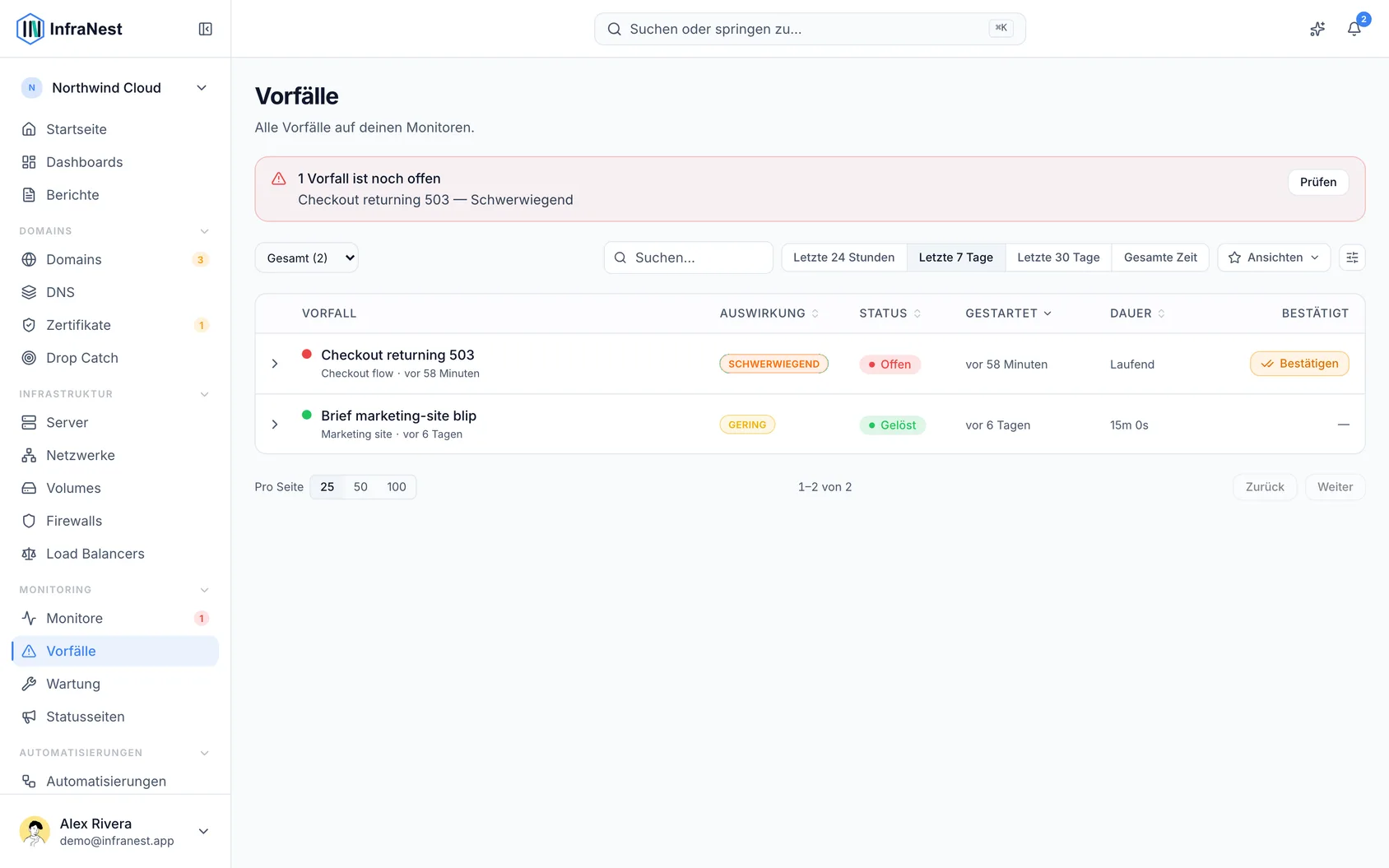
- Nutze Filtern, um die Liste auf offene, bestätigte oder gelöste Vorfälle einzugrenzen.
- Prüfe die drei Übersichtskarten oben, um zu sehen, wie viele Vorfälle aufgetreten sind, wie schnell sie behoben wurden und ob sie auf eine Änderung folgten — bezogen auf die letzten 90 Tage.
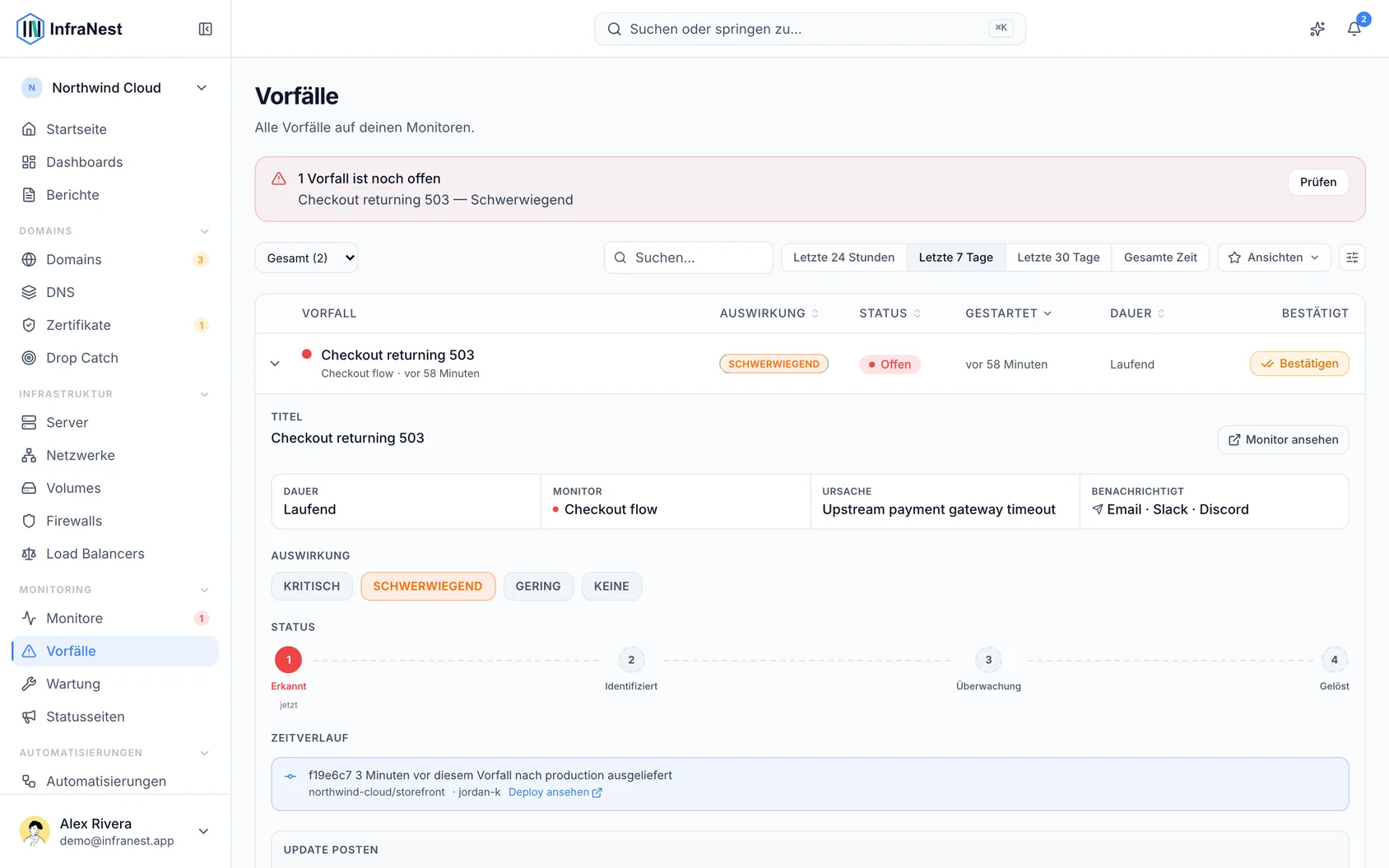
- Klicke irgendwo auf eine Zeile, um die vollständige Seite dieses Vorfalls zu öffnen, oder klicke auf den Pfeil in der Zeile, um Auswirkung, Status und Zeitverlauf einzublenden, ohne die Liste zu verlassen.
- Nutze Bestätigen direkt in der Zeile, um einen offenen Vorfall zu übernehmen, ohne ihn zu öffnen.
#Einen Vorfall selbst melden
- Drücke auf der Seite Vorfälle auf Vorfall melden.
- Suche nach dem Server, der Domain, dem Zertifikat oder der DNS-Zone, um die es geht.
- Gib ihm einen Titel und wähle eine Auswirkung.
- Drücke Melden, um ihn zu eröffnen. Du wirst als zuständig markiert.
NoteDu kannst das auch von einer Zertifikats-, Domain-, DNS-Zonen- oder Serverseite aus tun, indem du auf Vorfall melden drückst.
#Einen Vorfall bestätigen und aktualisieren
- Öffne den Vorfall von der Seite Vorfälle aus.
- Drücke Bestätigen, damit dein Team weiß, dass sich jemand darum kümmert — das stoppt wiederholte Alarme.
- Füge eine Team-Notiz hinzu, um zu sagen, was du gerade machst, etwa „starte die Datenbank neu, bin in 5 Minuten zurück“. Notizen bleiben intern und erscheinen nie auf deiner Statusseite.
- Wenn der Monitor auf einer Statusseite ist, drücke Update posten, um deine Kunden zu informieren. InfraNest hat oft schon einen Entwurf für dich vorbereitet — lies ihn, bearbeite ihn bei Bedarf und drücke dann Auf der Statusseite veröffentlichen.
- Wenn du dich kurz abmelden musst, drücke Übergeben, wähle ein Teammitglied und bestätige. Es wird sofort benachrichtigt.
#Alarmlawinen durch Abhängigkeiten vermeiden
Wenn ein einziger Ausfall dazu führen würde, dass mehrere Prüfungen gleichzeitig fehlschlagen, lege fest, dass eine Prüfung von einer anderen abhängt. Wenn der übergeordnete Dienst ausfällt, werden die Alarme der untergeordneten Prüfungen unterdrückt, sodass ein vorgelagerter Ausfall zu einem einzigen Vorfall statt zu zehn wird.
#Den Status eines Anbieters mit deinen Monitoren verbinden
- Füge einen Third-party-Monitor für die Statusseite des Anbieters hinzu (zum Beispiel Cloudflare, Hetzner, AWS oder einen anderen unterstützten Anbieter).
- Wähle die Teile aus, auf die du angewiesen bist, etwa die Regionen, die deine Besucher nutzen.
- Öffne die Seite des Third-party-Monitors, um zu sehen, ob dessen Probleme dich betreffen, nicht dein Ausfall sind, dich nicht betreffen, oder ob InfraNest es noch nicht sagen kann.
- Um etwas zu verknüpfen, das InfraNest nicht selbst erkennen kann, öffne den Third-party-Monitor und wähle Add resource unter „What of yours sits behind it“.
NoteEinige Anbieter — Porkbun, Dynadot, Openprovider und SSL.com — veröffentlichen keinen Status, den InfraNest lesen kann. InfraNest bemerkt aber trotzdem, wenn Aufrufe zu ihnen bei vielen Workspaces gleichzeitig fehlschlagen.
#Ein Review schreiben und veröffentlichen
- Sobald ein Vorfall gelöst ist, drücke auf dessen Seite auf Auswertung schreiben.
- Prüfe, ob „What happened“ und Auswirkung korrekt ausgefüllt sind, und bearbeite sie bei Bedarf.
- Schreibe Warum es passiert ist, oder drücke Das Warum mit Claude entwerfen, falls verbunden, um einen Entwurf als Ausgangspunkt zu bekommen.
- Füge jede geplante Änderung unter Was wir ändern hinzu, eine pro Zeile. Mit verbundenem Tracker kannst du Issue anlegen drücken, um sie direkt einzutragen.
- Wähle unter Auch veröffentlichen in aus, wohin das Review gehen soll — ein Dokumentationstool, Confluence, Notion, Linear oder Your status page. Für deine Statusseite siehst du zuerst den genauen öffentlichen Text.
- Drücke Review abschließen, um zu veröffentlichen. Künftige Bearbeitungen aktualisieren jede veröffentlichte Kopie automatisch.
#Angeben, ob es echt war
- Sobald ein Vorfall vorbei ist, beantworte auf dessen Seite „Was it a real problem?“.
- Wähle Echtes Problem, Fehlalarm oder Expected.
- Füge optional eine Ursache aus den Vorschlägen hinzu, oder drücke Etwas anderes…, um eine eigene einzugeben.
- Nutze später Ändern, falls du deine Antwort aktualisieren musst.
TipWiederholte Fehlalarme zu markieren hilft InfraNest, unter „Watch better“ in der Monitoring-Übersicht bessere Monitor-Einstellungen vorzuschlagen.
#Eine Zusammenfassung teilen
- Öffne die Seite des gelösten Vorfalls und suche den Bereich „Summary“ — er ist bereits aus dem erfassten Zeitverlauf geschrieben.
- Drücke Edit the draft, um den Wortlaut zu ändern, dann Speichern, oder drücke Save as it is, um ihn so zu belassen, wie er geschrieben wurde.
- Drücke Als Text kopieren für eine E-Mail oder einen Chat, oder Als Markdown kopieren für ein Ticket, Wiki oder eine Statusseite.
#Tipps
- Aktiviere Post drafts without asking unter „When to draft“, damit bei echten Ausfällen (3+ Minuten, von 2+ Standorten aus gesehen) automatisch Status-Updates gepostet werden — sowohl beim Beginn als auch bei der Lösung.
- Auf dem Smartphone zeigt ein offener Vorfall zuerst das Wichtigste: was ausgefallen ist, die wahrscheinliche Ursache, eine große Aktionsschaltfläche sowie Bestätigen / Übergeben nebeneinander.
#Fehlerbehebung
- Ein Monitor ist ausgefallen, aber es gibt keinen offenen Vorfall — zum Beispiel nachdem er aus dem Papierkorb wiederhergestellt wurde, während er noch fehlschlägt — seine nächste Prüfung eröffnet automatisch einen, datiert auf den Zeitpunkt, zu dem er tatsächlich ausgefallen ist.
- Ein Vorfall flackert ständig — wenn ein Monitor immer wieder ausfällt und sich erholt, gruppiert InfraNest die Aussetzer nach dem dritten Ausfall innerhalb einer Stunde zu einem Vorfall und bleibt ruhig, bis er eine Stunde lang stabil ist.
- Es liegt wirklich an deinem Anbieter — prüfe auf der Seite des Third-party-Monitors „Affects you“ / „Not your outage“, oder suche direkt am Vorfall nach einem Likely not you-Hinweis.
War dieser Artikel hilfreich?
Danke für dein Feedback!
Danke, das geht direkt an das Docs-Team.