

Benachrichtigungen sind der Weg, wie InfraNest dir mitteilt, dass etwas Aufmerksamkeit braucht – ein ausgefallener Monitor, ein ablaufendes Zertifikat, eine bald verfallende Domain. Dieser Artikel richtet sich an alle, die festlegen, wohin diese Meldungen gehen und wer davon erfahren soll.
#Überblick
- Ziele sind die Orte, an die Meldungen zugestellt werden – E-Mail, Slack, Microsoft Teams, Telegram, Discord oder ein Webhook. Du richtest sie einmal ein.
- Du legst fest, welche Meldungen an welches Ziel gehen und wer zusätzlich eine eigene E-Mail erhält.
- Die Alerts-Seite ist der zentrale Ort, um zu prüfen, dass jeder Monitor jemanden erreicht, dass Tests aktuell sind und wer was erfährt.
#Ein Ziel hinzufügen
- Gehe zu Alerts → Destinations.
- Wähle Ziel hinzufügen (oder Ersten Ziel hinzufügen, falls du noch keines hast).
- Wähle den Typ: Slack, Microsoft Teams, Telegram, Telegram (Eigener Bot), Discord, E-Mail oder ein Webhook.
- Fülle die Verbindungsdetails aus – zum Beispiel die Slack-Webhook-URL, Eingehende Webhook-URL, den Integrationsschlüssel (Routing-Key), das Telegram-Bot-Token oder die Chat-ID.
- Gib ihm einen Name des Ziels.
- Wähle Speichern und testen.
Jedes Ziel hat seine eigene Verbindungsanleitung unter Integrations. Ein neues E-Mail-Ziel beginnt zunächst nur mit kritischen Meldungen, sodass ein gemeinsames Postfach Ausfälle sofort erhält, während Warnungen in die tägliche Zusammenfassung gehen.
#Deine Benachrichtigungen erstmals einrichten
- Öffne die Alerts-Seite.
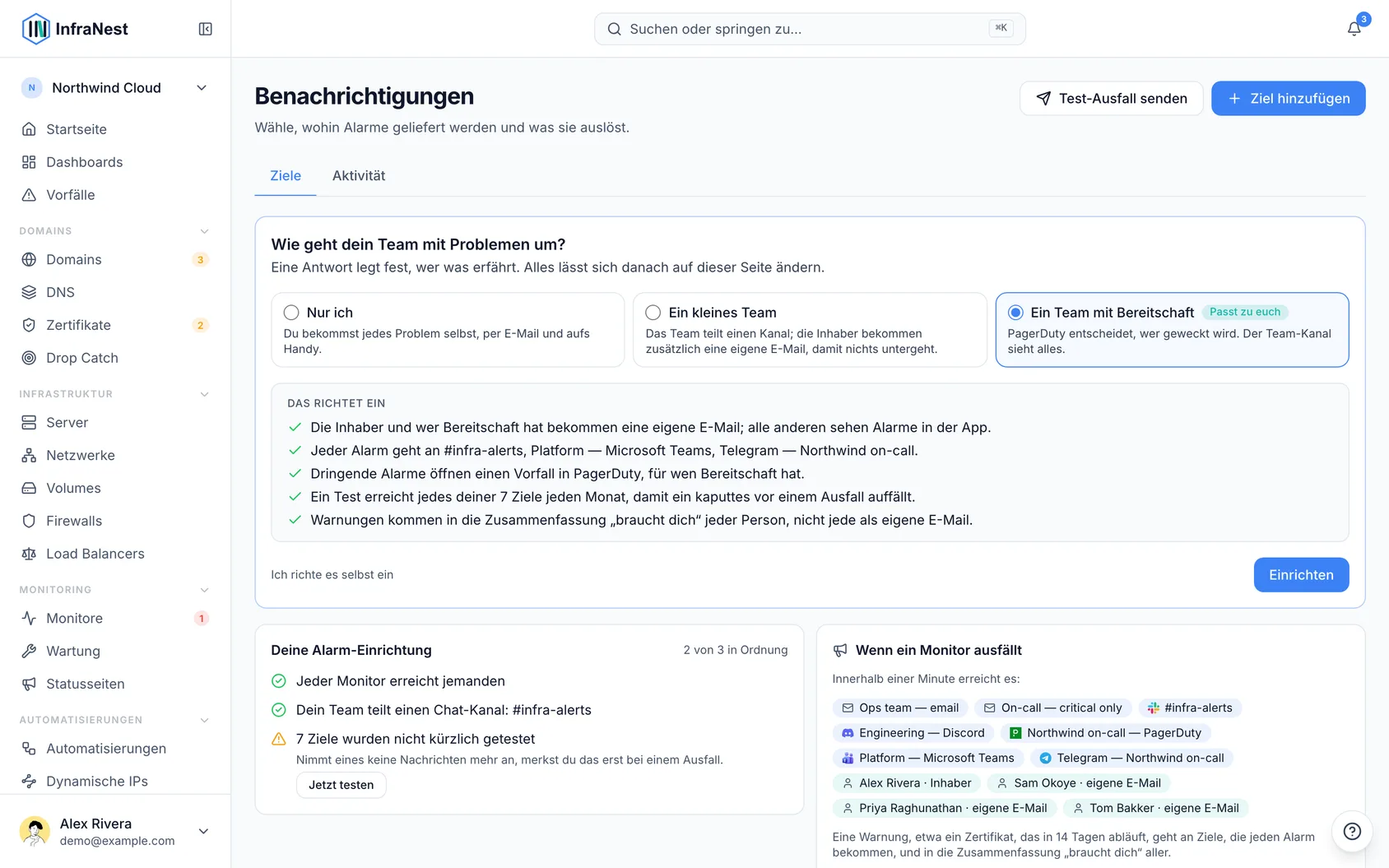
- Beantworte, wie dein Team mit Problemen umgeht: It is just me, A small team oder A team with someone on call.
- Prüfe, was eingerichtet werden soll – es nennt deine Kanäle, PagerDuty und schaltet einen Monthly test für jedes Ziel ein.
- Prüfe, was für diese Antwort noch fehlt, etwa ein Team-Kanal oder PagerDuty, bevor du bestätigst.
NoteWenn du das einzige Mitglied deines Workspaces bist, wird der Abschnitt Team ausgelassen, bis du jemanden einlädst.
#Festlegen, was ein Ziel hört
- Suche auf der Alerts-Seite die Karte des Ziels. Sie zeigt eine Kurzfassung dessen, was es hört, zum Beispiel Hört nur dringende Meldungen – zu jeder Stunde.
- Wähle Change.
- Wähle All events oder Critical only outside {from}–{to}, und stelle bei Bedarf Hours (optional) ein.
- Wähle Save.
Dies ist der einzige Ort, an dem das eingestellt wird – die eigene Seite eines Ziels unter Integrations zeigt denselben Satz mit einem Link Change on Alerts zurück hierher. Die Ausnahme ist ein Ziel, das du für dich selbst hinzugefügt hast; das änderst du auf seiner eigenen Seite.
#Festlegen, wer zusätzlich eine eigene E-Mail bekommt
- Gehe zu Alerts → Team.
- Wähle eine der Standardeinstellungen: Owners and whoever is on call, Everyone oder Nobody.
- Wähle Save changes.
Unabhängig von dieser Einstellung sieht jeder weiterhin jede Meldung in InfraNest und auf seinem Smartphone. Erreicht ein Ziel eine Meldung nicht, oder kann keines davon sie zustellen, wird als Sicherheitsnetz an alle eine E-Mail geschickt. Jeder kann außerdem unter My account → Notifications Only email me when no team destination has it wählen.
#Nachweisen, dass ein Ziel funktioniert, bevor du es brauchst
- Gehe zu Alerts → Destinations.
- Schalte auf der Karte des Ziels Monthly test ein.
InfraNest sendet einmal im Monat eine Testmeldung (die erste innerhalb eines Tages). Die Karte zeigt dann Last test delivered {ago}, Last test sent, not confirmed yet oder Last test failed {ago}.
- E-Mail und Microsoft Teams können nicht bestätigen, dass sie gesehen wurden. Deshalb enthält jede Testnachricht einen Link I got it – öffne ihn und wähle I got it, um sie als zugestellt zu markieren. Der Link funktioniert 14 Tage lang und kann nur einmal verwendet werden.
- Wenn ein Test fehlschlägt, siehe Ein Ziel meldet, dass es nicht zustellt.
TipHat ein Ziel seit 10 Wochen nichts zugestellt, bietet die Liste Watch better in der Überwachungsübersicht dafür eine Schnellaktion Send a test an.
#Einen Test-Ausfall senden
- Gehe zur Alerts-Seite.
- Wähle Send a test outage.
- Prüfe die Liste, wer sie erhalten hat – jedes Ziel sowie alle, die eine eigene E-Mail bekommen.
Es ist nichts wirklich ausgefallen, und jede Testnachricht ist mit TEST gekennzeichnet.
#Meldungen an die richtigen Ziele leiten
- Öffne den Monitor, Server, die DNS-Zone oder die Domain, die du konfigurieren möchtest.
- Hänge die Ziele an, die davon erfahren sollen.
- Leite optional nach Schweregrad, sodass nur wichtige Ereignisse bestimmte Ziele erreichen.
So bleibt zusammengehöriges – etwa ein Monitor und sein Server – einheitlich in der Alarmierung.
#Störende Meldungen an die tägliche Zusammenfassung senden
Manche Meldungen sind real, aber nie dringend – ein Backup-Server, der nachts heiß läuft, eine Testseite, die kurz ausfällt. Du kannst sie behalten, ohne im Moment gestört zu werden.
- Für einen Monitor: öffne seine Seite, gehe zu Alerts, und wähle Send to the daily digest.
- Für eine Server-Alarmregel: öffne den Tab Alerts & rules des Servers und wähle Send to the daily digest bei der Regel.
- Bestätige, wenn danach gefragt wird.
Von da an erreichen seine Meldungen keines deiner Ziele mehr, wenn sie auftreten – auch nicht beim Ausfall. Stattdessen erhält jedes Ziel, das sonst alarmiert worden wäre, einmal täglich um 09:00 Uhr in der Zeitzone deines Workspace eine Zusammenfassung. PagerDuty erhält diese Zusammenfassung nie. Wähle Alert at once again, um es ohne Bestätigung zurückzuschalten.
WarningWenn du einen Monitor oder eine Regel an die tägliche Zusammenfassung schickst, alarmieren echte Ausfälle dafür niemanden im Moment. Die Vorfälle erscheinen weiterhin auf der Startseite und der Incidents-Seite, aber niemand wird gepagt.
#Einen störenden Server aus einer Alarm-E-Mail stummschalten
- Öffne die Server-Alarm-E-Mail.
- Wähle den Link, um diesen Server für 60 Minuten stummzuschalten.
- Bestätige auf der Bestätigungsseite mit dem Button – nichts wird stummgeschaltet, bevor du das tust.
Während der Stummschaltung wird der Server weiterhin überwacht; ist er eine Stunde später immer noch gestört, erfährst du erneut davon. Er erscheint unter Maintenance als Zeitfenster, benannt nach dem Server, sodass jeder im Team es vorzeitig beenden kann. Der Link in der E-Mail funktioniert nach einer Woche nicht mehr.
#Eine Art von Benachrichtigung per E-Mail abbestellen
- Öffne die Alarm-E-Mail.
- Wähle unten Disable this notification (oder den Unsubscribe-Button deiner Mail-App, der dasselbe tut).
Dies funktioniert nur für Meldungen, die an dein eigenes persönliches Ziel gesendet wurden. Um es wieder einzuschalten, gehe zu deinen Kontoeinstellungen → Notifications und wähle daneben Turn back on.
Ging die E-Mail stattdessen an eine gemeinsame Adresse, gibt es dort absichtlich keinen Abbestell-Link – würde eine Person darauf klicken, würde das die Meldungen für das ganze Team stillschweigend stoppen. Wähle stattdessen Manage this alert destination in der E-Mail, um eine bewusste Änderung vorzunehmen.
#Alarm-E-Mails filtern oder weiterleiten
Jede Alarm-E-Mail enthält eine List-Id, die genau angibt, um welche Art von Meldung es sich handelt, sodass du filtern kannst, ohne dich auf Betreffzeilen zu verlassen (die bei einem Ausfall und seiner Entwarnung jetzt gleich bleiben).
- Gmail: suche oder erstelle einen Filter mit
list:alert-monitoring-down.alerts.infranest.io. - Outlook: erstelle eine Regel mit der Bedingung Message header includes und dem Text
alert-monitoring-down. - Apple Mail: füge unter Settings → Rules eine Bedingung hinzu, wähle Edit Header List…, füge
List-Idhinzu und nutze dann List-Id containsalert-monitoring-down.
#Meldungen durch den Fokus lassen oder als VIP markieren
Meldungen kommen von alerts@notify.infranest.io, Zusammenfassungen von einer anderen Adresse, sodass du sie getrennt behandeln kannst.
- Füge
alerts@notify.infranest.iozu deinen Kontakten hinzu. - iPhone und iPad: öffne in Mail eine Meldung, tippe auf den Absender und wähle Add to VIP. Um Meldungen durch einen Fokus zu lassen, gehe zu Settings → Focus → deinem Fokus → People und füge den Kontakt hinzu.
- Gmail: erstelle einen Filter für From
alerts@notify.infranest.iound hake Never send it to Spam sowie Always mark it as important an. - Outlook: klicke bei aktiviertem Fokussierten Posteingang mit der rechten Maustaste auf eine Meldung und wähle Always move to Focused.
NoteMach dasselbe nicht mit der Zusammenfassungs-Adresse, außer du möchtest, dass dich diese auch unterbricht – die Trennung der beiden ist genau das, was Meldungen hervorhebt.
#Tipps
- Ein Ziel, das auf „nur Dringendes“ oder auf stille Stunden eingestellt ist, erhält trotzdem immer die Entwarnung für jeden Ausfall, über den es informiert wurde, sodass du nie denkst, etwas sei noch ausgefallen, nachdem es sich erholt hat.
- Treffen mehrere Meldungen derselben Art zusammen ein, erhält ein Ziel die erste sofort und die restlichen gebündelt wenige Minuten später in einer Folgenachricht. PagerDuty ist die Ausnahme – es erhält immer jede einzeln.
- Ein Slack- oder Teams-Ziel kann auch die tägliche oder wöchentliche „braucht dich“-Liste erhalten – öffne das Ziel und wähle sie unter „Needs you” list.
#Fehlerbehebung
- Ein Ziel meldet, dass es nicht zustellt: es wird als Not delivering markiert, der Besitzer wird per E-Mail und über die Glocke für Benachrichtigungen informiert, und InfraNest versucht automatisch weiter. In der Zwischenzeit werden betroffene Meldungen stattdessen per E-Mail an den Besitzer gesendet und zurückgehalten, bis das Ziel wieder funktioniert.
- Ein neuer Monitor hatte noch nie eine erfolgreiche Prüfung: das gilt nicht als Ausfall. Du siehst has not worked yet auf der Startseite, und die Meldung zeigt Never als letzte erfolgreiche Antwort. Prüfe die URL des Monitors und den erwarteten Status – sobald eine Prüfung erfolgreich ist, werden spätere Fehlschläge normal gemeldet.
War dieser Artikel hilfreich?
Danke für dein Feedback!
Danke, das geht direkt an das Docs-Team.