

Meldingen zijn hoe InfraNest je laat weten dat er iets aandacht nodig heeft — een monitor die down is, een certificaat dat verloopt, een domein dat bijna vervalt. Dit artikel is voor iedereen die instelt waar die meldingen naartoe gaan en wie ervan op de hoogte moet worden gesteld.
#Overzicht
- Bestemmingen zijn waar meldingen worden afgeleverd — e-mail, Slack, Microsoft Teams, Telegram, Discord of een webhook. Je stelt ze één keer in.
- Je kiest welke meldingen naar welke bestemming gaan, en wie daarnaast ook een eigen e-mail krijgt.
- De pagina Meldingen is één plek om te controleren dat elke monitor iemand bereikt, dat tests up-to-date zijn, en wie wat hoort.
#Een bestemming toevoegen
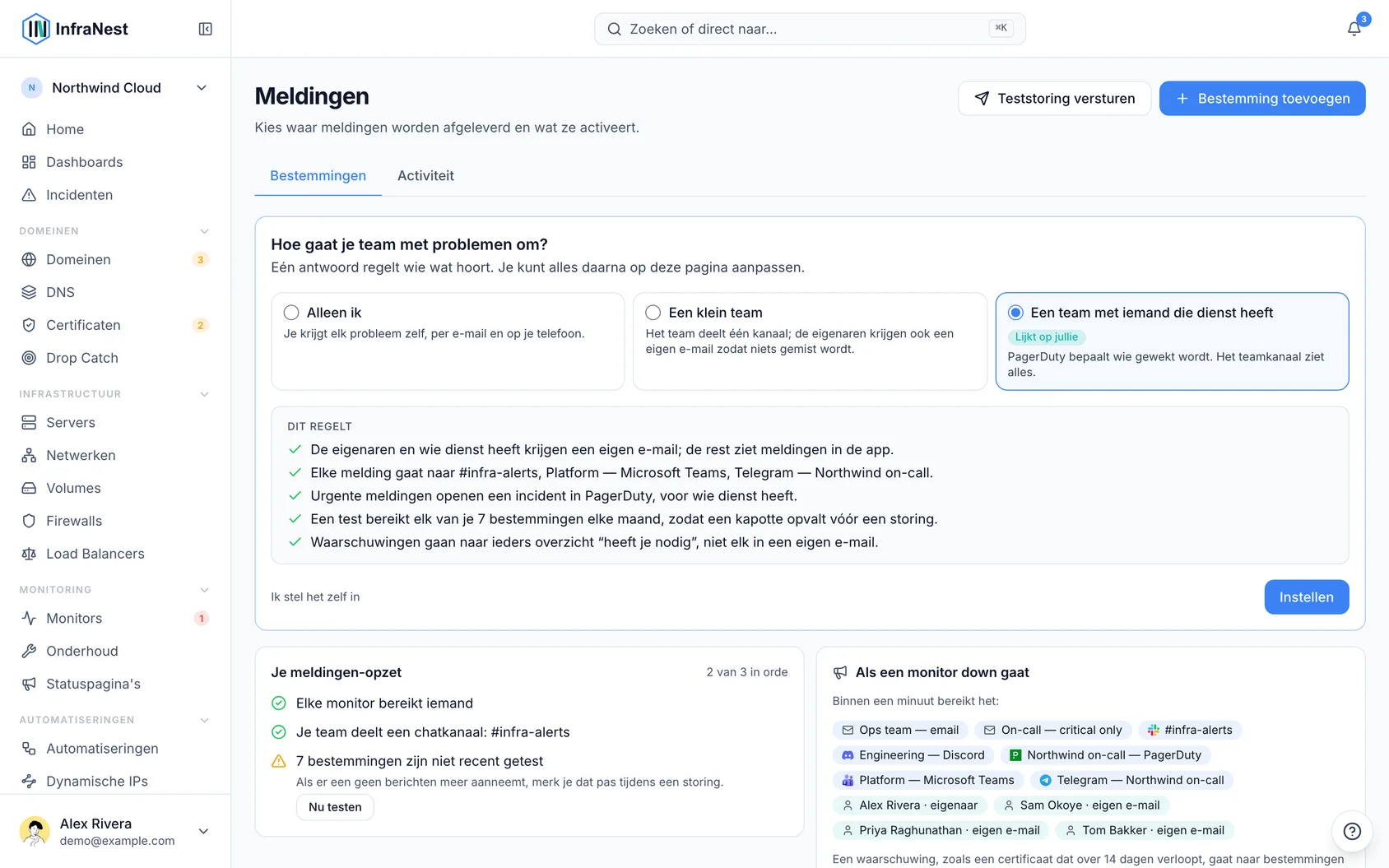
- Ga naar Meldingen → Bestemmingen.
- Kies Bestemming toevoegen (of Voeg je eerste bestemming toe als je er nog geen hebt).
- Kies het type: Slack, Microsoft Teams, Telegram, Telegram (Eigen bot), Discord, e-mail of een webhook.
- Vul de verbindingsgegevens in — bijvoorbeeld de Slack webhook-URL, Inkomende webhook-URL, Integratiesleutel (routing key), Telegram bot-token of Chat-ID.
- Geef het een Naam van de bestemming.
- Kies Opslaan en testen.
Elke bestemming heeft zijn eigen verbindingsgids onder Integraties. Een nieuwe e-mailbestemming begint alleen met urgente meldingen, zodat een gedeelde inbox storingen direct ontvangt en waarschuwingen naar het dagelijkse overzicht gaan.
#Je meldingen voor het eerst instellen
- Open de pagina Meldingen.
- Beantwoord hoe je team met problemen omgaat: Alleen ik, Een klein team, of Een team met iemand die dienst heeft.
- Bekijk wat er wordt ingesteld — het noemt je kanalen, PagerDuty, en schakelt een Maandelijkse test in voor elke bestemming.
- Controleer wat er volgens de tekst nog nodig is voor dat antwoord, zoals een teamkanaal of PagerDuty, voordat je bevestigt.
NoteAls je het enige lid van je werkruimte bent, wordt de sectie Team weggelaten totdat je iemand uitnodigt.
#Kiezen wat een bestemming hoort
- Zoek op de pagina Meldingen de kaart van de bestemming. Deze toont een samenvatting in één regel van wat hij hoort, bijvoorbeeld Hoort alleen urgente meldingen — op elk uur.
- Kies Wijzigen.
- Kies Alle gebeurtenissen of Buiten {from}–{to} alleen urgent, en stel Uren (optioneel) in indien nodig.
- Kies Opslaan.
Dit is de enige plek waar dit wordt ingesteld — de eigen pagina van een bestemming onder Integraties toont dezelfde zin met een link Wijzigen bij Meldingen die hierheen terugleidt. De uitzondering is een bestemming die je voor jezelf hebt toegevoegd; die wijzig je op de eigen pagina.
#Kiezen wie daarnaast ook een eigen e-mail krijgt
- Ga naar Meldingen → Team.
- Kies een van de standaardinstellingen: Owners and whoever is on call, Everyone, of Nobody.
- Kies Wijzigingen opslaan.
Iedereen ziet nog steeds elke melding in InfraNest en op zijn telefoon, ongeacht deze instelling. Als geen enkele bestemming een melding ontvangt, of geen ervan deze kan afleveren, wordt iedereen als vangnet per e-mail op de hoogte gesteld. Iedereen kan ook kiezen voor Only email me when no team destination has it bij My account → Meldingen.
#Bewijzen dat een bestemming werkt voordat je het nodig hebt
- Ga naar Meldingen → Bestemmingen.
- Schakel op de kaart van de bestemming Maandelijkse test in.
InfraNest stuurt eenmaal per maand een testmelding (de eerste binnen een dag). De kaart toont vervolgens Laatste test afgeleverd {ago}, Last test sent, not confirmed yet, of Laatste test mislukt {ago}.
- E-mail en Microsoft Teams kunnen niet bevestigen dat ze zijn gezien, dus elk testbericht heeft een link I got it — open deze en selecteer I got it om het als afgeleverd te markeren. De link werkt 14 dagen en kan maar één keer worden gebruikt.
- Als een test mislukt, zie Een bestemming geeft aan dat hij niet aflevert.
TipAls een bestemming 10 weken lang niets heeft afgeleverd, biedt de lijst Watch better op het monitoringoverzicht een snelkoppeling Send a test ervoor aan.
#Een teststoring versturen
- Ga naar de pagina Meldingen.
- Kies Teststoring versturen.
- Bekijk de lijst van wie het heeft ontvangen — elke bestemming, en iedereen die een eigen e-mail krijgt.
Er is niets echt down, en elk testbericht vermeldt TEST.
#Meldingen naar de juiste bestemmingen routeren
- Open de monitor, server, DNS-zone of het domein dat je wilt configureren.
- Koppel de bestemmingen die hierover geïnformeerd moeten worden.
- Routeer eventueel op ernst, zodat alleen belangrijke gebeurtenissen bepaalde bestemmingen bereiken.
Zo blijven gerelateerde zaken — zoals een monitor en zijn server — consistent gealarmeerd.
#Drukke meldingen naar het dagelijkse overzicht sturen
Sommige meldingen zijn echt, maar nooit urgent — een back-upserver die elke nacht warm draait, een testsite die even hapert. Je kunt ze behouden zonder op dat moment gestoord te worden.
- Voor een monitor: open de pagina, ga naar Meldingen, en kies Send to the daily digest.
- Voor een serverwaarschuwingsregel: open het tabblad Alerts & rules van de server, en kies Send to the daily digest bij de regel.
- Bevestig wanneer daarom wordt gevraagd.
Vanaf dat moment bereiken de meldingen ervan geen van je bestemmingen op het moment zelf — zelfs niet wanneer hij down gaat. In plaats daarvan krijgt elke bestemming die anders gealarmeerd zou zijn, één samenvattend bericht per dag, om 09:00 in de tijdzone van je werkruimte. PagerDuty ontvangt dit overzicht nooit. Kies Alert at once again om het terug te zetten, zonder dat bevestiging nodig is.
WarningEen monitor of regel naar het dagelijkse overzicht sturen betekent dat echte storingen ervoor niemand op het moment zelf alarmeren. De incidenten verschijnen nog steeds op Home en de pagina Incidenten, maar niemand wordt opgeroepen.
#Een drukke server stilzetten vanuit een waarschuwingsmail
- Open de waarschuwingsmail van de server.
- Kies de link om die server 60 minuten stil te zetten.
- Druk op de bevestigingspagina op de knop om te bevestigen — er wordt niets stilgezet totdat je dat doet.
Terwijl de server stilstaat, wordt hij nog steeds gevolgd; als er een uur later nog steeds een probleem is, hoor je er weer van. Dit verschijnt onder Onderhoud als een venster genoemd naar de server, zodat iedereen in je team het vroegtijdig kan beëindigen. De link in de e-mail werkt na een week niet meer.
#Stoppen met het ontvangen van één soort melding per e-mail
- Open de waarschuwingsmail.
- Kies onderaan Disable this notification (of de knop Uitschrijven van je mail-app, die hetzelfde doet).
Dit werkt alleen voor meldingen die naar je eigen persoonlijke bestemming zijn gestuurd. Om het weer in te schakelen, ga je naar je accountinstellingen → Meldingen en kies je Turn back on ernaast.
Als de e-mail in plaats daarvan naar een gedeeld adres is gestuurd, is er bewust geen afmeldlink — als één persoon erop klikt, zouden meldingen stilletjes stoppen voor het hele team. Kies in plaats daarvan Manage this alert destination in de e-mail om een bewuste wijziging aan te brengen.
#Waarschuwingsmails filteren of routeren
Elke waarschuwingsmail bevat een List-Id die precies aangeeft om welk soort melding het gaat, zodat je kunt filteren zonder op onderwerpregels te vertrouwen (die nu hetzelfde blijven voor een storing en de bijbehorende melding dat alles weer in orde is).
- Gmail: zoek of maak een filter met
list:alert-monitoring-down.alerts.infranest.io. - Outlook: maak een regel met de voorwaarde Message header includes en de tekst
alert-monitoring-down. - Apple Mail: voeg in Instellingen → Regels een voorwaarde toe, kies Edit Header List…, voeg
List-Idtoe, en gebruik dan List-Id containsalert-monitoring-down.
#Meldingen door Focus laten of als VIP markeren
Meldingen komen van alerts@notify.infranest.io, en overzichten komen van een ander adres, zodat je ze apart kunt behandelen.
- Voeg
alerts@notify.infranest.iotoe aan je contacten. - iPhone en iPad: open in Mail een melding, tik op de afzender en kies Add to VIP. Om meldingen door een Focus te laten, ga je naar Instellingen → Focus → je Focus → People en voeg je het contact toe.
- Gmail: maak een filter voor From
alerts@notify.infranest.io, en vink Never send it to Spam en Always mark it as important aan. - Outlook: met Focused Inbox ingeschakeld, klik je met de rechtermuisknop op een melding en kies je Always move to Focused.
NoteDoe hetzelfde niet voor het adres van de overzichten, tenzij je wilt dat die je ook onderbreken — ze apart houden is wat meldingen laat opvallen.
#Tips
- Een bestemming die is ingesteld op alleen-urgent of met rustige uren ontvangt toch altijd het bericht dat alles weer in orde is voor elke storing waarover hij is geïnformeerd, zodat je nooit denkt dat iets nog steeds down is terwijl het al hersteld is.
- Wanneer meerdere meldingen van hetzelfde soort tegelijk binnenkomen, krijgt een bestemming de eerste direct en de rest gebundeld in één vervolgbericht een paar minuten later. PagerDuty is de uitzondering — die krijgt altijd elke melding apart.
- Een Slack- of Teams-bestemming kan ook de dagelijkse of wekelijkse “heeft je nodig”-lijst ontvangen — open de bestemming en kies dit onder “Needs you” list.
#Problemen oplossen
- Een bestemming geeft aan dat hij niet aflevert: deze wordt gemarkeerd als Levert niet af, de eigenaar wordt per e-mail en via de meldingenbel geïnformeerd, en InfraNest blijft automatisch opnieuw proberen. Ondertussen worden betreffende meldingen in plaats daarvan per e-mail naar de eigenaar gestuurd en vastgehouden totdat de bestemming weer werkt.
- Een nieuwe monitor heeft nog nooit een geslaagde controle gehad: dit wordt niet als storing beschouwd. Je ziet has not worked yet op Home, en de melding toont Nooit als laatste goede reactie. Controleer de URL en verwachte status van de monitor — zodra één controle slaagt, worden latere mislukkingen normaal gerapporteerd.
Was dit artikel nuttig?
Bedankt voor je feedback!
Dank je, dit gaat direct naar het docs-team.