

Les alertes sont le moyen pour InfraNest de vous signaler qu'une chose nécessite votre attention — un moniteur en panne, un certificat qui expire, un domaine sur le point d'être perdu. Cet article s'adresse à toute personne qui configure où ces alertes sont envoyées et qui doit en être informé.
#Aperçu
- Les destinations sont les endroits où les alertes sont livrées — e-mail, Slack, Microsoft Teams, Telegram, Discord, ou un webhook. Vous les configurez une seule fois.
- Vous choisissez quelles alertes vont vers quelle destination, et qui reçoit également son propre e-mail.
- La page Alertes est un endroit unique pour vérifier que chaque moniteur atteint quelqu'un, que les tests sont à jour, et qui est prévenu de quoi.
#Ajouter une destination
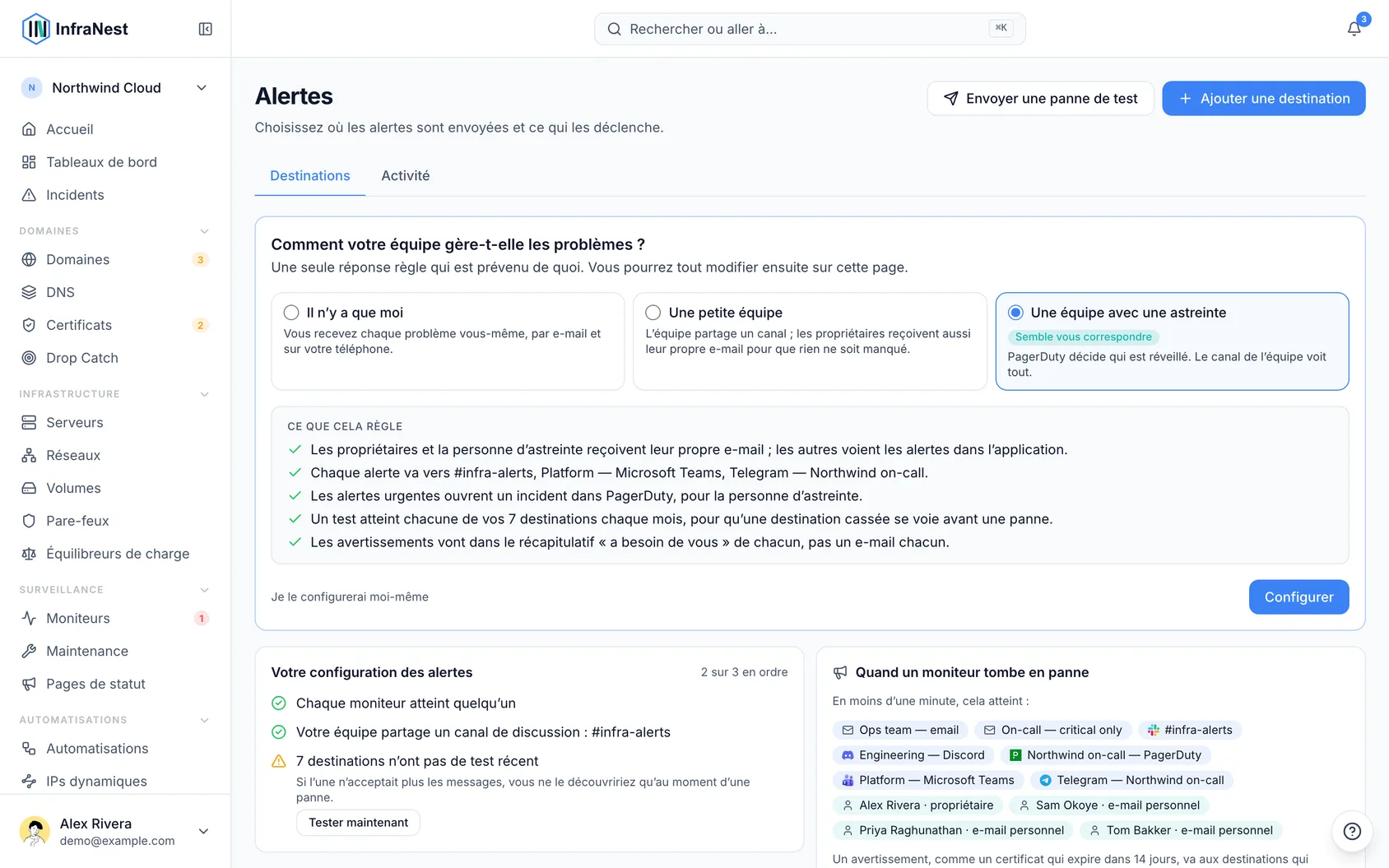
- Allez dans Alertes → Destinations d'alerte.
- Choisissez Ajouter une destination (ou Ajouter votre première destination si vous n'en avez pas encore).
- Choisissez le type : Slack, Microsoft Teams, Telegram, Telegram (Bot personnalisé), Discord, e-mail, ou un webhook.
- Renseignez les détails de connexion — par exemple l'URL de webhook Slack, l'URL du webhook entrant, la Clé d'intégration (routing key), le Token du bot Telegram, ou l'Identifiant du chat.
- Donnez-lui un Nom de la destination.
- Choisissez Enregistrer et tester.
Chaque destination dispose de son propre guide de connexion dans Intégrations. Une nouvelle destination e-mail démarre sur les alertes critiques uniquement, ainsi une boîte de réception partagée reçoit immédiatement les pannes et les avertissements sont envoyés dans le récapitulatif quotidien.
#Configurer vos alertes pour la première fois
- Ouvrez la page Alertes.
- Répondez à la façon dont votre équipe gère les problèmes : Il n'y a que moi, Une petite équipe, ou Une équipe avec une astreinte.
- Vérifiez ce qu'elle indique vouloir configurer — elle nomme vos canaux, PagerDuty, et active un Test mensuel pour chaque destination.
- Vérifiez ce qui manque encore pour cette réponse, comme un canal d'équipe ou PagerDuty, avant de confirmer.
NoteSi vous êtes le seul membre de votre espace de travail, la section Équipe est laissée de côté jusqu'à ce que vous invitiez quelqu'un.
#Choisir ce qu'une destination reçoit
- Sur la page Alertes, trouvez la carte de la destination. Elle affiche un résumé en une ligne de ce qu'elle reçoit, par exemple Reçoit uniquement les alertes urgentes — à toute heure.
- Choisissez Modifier.
- Choisissez Tous les événements ou Seulement l'urgent en dehors de {from}–{to}, et définissez les Horaires (facultatif) si besoin.
- Choisissez Enregistrer.
C'est le seul endroit où cela se configure — la page propre à une destination dans Intégrations affiche la même phrase avec un lien Modifier dans Alertes qui ramène ici. L'exception est une destination que vous avez ajoutée pour vous-même, que vous modifiez sur sa propre page.
#Choisir qui reçoit également son propre e-mail
- Allez dans Alertes → Équipe.
- Choisissez l'une des valeurs par défaut : Owners and whoever is on call, Everyone, ou Nobody.
- Choisissez Enregistrer les modifications.
Tout le monde continue de voir chaque alerte dans InfraNest et sur son téléphone, quel que soit ce paramètre. Si aucune destination ne reçoit une alerte, ou qu'aucune d'elles ne peut la livrer, tout le monde reçoit un e-mail comme filet de sécurité. Chacun peut également choisir Only email me when no team destination has it dans Mon compte → Notifications.
#Vérifier qu'une destination fonctionne avant d'en avoir besoin
- Allez dans Alertes → Destinations d'alerte.
- Sur la carte de la destination, activez Test mensuel.
InfraNest envoie une alerte de test une fois par mois (la première dans la journée qui suit). La carte affiche alors Dernier test livré {ago}, Last test sent, not confirmed yet, ou Dernier test échoué {ago}.
- L'e-mail et Microsoft Teams ne peuvent pas confirmer qu'ils ont été vus, donc chaque message de test comporte un lien I got it — ouvrez-le et sélectionnez I got it pour le marquer comme livré. Le lien fonctionne pendant 14 jours et ne peut être utilisé qu'une seule fois.
- Si un test échoue, consultez Une destination indique qu'elle ne distribue pas.
TipSi une destination n'a rien livré depuis 10 semaines, la liste Watch better de l'aperçu de surveillance propose un raccourci Send a test pour celle-ci.
#Envoyer une panne de test
- Allez sur la page Alertes.
- Choisissez Envoyer une panne de test.
- Vérifiez la liste de ceux qui l'ont reçue — chaque destination, et tous ceux qui reçoivent leur propre e-mail.
Rien n'est réellement en panne, et chaque message de test indique TEST.
#Router les alertes vers les bonnes destinations
- Ouvrez le moniteur, le serveur, la zone DNS ou le domaine que vous souhaitez configurer.
- Associez les destinations qui doivent en être informées.
- Routez éventuellement par niveau de gravité, afin que seuls les événements importants atteignent certaines destinations.
Cela permet de garder des éléments liés — comme un moniteur et son serveur — avec une alerte cohérente.
#Envoyer les alertes bruyantes dans le récapitulatif quotidien
Certaines alertes sont réelles mais jamais urgentes — un serveur de sauvegarde qui chauffe chaque nuit, un site de test qui a un pépin. Vous pouvez les conserver sans être interrompu sur le moment.
- Pour un moniteur : ouvrez sa page, allez dans Alertes, et choisissez Send to the daily digest.
- Pour une règle d'alerte serveur : ouvrez l'onglet Alerts & rules du serveur, et choisissez Send to the daily digest sur la règle.
- Confirmez lorsque demandé.
À partir de là, ses alertes n'atteignent plus aucune de vos destinations au moment où elles se produisent — pas même en cas de panne. À la place, chaque destination qui aurait été alertée reçoit un message récapitulatif par jour, à 09h00 dans le fuseau horaire de votre espace de travail. PagerDuty ne reçoit jamais ce récapitulatif. Choisissez Alert at once again pour revenir en arrière, sans confirmation nécessaire.
WarningEnvoyer un moniteur ou une règle vers le récapitulatif quotidien signifie que de vraies pannes ne préviendront personne sur le moment. Ses incidents apparaissent toujours sur Accueil et la page Incidents, mais personne n'est alerté par pager.
#Mettre en silence un serveur bruyant depuis un e-mail d'alerte
- Ouvrez l'e-mail d'alerte du serveur.
- Choisissez le lien pour mettre ce serveur en silence pendant 60 minutes.
- Sur la page de confirmation, appuyez sur le bouton pour confirmer — rien n'est mis en silence tant que vous ne l'avez pas fait.
Pendant la mise en silence, le serveur continue d'être surveillé ; s'il est toujours en difficulté une heure plus tard, vous en serez de nouveau informé. Cela apparaît dans Maintenance comme une fenêtre portant le nom du serveur, afin que n'importe qui dans votre équipe puisse y mettre fin plus tôt. Le lien dans l'e-mail cesse de fonctionner après une semaine.
#Arrêter de recevoir un type d'alerte par e-mail
- Ouvrez l'e-mail d'alerte.
- En bas, choisissez Disable this notification (ou le bouton Se désabonner de votre application de messagerie, qui fait la même chose).
Cela ne fonctionne que pour les alertes envoyées à votre propre destination personnelle. Pour la réactiver, allez dans les paramètres de votre compte → Notifications et choisissez Turn back on à côté.
Si l'e-mail a été envoyé à une adresse partagée à la place, il n'y a volontairement pas de lien de désabonnement — une personne cliquant dessus arrêterait silencieusement les alertes pour toute l'équipe. Choisissez plutôt Manage this alert destination dans l'e-mail pour effectuer un changement délibéré.
#Filtrer ou router les e-mails d'alerte
Chaque e-mail d'alerte porte un List-Id qui identifie exactement de quel type d'alerte il s'agit, afin que vous puissiez filtrer sans dépendre des lignes d'objet (qui restent désormais identiques pour une panne et son retour à la normale).
- Gmail : recherchez ou créez un filtre avec
list:alert-monitoring-down.alerts.infranest.io. - Outlook : créez une règle avec la condition Message header includes et le texte
alert-monitoring-down. - Apple Mail : dans Settings → Rules, ajoutez une condition, choisissez Edit Header List…, ajoutez
List-Id, puis utilisez List-Id containsalert-monitoring-down.
#Laisser passer les alertes en mode Focus, ou les marquer comme VIP
Les alertes proviennent de alerts@notify.infranest.io, et les récapitulatifs proviennent d'une adresse différente, afin que vous puissiez les traiter séparément.
- Ajoutez
alerts@notify.infranest.ioà vos contacts. - iPhone et iPad : dans Mail, ouvrez une alerte, appuyez sur l'expéditeur, et choisissez Add to VIP. Pour laisser passer les alertes à travers un Focus, allez dans Settings → Focus → votre Focus → People et ajoutez le contact.
- Gmail : créez un filtre pour From
alerts@notify.infranest.io, et cochez Never send it to Spam et Always mark it as important. - Outlook : avec la Boîte de réception prioritaire activée, faites un clic droit sur une alerte et choisissez Always move to Focused.
NoteNe faites pas la même chose pour l'adresse des récapitulatifs, sauf si vous souhaitez que ceux-ci vous interrompent également — les garder séparés est ce qui fait ressortir les alertes.
#Astuces
- Une destination configurée en urgent uniquement ou avec des horaires calmes reçoit quand même toujours le retour à la normale pour toute panne dont elle avait été informée, afin que vous ne pensiez jamais qu'un problème persiste alors qu'il est résolu.
- Lorsque plusieurs alertes du même type arrivent ensemble, une destination reçoit la première immédiatement et le reste regroupé dans un seul message de suivi quelques minutes plus tard. PagerDuty fait exception — il reçoit toujours chaque alerte séparément.
- Une destination Slack ou Teams peut aussi recevoir la liste quotidienne ou hebdomadaire « a besoin de vous » — ouvrez la destination et choisissez-la sous « Needs you » list.
#Dépannage
- Une destination indique qu'elle ne distribue pas : elle est marquée Not delivering, le propriétaire en est informé par e-mail et dans la cloche de notifications, et InfraNest continue de réessayer automatiquement. En attendant, les alertes concernées sont envoyées par e-mail au propriétaire et conservées jusqu'à ce que la destination fonctionne à nouveau.
- Un nouveau moniteur n'a jamais eu de vérification réussie : cela n'est pas considéré comme une panne. Vous verrez has not worked yet sur Accueil, et l'alerte affiche Jamais comme dernière réponse valide. Vérifiez l'URL du moniteur et le statut attendu — une fois qu'une vérification réussit, les échecs suivants sont signalés normalement.
Cet article vous a-t-il été utile ?
Merci pour votre retour !
Merci, cela va directement à l’équipe docs.