

Een statuspagina is een openbare pagina met je eigen branding die klanten laat zien of je diensten werken, traag zijn of plat liggen — dit artikel is voor iedereen die InfraNest's statuspagina's instelt of wil begrijpen.
#Overzicht
- Zet je monitoring om in een openbare pagina met je eigen branding, op je eigen domein met automatische HTTPS.
- Toont de algemene status, uptime, storingsgeschiedenis en gepland onderhoud.
- Werkt zichzelf bij op basis van je monitoring en kan abonnees automatisch e-mailen bij een incident.
- Zorgt ervoor dat je statuspagina de enige openbare bron van waarheid is als er iets misgaat, in plaats van dat je inbox vol raakt met “heb ik ook problemen?”-berichten.
#Wat hij kan tonen
Elk van deze is een schakelaar die je zelf bedient:
- Algemene status-banner (operationeel, verminderd of storing).
- Uptimepercentage voor elke dienst.
- Storingsgeschiedenis met tijdlijnen.
- Aankondigingen die je plaatst.
- Gepland onderhoud (getoond als gepland, niet als downtime) — alleen de vensters waarvoor je een openbare melding hebt geschreven, en alleen die melding. De naam en omschrijving van een venster blijven binnen je team, en vensters die InfraNest zelf opent voor een herstart of resize worden nooit getoond.
- Diensten van derden waarvan je afhankelijk bent, naast je eigen diensten.
#Incidentlinks begrijpen
- Elk incident op je statuspagina krijgt automatisch zijn eigen adres, zoiets als
status.jouwbedrijf.nl/incidents/482— je hoeft hier niets voor in te schakelen. - Plak die link in een supportticket, chatbericht of e-mail. Wie hem opent komt direct op dat incident terecht: wat het beïnvloedt, wanneer het begon, hoe lang het al duurt, en elke update die erover is geplaatst, op volgorde.
- Onderaan het incident staat hoe het probleem is ontdekt — meestal doordat monitoring het opmerkte, en vanuit hoeveel van de gecontroleerde regio's.
- De link blijft werken nadat het incident is opgelost, zodat het ticket waarin je hem hebt verstuurd open kan blijven nadat je statuspagina al verder is.
- De link verschijnt ook op elke regel van je storingsgeschiedenis, en in de e-mails die je abonnees ontvangen.
NoteAls je pagina beveiligd is met een wachtwoord, vraagt de incidentlink om hetzelfde wachtwoord voordat er iets wordt getoond — inclusief de titel.
#Controleren of een component de waarheid vertelt
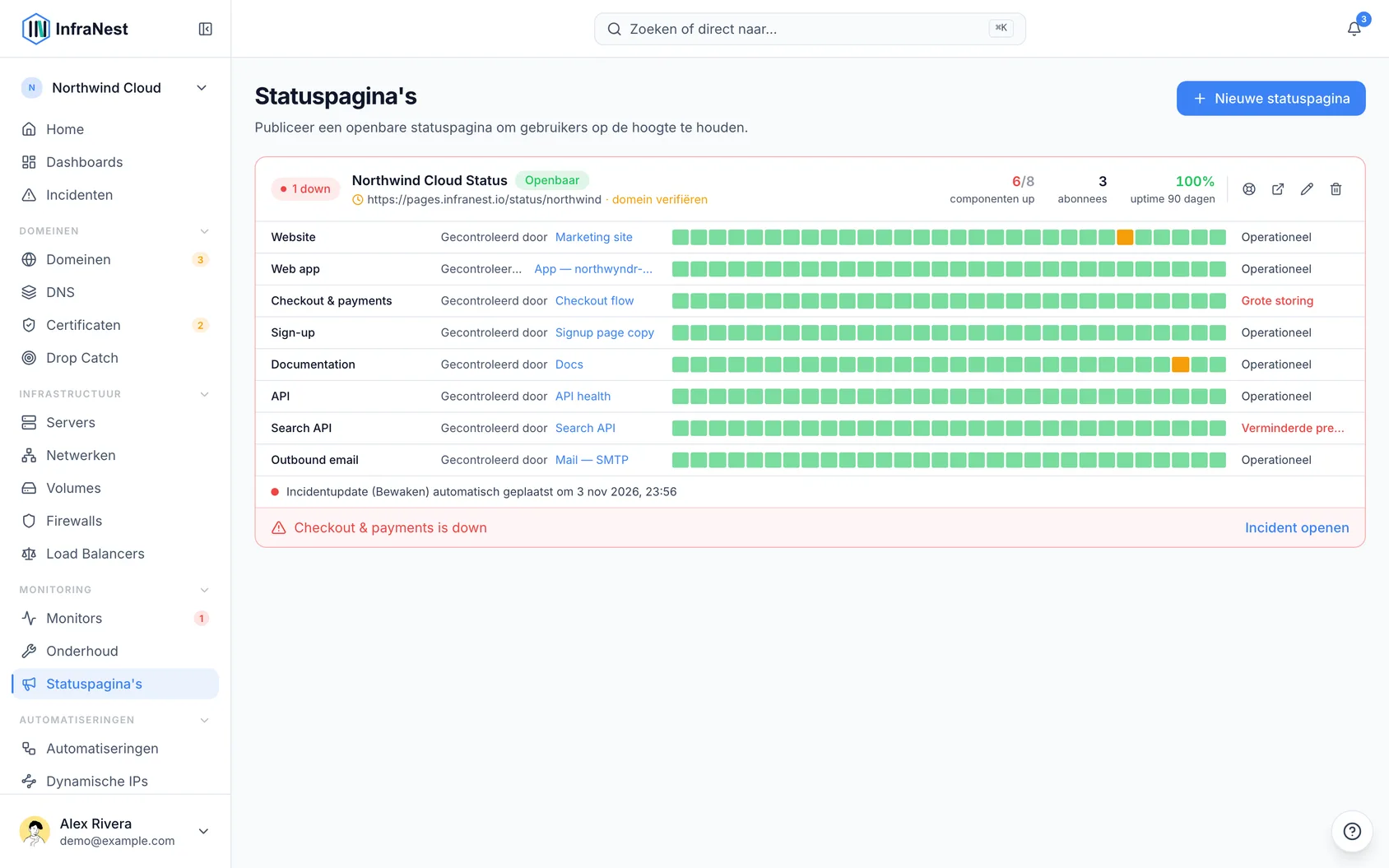
- Open de lijst met statuspagina's — elke pagina toont zijn componenten.
- Controleer voor elk component hoe de status wordt bepaald:
- Gecontroleerd door een monitor, met de laatste 30 dagen zichtbaar.
- Met de hand ingesteld — niets controleert het, dus bezoekers zien “operationeel” ongeacht hoe de dienst er daadwerkelijk aan toe is. Als een van je monitors een overeenkomende naam heeft, gebruik dan Verbinden om hem met één klik te koppelen.
- Met de hand vastgezet — er is een monitor aan gekoppeld, maar iemand heeft de status met de hand ingesteld, waardoor de monitor hem niet meer wijzigt.
- Bekijk naast elk component wat bezoekers op dit moment zien, zoals Operationeel of Gedeeltelijke storing.
- Controleer onder de componenten wat de pagina bezoekers het laatst heeft verteld en wanneer — een incidentupdate (gemarkeerd als automatisch geplaatst wanneer niemand hem zelf heeft geplaatst) of een aankondiging.
WarningInfraNest controleert dagelijks het adres van je eigen pagina. Als je eigen domein niet meer naar de pagina wijst, of het certificaat bijna verloopt, al verlopen is, of voor een andere naam geldt, zie je dat gemarkeerd in de lijst en onder Needs you — voordat je bezoekers een waarschuwing in hun browser zien. Een openbare pagina met componenten die niets controleert, staat daar ook vermeld.
#Controleren wie je pagina leest
- Open je statuspagina in InfraNest.
- Ga naar het tabblad Overview.
- Bekijk hoe vaak de pagina is geopend in de afgelopen 7, 30 of 90 dagen, en hoe dat zich verhoudt tot de periode ervoor.
- Controleer hoeveel afzonderlijke personen dat waren, hoeveel er op Subscribe hebben geklikt, en welke dag het drukst was — meestal de dag waarop er iets misging.
#Tips
TipDe tellingen beginnen vanaf de dag dat statuspagina's beschikbaar kwamen voor je account — een pagina die vorig jaar is ingesteld heeft geen geschiedenis van daarvoor; dat betekent niet dat niemand hem las.
- Bezoekersaantallen zijn bewust bij benadering: geteld zonder cookies of identifiers, dus collega's die een verbinding en browser delen, kunnen als één persoon tellen, terwijl één persoon op twee apparaten als twee kan tellen. Weergaven zijn exact; het aantal “personen” is een schatting.
- Alles wat zichzelf aankondigt als robot — crawlers van zoekmachines, uptime-checkers, linkvoorbeelden en InfraNest's eigen monitoring — wordt buiten beschouwing gelaten, zodat de cijfers mensen weergeven, geen machines.
Was dit artikel nuttig?
Bedankt voor je feedback!
Dank je, dit gaat direct naar het docs-team.