

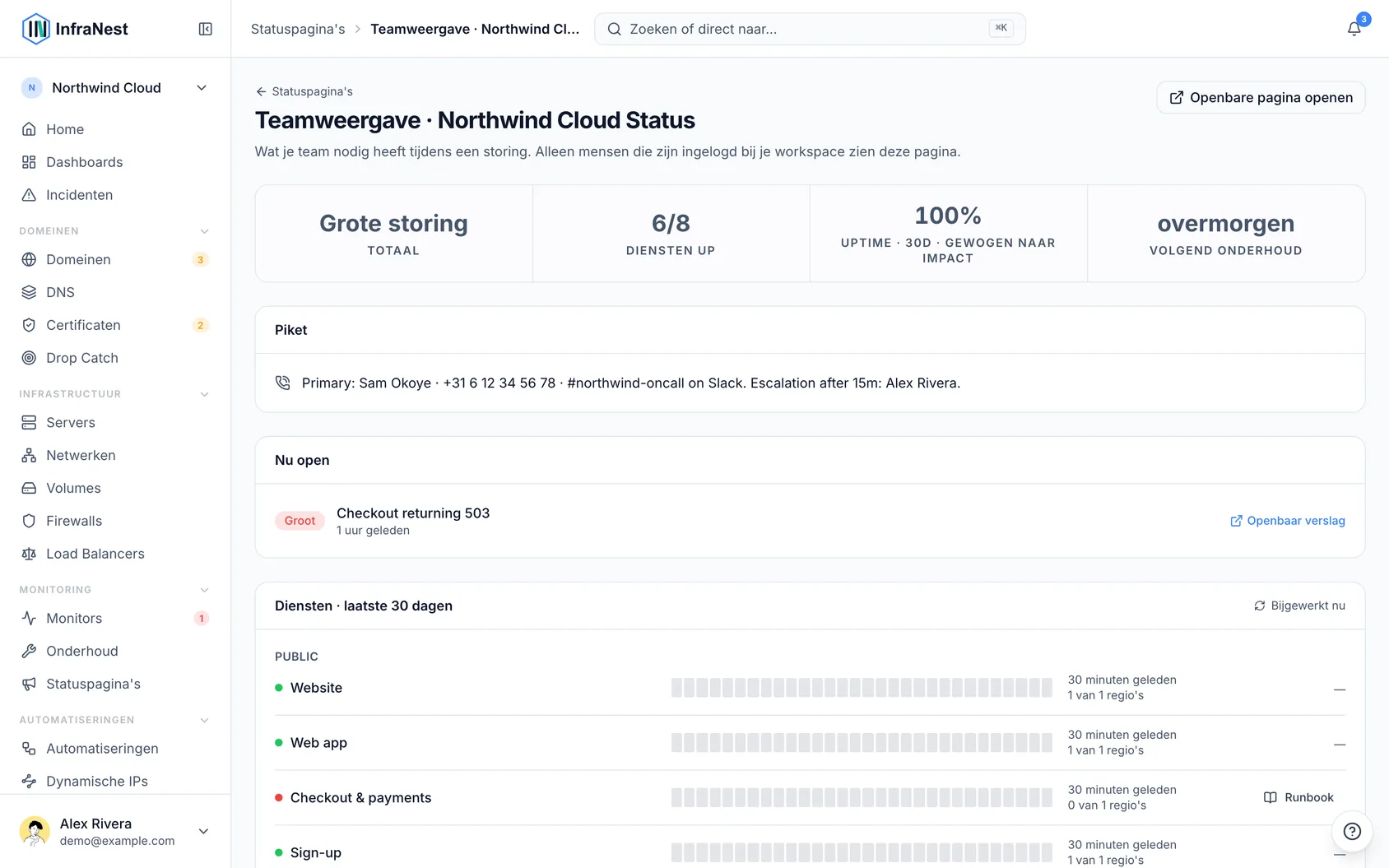
De teamweergave laat de mensen die een probleem oplossen zien wat de statuspagina van je klanten niet kan: wie er piket heeft en waar de hersteldocumentatie staat. Hij is bedoeld voor iedereen in je team die op incidenten reageert.
#Overzicht
- Je openbare statuspagina beantwoordt voor klanten één vraag — is er iets kapot — en verder niets.
- De teamweergave is dezelfde pagina, maar geschreven voor je team. Hij bevindt zich achter je normale inlog binnen InfraNest.
- Hij voegt twee dingen toe die klanten nooit zien: een Piketcontact (intern) en Runbook-links.
- Hij vernieuwt elke 30 seconden, dus je kunt hem veilig open laten staan tijdens een incident.
#De teamweergave openen
- Ga naar Status Pages.
- Klik op het reddingsboei-icoon bij een willekeurige pagina.
#Wat je ziet
- De balk bovenaan — algehele status, hoeveel van de diensten op de pagina up zijn, de gemiddelde uptime over de laatste 30 dagen, en wanneer het volgende onderhoudsvenster begint.
- On call — wie op dit moment het piket draagt voor deze pagina, ingevuld door je team.
- Open right now — elk incident dat momenteel speelt bij de diensten op deze pagina, met een link naar het openbare verslag. Plak die link in een supportticket — dat is de pagina die je klant daadwerkelijk kan lezen.
- Services, last 30 days — elke dienst op de pagina, gegroepeerd precies zoals klanten ze zien, met uptime-balken, wanneer er voor het laatst is gecontroleerd en hoeveel bewakingsregio's nog rapporteren. Diensten met een runbooklink tonen daarnaast een Runbook-knop.
#Het piketcontact instellen
- Ga naar Status Pages.
- Open de pagina.
- Vul On-call contact in.
Dit is vrije tekst, dus vul in wat je team daadwerkelijk nodig heeft: een naam en telefoonnummer, een link naar je rooster in PagerDuty of een spreadsheet, of een Slack-kanaal. Er zit geen ingebouwd rooster bij — dit is slechts een verwijzing naar waar het jouwe al staat.
TipMaak het veld leeg zodra iemand uit het rooster stapt — een verouderde naam hier zorgt ervoor dat de piketdienst van vorig kwartaal nog steeds gebeld wordt.
#Een runbooklink aan een dienst toevoegen
- Ga naar Status Pages en open de pagina.
- Open het tabblad Components.
- Klik op een dienst.
- Vul Runbook link in.
Deze moet beginnen met https://. Verwijs naar het document voor die specifieke dienst, niet naar de startpagina van je wiki — het hele punt van deze link op de dienst is dat iemand die om 3 uur ’s nachts wordt wakker gebeld, direct op het juiste document terechtkomt, niet op een index.
#Wie het kan zien
Alleen mensen die zijn ingelogd bij je workspace.
NoteStatuspagina's hebben een aparte wachtwoordoptie, en de twee staan los van elkaar. Iemand die het wachtwoord van je statuspagina kent, ziet alleen de openbare pagina. Het piketcontact en de runbooklinks worden nooit naar die pagina verzonden — ze verschijnen uitsluitend in de teamweergave, waarvoor een echte inlog vereist is.
#Welke abonnementen dit bevatten
De teamweergave maakt deel uit van private statuspagina's. Als jouw abonnement dit niet bevat, laat de pagina dit weten, en al het andere aan je statuspagina blijft gewoon werken zoals voorheen.
Was dit artikel nuttig?
Bedankt voor je feedback!
Dank je, dit gaat direct naar het docs-team.