

Incidenten zijn de manier waarop InfraNest storingen van begin tot eind volgt — deze pagina is voor iedereen die een melding krijgt wanneer iets kapotgaat, of die het team of klanten moet vertellen wat er is gebeurd.
#Overzicht
- Als een check echt faalt, opent InfraNest een incident met impact en oorzaak, en sluit het automatisch zodra de dienst herstelt.
- Je kunt een incident Erkennen zodat herhaalde meldingen stoppen, een notitie voor je team toevoegen, of een statusupdate plaatsen voor je klanten.
- Incidenten kunnen ook ontstaan uit dingen die geen monitor in de gaten houdt, zoals een verlopen certificaat of een verlopen domein.
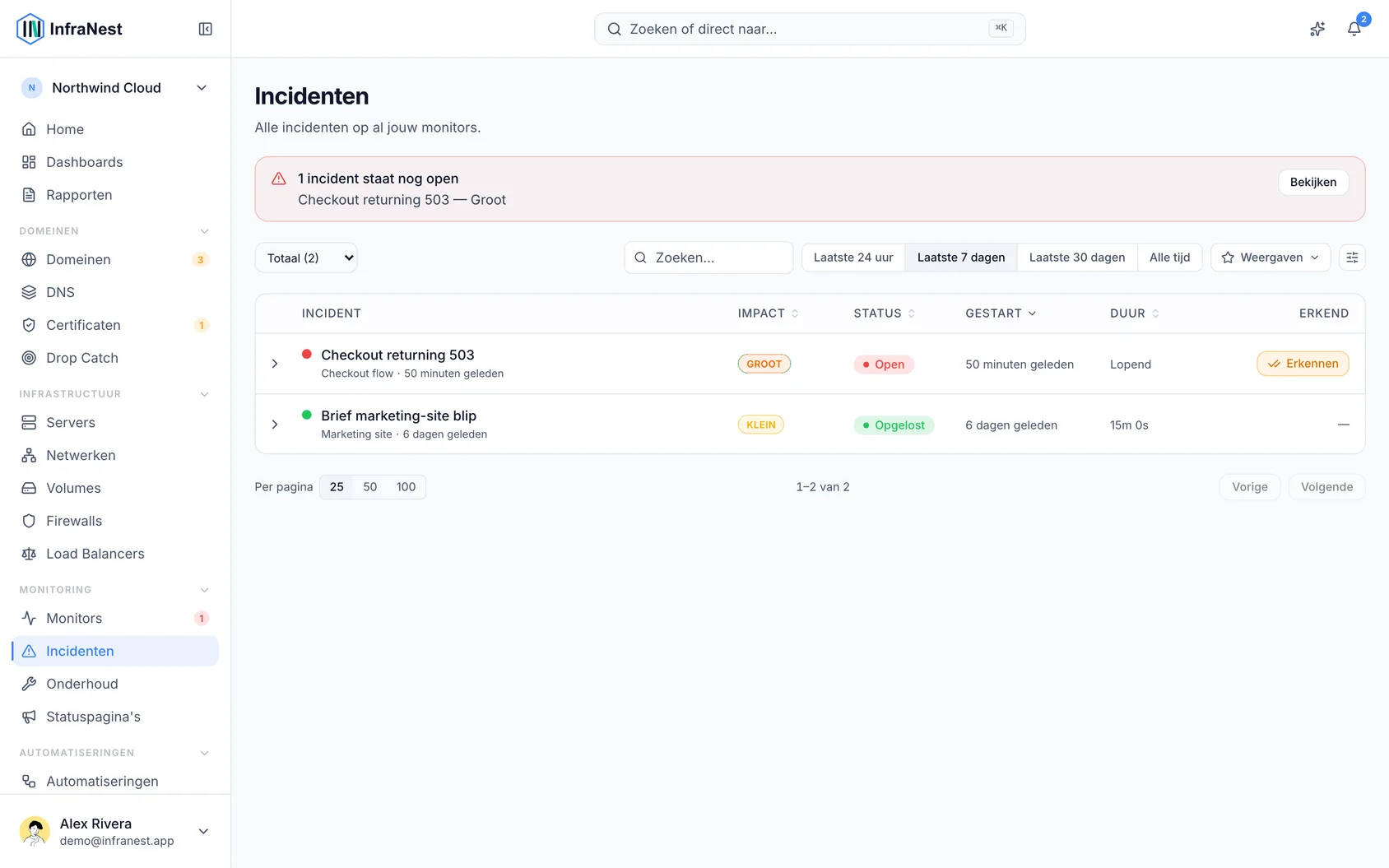
- Alles staat op de pagina Incidenten in de zijbalk, waarbij elk incident een eigen pagina heeft met het volledige verhaal.
#Je incidenten bekijken en filteren
- Open Incidenten in de zijbalk.
- Gebruik Filteren om de lijst te beperken tot open, erkende of opgeloste incidenten.
- Bekijk de drie overzichtskaarten bovenaan voor hoeveel incidenten er waren, hoe snel ze werden opgelost, en of ze volgden op een wijziging — over de afgelopen 90 dagen.
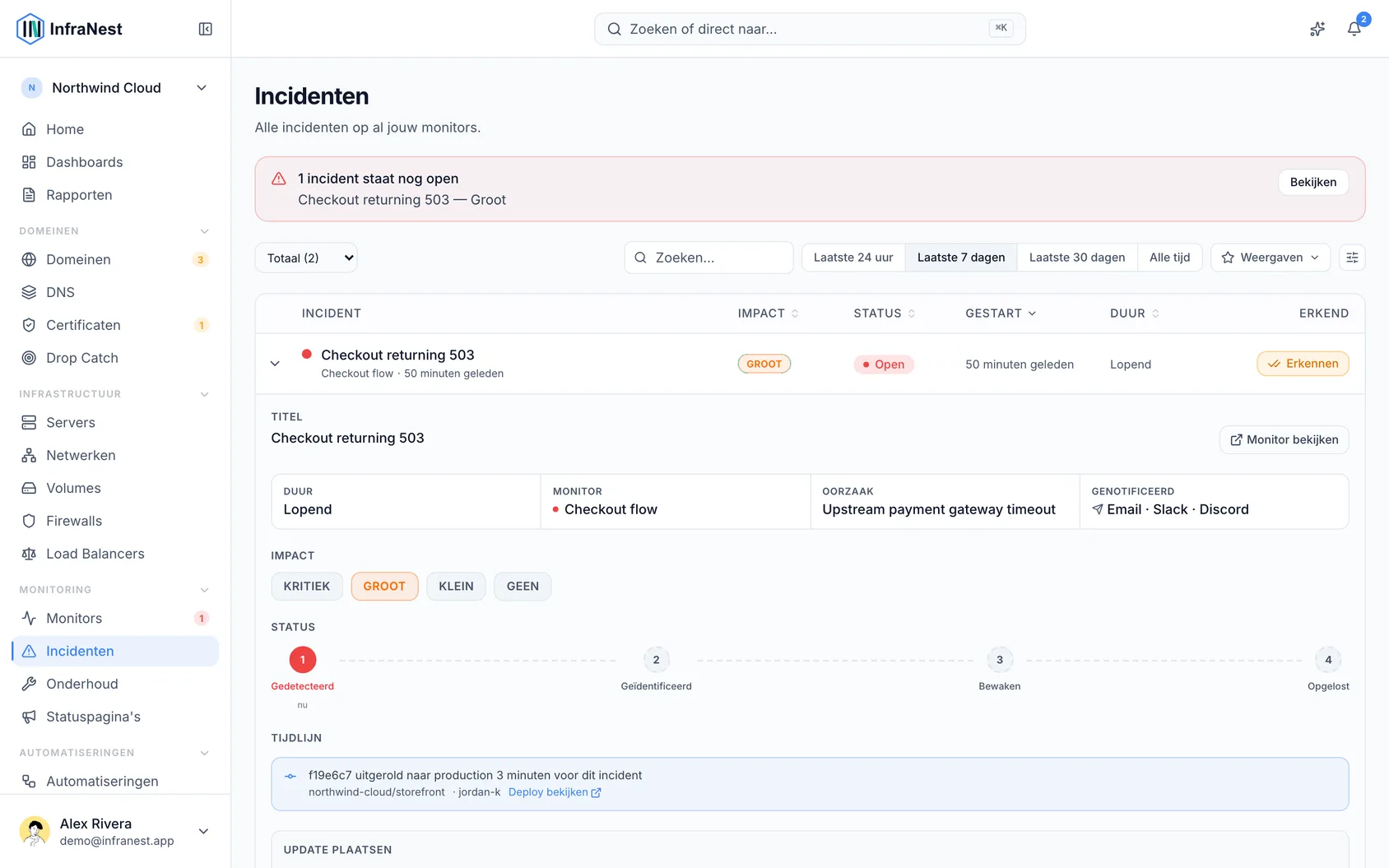
- Klik ergens op een rij om de volledige pagina van dat incident te openen, of klik op de pijl op de rij om de impact, status en tijdlijn uit te vouwen zonder de lijst te verlaten.
- Gebruik Erkennen rechtstreeks op de rij om een open incident op te pakken zonder het te openen.
#Zelf een incident melden
- Druk op de pagina Incidenten op Incident melden.
- Zoek naar de server, het domein, het certificaat of de DNS-zone waar het om gaat.
- Geef het een titel en kies een Impact.
- Druk op Melden om het te openen. Je wordt gemarkeerd als degene die het behandelt.
NoteJe kunt dit ook doen vanaf een pagina van een certificaat, domein, DNS-zone of server door op Incident melden te drukken.
#Een incident erkennen en bijwerken
- Open het incident vanaf de pagina Incidenten.
- Druk op Erkennen zodat je team weet dat iemand ermee bezig is — dit stopt herhaalde meldingen.
- Voeg een Teamnotitie toe om te laten weten wat je doet, zoals “database wordt herstart, terug over 5 minuten”. Notities blijven intern en verschijnen nooit op je statuspagina.
- Als de monitor op een statuspagina staat, druk op Update plaatsen om je klanten te informeren. InfraNest heeft vaak al een conceptupdate voor je klaarstaan — lees deze, bewerk indien nodig, en druk dan op Plaatsen op de statuspagina.
- Als je even weg moet, druk op Overdragen, kies een teamgenoot en bevestig. Zij worden direct op de hoogte gesteld.
#Voorkom meldingsstormen met afhankelijkheden
Als één storing meerdere checks tegelijk zou laten falen, stel dan in dat een check afhankelijk is van een andere. Wanneer de bovenliggende check down is, worden de meldingen van de onderliggende checks onderdrukt, zodat een storing bij een upstream-provider één incident wordt in plaats van tien.
#Koppel de status van een provider aan je monitors
- Voeg een Third-party-monitor toe voor de statuspagina van de provider (bijvoorbeeld Cloudflare, Hetzner, AWS of een andere ondersteunde provider).
- Kies de onderdelen waarvan je afhankelijk bent, zoals de regio's die je bezoekers gebruiken.
- Open de pagina van de third-party-monitor om te zien of de problemen ervan Affect you, Not your outage, Don't affect you zijn, of dat InfraNest Can't tell yet.
- Om iets te koppelen dat InfraNest niet zelf kan zien, open je de third-party-monitor en kies je Add resource onder What of yours sits behind it.
NoteSommige providers — Porkbun, Dynadot, Openprovider en SSL.com — publiceren geen status die InfraNest kan lezen. InfraNest merkt desondanks op wanneer aanroepen naar hen voor veel werkruimtes tegelijk mislukken.
#Een evaluatie schrijven en publiceren
- Zodra een incident is opgelost, druk op Evaluatie schrijven op de bijbehorende pagina.
- Controleer of What happened en Impact correct zijn ingevuld, en bewerk indien nodig.
- Schrijf Why it happened, of druk op Draft the why with Claude als dit gekoppeld is, om een startconcept te krijgen.
- Voeg elke geplande wijziging toe onder What we change, één per regel. Met een gekoppelde tracker druk je op Create issue om deze direct aan te maken.
- Vink onder Also publish to aan waar de evaluatie naartoe moet — een documentatietool, Confluence, Notion, Linear, of Your status page. Voor je statuspagina zie je eerst de exacte openbare tekst.
- Druk op Finish review om te publiceren. Toekomstige bewerkingen werken elke gepubliceerde kopie automatisch bij.
#Aangeven of het echt was
- Zodra een incident voorbij is, beantwoord je Was it a real problem? op de bijbehorende pagina.
- Kies Real problem, False alarm, of Expected.
- Voeg eventueel een oorzaak toe uit de suggesties, of druk op Something else… om zelf iets te typen.
- Gebruik later Change als je je antwoord moet aanpassen.
TipHerhaalde valse alarmen markeren helpt InfraNest betere monitorinstellingen voor te stellen onder Watch better op het Monitoring-overzicht.
#Een samenvatting delen
- Open de pagina van het opgeloste incident en zoek de sectie Summary — deze is al geschreven op basis van de vastgelegde tijdlijn.
- Druk op Edit the draft om de tekst aan te passen, en dan op Save, of druk op Save as it is om deze te behouden zoals geschreven.
- Druk op Copy as text voor een e-mail of chat, of Copy as Markdown voor een ticket, wiki of statuspagina.
#Tips
- Schakel Post drafts without asking in onder When to draft zodat echte storingen (3+ minuten, gezien vanaf 2+ locaties) automatisch statusupdates krijgen geplaatst, zowel bij het begin als bij het oplossen.
- Op een telefoon toont een open incident eerst wat belangrijk is: wat er down is, de waarschijnlijke oorzaak, één grote actieknop, en Acknowledge / Hand over naast elkaar.
#Problemen oplossen
- Een monitor is down zonder open incident — bijvoorbeeld na herstel uit de prullenbak terwijl deze nog steeds faalt — de volgende check opent er automatisch een, gedateerd vanaf het moment waarop het daadwerkelijk down ging.
- Een incident blijft fladderen — als een monitor steeds down gaat en weer terugkomt, groepeert InfraNest de haperingen in één incident na de derde storing binnen een uur, en blijft stil totdat het een uur stabiel is.
- Het is echt de schuld van je provider — controleer de pagina van de third-party-monitor voor Affects you / Not your outage, of zoek naar een notitie Likely not you direct op het incident.
Was dit artikel nuttig?
Bedankt voor je feedback!
Dank je, dit gaat direct naar het docs-team.