

Les incidents sont la façon dont InfraNest suit les pannes du début à la fin — cette page s'adresse à toute personne alertée lorsque quelque chose se casse, ou qui doit informer son équipe ou ses clients de ce qui s'est passé.
#Vue d'ensemble
- Quand une vérification échoue réellement, InfraNest ouvre un incident avec son impact et sa cause, et le ferme automatiquement une fois le service rétabli.
- Vous pouvez Acquitter un incident pour arrêter les alertes répétées, ajouter une note pour votre équipe, ou publier une mise à jour de statut pour vos clients.
- Les incidents peuvent aussi provenir de choses qu'aucun moniteur ne surveille, comme un certificat expiré ou un domaine échu.
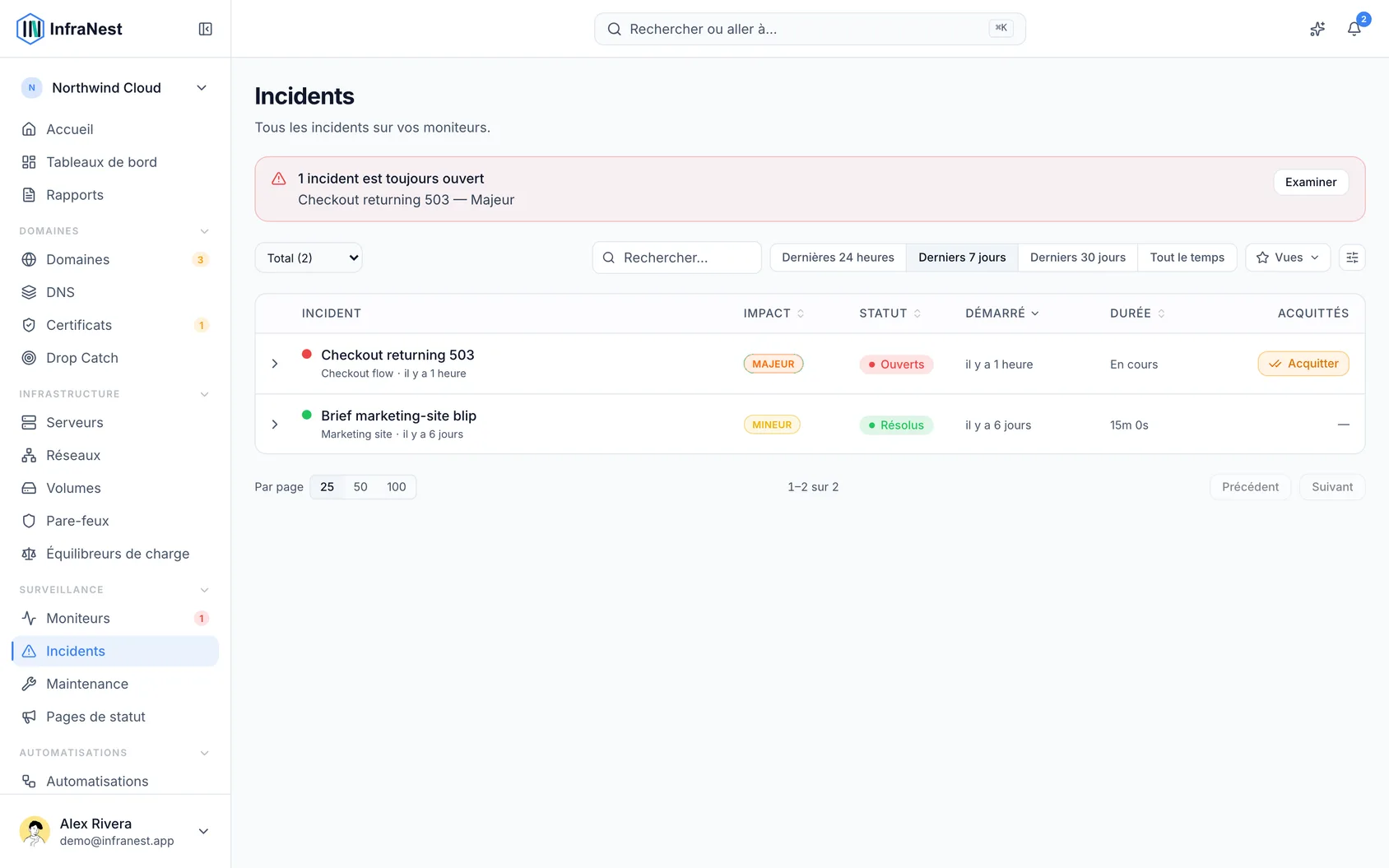
- Tout se trouve sur la page Incidents dans le menu latéral, chaque incident ayant sa propre page détaillant son histoire complète.
#Voir et filtrer vos incidents
- Ouvrez Incidents dans le menu latéral.
- Utilisez Filtrer pour restreindre la liste aux incidents ouverts, acquittés ou résolus.
- Consultez les trois cartes de synthèse en haut pour savoir combien d'incidents se sont produits, à quelle vitesse ils ont été résolus, et s'ils ont suivi un changement — couvrant les 90 derniers jours.
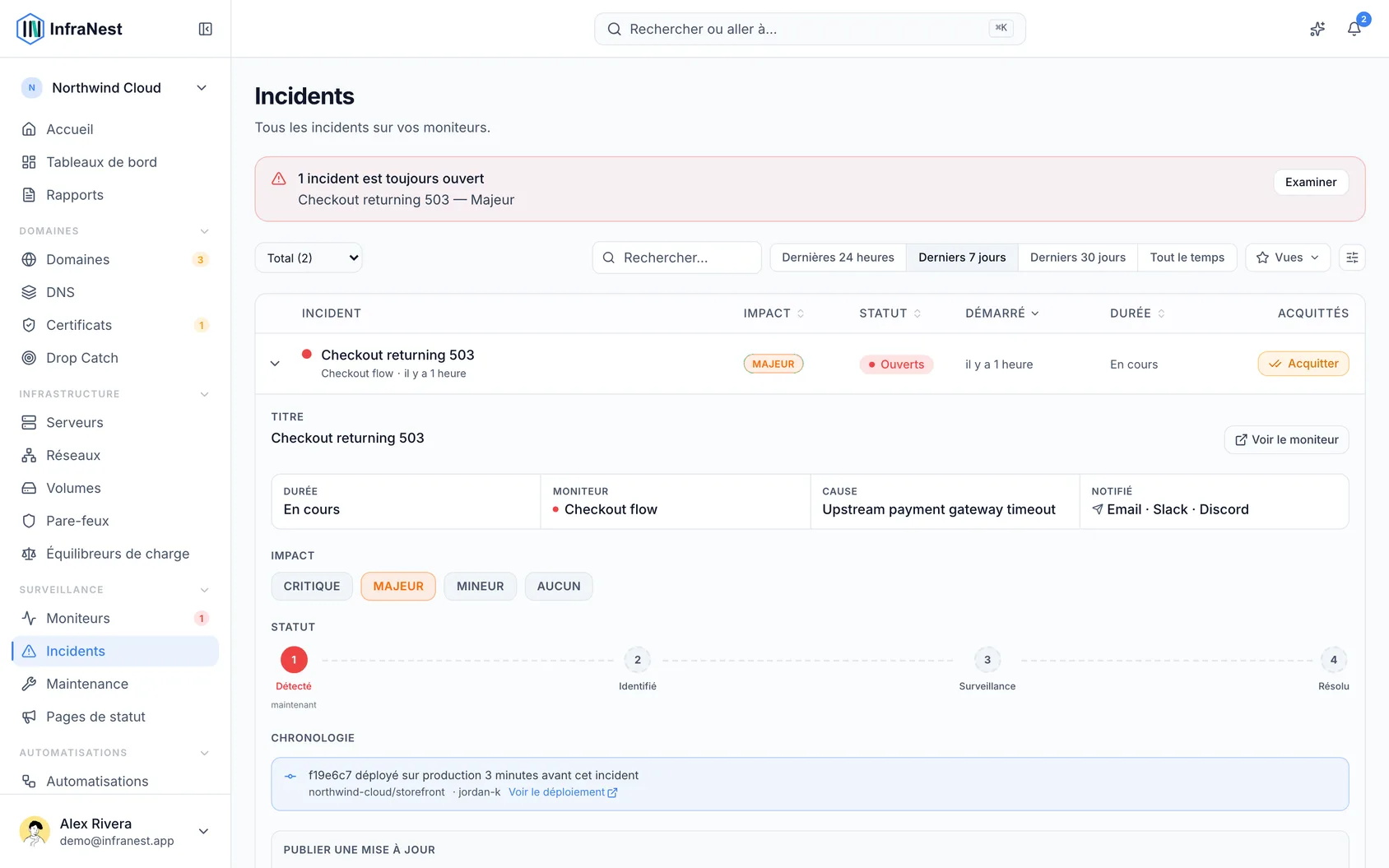
- Cliquez n'importe où sur une ligne pour ouvrir la page complète de cet incident, ou cliquez sur la flèche de la ligne pour déplier son impact, son statut et sa chronologie sans quitter la liste.
- Utilisez Acquitter directement sur la ligne pour prendre en charge un incident ouvert sans l'ouvrir.
#Signaler un incident vous-même
- Sur la page Incidents, appuyez sur Signaler un incident.
- Recherchez le serveur, domaine, certificat ou zone DNS concerné.
- Donnez-lui un titre et choisissez un Impact.
- Appuyez sur Déclarer pour l'ouvrir. Vous êtes marqué comme le gérant.
NoteVous pouvez aussi faire cela depuis la page d'un certificat, d'un domaine, d'une zone DNS ou d'un serveur en appuyant sur Déclarer un incident.
#Acquitter et mettre à jour un incident
- Ouvrez l'incident depuis la page Incidents.
- Appuyez sur Acquitter pour que votre équipe sache que quelqu'un s'en occupe — cela arrête les alertes répétées.
- Ajoutez une Note d'équipe pour indiquer ce que vous faites, par exemple « redémarrage de la base de données, de retour dans 5 minutes ». Les notes restent internes et n'apparaissent jamais sur votre page de statut.
- Si le moniteur est présent sur une page de statut, appuyez sur Publier une mise à jour pour informer vos clients. InfraNest a souvent déjà rédigé une mise à jour pour vous — lisez-la, modifiez-la si nécessaire, puis appuyez sur Post to the status page.
- Si vous devez vous absenter, appuyez sur Passer la main, choisissez un coéquipier, et confirmez. Il est notifié immédiatement.
#Éviter les tempêtes d'alertes grâce aux dépendances
Si une seule panne peut faire échouer plusieurs vérifications à la fois, configurez une vérification pour qu'elle dépende d'une autre. Quand le parent est hors service, les alertes des enfants sont supprimées, de sorte qu'une panne en amont devienne un seul incident au lieu de dix.
#Relier le statut d'un fournisseur à vos moniteurs
- Ajoutez un moniteur Third-party pour la page de statut du fournisseur (par exemple Cloudflare, Hetzner, AWS ou un autre fournisseur pris en charge).
- Choisissez les éléments dont vous dépendez, comme les régions utilisées par vos visiteurs.
- Ouvrez la page du moniteur tiers pour voir si ses problèmes vous affectent, ne sont pas votre panne, ne vous affectent pas, ou si InfraNest ne peut pas encore le dire.
- Pour lier quelque chose qu'InfraNest ne peut pas voir seul, ouvrez le moniteur tiers et choisissez Add resource sous What of yours sits behind it.
NoteCertains fournisseurs — Porkbun, Dynadot, Openprovider et SSL.com — ne publient pas de statut qu'InfraNest puisse lire. InfraNest remarque tout de même quand les appels vers eux échouent pour de nombreux espaces de travail à la fois.
#Rédiger et publier un bilan
- Une fois un incident résolu, appuyez sur Rédiger le bilan sur sa page.
- Vérifiez que What happened et Impact sont correctement remplis, et modifiez si nécessaire.
- Rédigez Pourquoi c'est arrivé, ou appuyez sur Draft the why with Claude si c'est connecté, pour obtenir un brouillon de départ.
- Ajoutez chaque changement prévu sous Ce que nous changeons, un par ligne. Avec un outil de suivi connecté, appuyez sur Créer un ticket pour le déposer directement.
- Sous Publier aussi dans, cochez où le bilan doit être publié — un outil de documentation, Confluence, Notion, Linear, ou votre page de statut. Pour votre page de statut, vous verrez d'abord le texte public exact.
- Appuyez sur Terminer la revue pour publier. Les modifications futures mettront à jour automatiquement chaque copie publiée.
#Indiquer si c'était réel
- Une fois un incident terminé, répondez à Was it a real problem? sur sa page.
- Choisissez Vrai problème, Fausse alerte, ou Expected.
- Ajoutez éventuellement une cause parmi les suggestions, ou appuyez sur Autre chose… pour taper la vôtre.
- Utilisez Modifier plus tard si vous devez mettre à jour votre réponse.
TipSignaler les fausses alertes répétées aide InfraNest à suggérer de meilleurs réglages de moniteur sous Watch better sur l'aperçu de surveillance.
#Partager un résumé
- Ouvrez la page de l'incident résolu et trouvez la section Summary — elle est déjà rédigée à partir de la chronologie enregistrée.
- Appuyez sur Modifier le brouillon pour changer la formulation, puis Enregistrer, ou appuyez sur Enregistrer tel quel pour la conserver telle qu'écrite.
- Appuyez sur Copier en texte pour un e-mail ou un chat, ou Copier en Markdown pour un ticket, un wiki ou une page de statut.
#Astuces
- Activez Post drafts without asking sous When to draft pour que les pannes réelles (3 minutes ou plus, constatées depuis 2 emplacements ou plus) reçoivent des mises à jour de statut publiées automatiquement, à la fois au début et à la résolution.
- Sur téléphone, un incident ouvert affiche d'abord l'essentiel : ce qui est en panne, la cause probable, un grand bouton d'action, et Acquitter / Passer la main côte à côte.
#Dépannage
- Un moniteur est en panne sans incident ouvert — par exemple après l'avoir restauré depuis la corbeille alors qu'il échoue encore — sa prochaine vérification en ouvre un automatiquement, daté du moment où il est réellement tombé en panne.
- Un incident oscille sans cesse — si un moniteur n'arrête pas de tomber en panne puis de revenir, InfraNest regroupe les à-coups en un seul incident après la troisième panne en une heure, et reste silencieux jusqu'à ce que ce soit stable pendant une heure.
- C'est vraiment la faute de votre fournisseur — vérifiez la page du moniteur tiers pour Affects you / Not your outage, ou cherchez une note Likely not you directement sur l'incident.
Cet article vous a-t-il été utile ?
Merci pour votre retour !
Merci, cela va directement à l’équipe docs.