

Cet article s’adresse à toute personne qui partage un lien de page de statut et souhaite contrôler ce qui s’affiche lorsqu’il est collé dans une discussion, un e-mail ou un résultat de recherche.
Vue d’ensemble
- Quand un lien de page de statut est partagé, l’application dans laquelle il est collé (Slack, Teams, les moteurs de recherche, etc.) affiche une petite carte d’aperçu avec un titre, une phrase et une image.
- Cet article explique d’où viennent ces éléments et comment les modifier.
- Vous pouvez prévisualiser exactement ce que les autres verront avant de partager quoi que ce soit.
Vérifier et modifier votre aperçu de partage
- Allez dans Status Pages et ouvrez votre page.
- Appuyez sur Settings en haut.
- Sélectionnez Search & sharing dans la liste à gauche.
- Vous verrez deux aperçus — l’un montrant à quoi ressemble votre page Dans un résultat de recherche, et l’autre Collée comme lien.
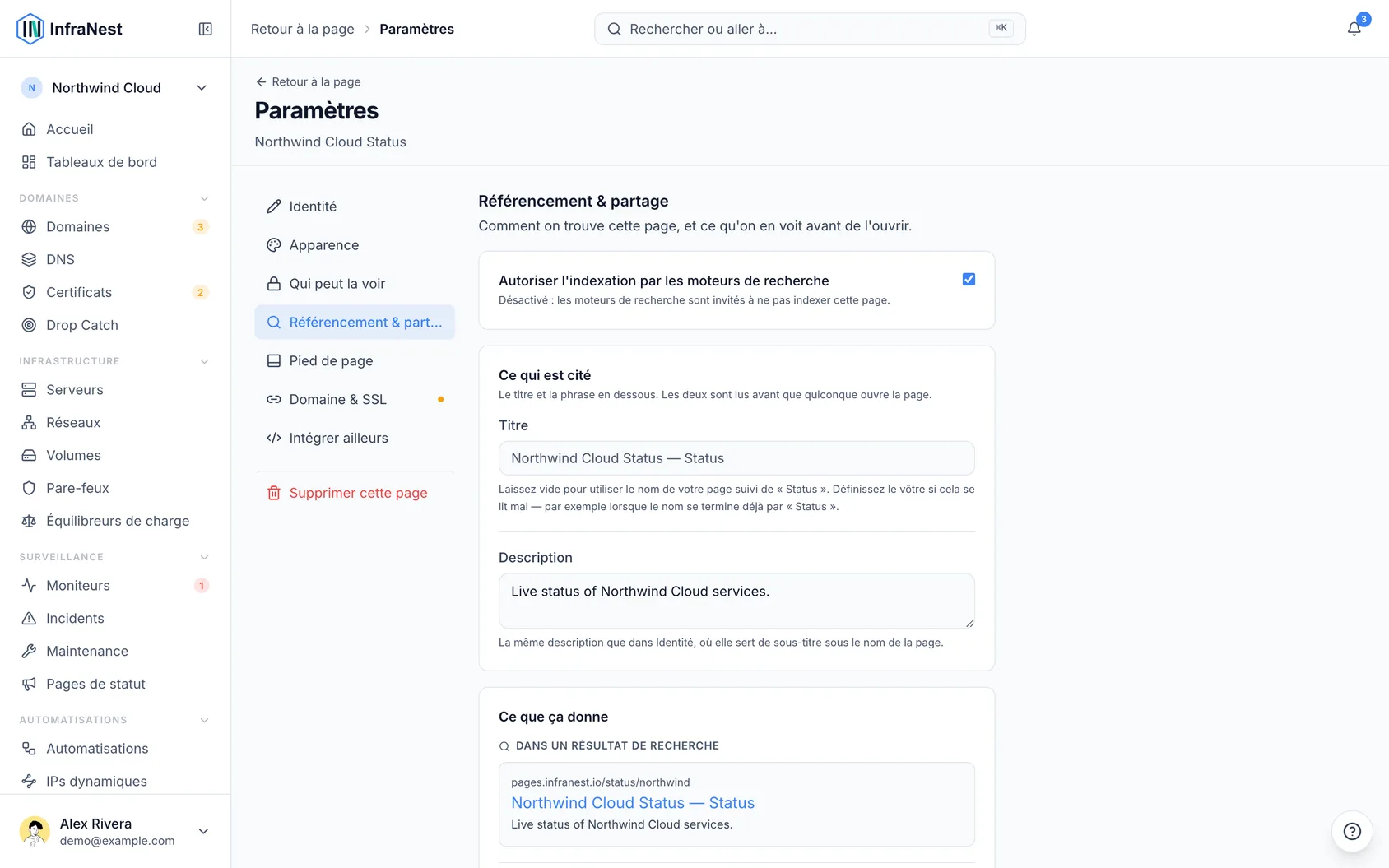
Les deux façons dont les gens trouvent votre page
Elles ont une apparence différente car elles fonctionnent différemment, et il est utile de savoir laquelle est laquelle.
- Dans un résultat de recherche — quelqu’un qui recherche « Northwind est-il en panne » voit votre page listée, avec son nom et votre phrase en dessous.
- Collée comme lien — quelqu’un dépose l’adresse dans Slack, Teams, WhatsApp, iMessage ou LinkedIn et une carte apparaît dans la conversation, affichant le même nom et la même phrase, plus une image.
Les deux aperçus sur cet écran vous montrent le résultat réel, afin que vous puissiez vérifier le texte avant que quiconque d’autre ne le lise.
Ce qui apparaît dans la carte
Le titre est ce que vous saisissez dans le champ Your title de cet écran. Laissez-le vide et c’est le nom de votre page suivi de « Status » — le champ vous montre ce que cela donnera, en gris, pour que vous puissiez voir la valeur par défaut sans avoir à la définir.
Définir le vôtre est utile quand le titre automatique sonne mal. Une page nommée « Acme Status » serait ainsi intitulée « Acme Status — Status » partout où elle est citée ; tapez « Acme — Service status » et c’est ce que les gens verront. Cela ne change que le titre dans les onglets, les résultats de recherche et les cartes de lien — le titre affiché sur la page elle-même provient toujours du nom de la page, sous Identity.
La phrase est la description de votre page. Vous pouvez la modifier directement sur cet écran, ou sous Identity — c’est le même champ dans les deux cas, donc elles ne peuvent pas être différentes. Si vous la laissez vide, la carte utilise par défaut le nom de votre page, ce qui fonctionne mais ne dit rien ; il vaut mieux écrire une phrase simple décrivant ce que couvre la page.
L’image est l’image d’en-tête de votre page, si vous en avez ajouté une sous Appearance. Si ce n’est pas le cas, nous en dessinons une pour vous : le nom de votre page sur la couleur de votre page, votre logo à côté si vous en avez un, et le statut affiché par votre page à cet instant — « All systems operational », « Partial outage », etc. Quand le statut change, l’image change aussi, de sorte qu’un lien collé pendant un incident montre l’incident.
Il n’y a rien à configurer pour cela. Si vous préférez utiliser votre propre image, ajoutez une image d’en-tête et la carte l’utilisera à la place.
NoteSi le nom de votre page est écrit dans une écriture comme le chinois, le japonais ou l’arabe, nous ne pouvons pas encore le dessiner, donc la carte utilise votre logo — ou aucune image si vous n’en avez pas.
Votre propre domaine
Si votre page de statut est sur votre propre adresse, tout ce qui précède fonctionne exactement de la même façon. La carte montre votre page — votre nom, votre phrase, votre image — et rien des nôtres.
Les pages qui ne sont pas publiques
Si votre page n’est pas partagée publiquement, ou si elle est protégée par un mot de passe, un lien collé n’affiche rien à son sujet. Ni nom, ni description, ni image. C’est intentionnel : une page destinée à n’être lue que par certaines personnes ne devrait pas annoncer son propre nom à tous ceux à qui un lien est transféré. L’aperçu de cet écran l’indique plutôt que de vous montrer une carte qui n’apparaîtrait jamais.
Garder la page hors des moteurs de recherche
Partager un lien et être listé dans les résultats de recherche sont deux choses distinctes. Le réglage Allow search engine indexing, en haut du même écran, ne contrôle que la partie recherche — le désactiver n’empêche pas un lien collé d’afficher une carte, car la personne qui le colle a déjà l’adresse.
TipUne page qui n’est pas publique n’est jamais listée non plus, quel que soit ce réglage.
Cet article vous a-t-il été utile ?