

Met onderhoudsvensters kun je gepland werk vooraf inplannen, zodat het geen valse alarmen veroorzaakt. Dit artikel is voor iedereen die een server of check offline moet halen voor onderhoud zonder gepiept te worden — of zonder bezoekers op een statuspagina ongerust te maken.
#Overzicht
- Zolang een venster actief is, worden meldingen voor de dingen die het omvat tegengehouden, en tonen getroffen checks een status “onder onderhoud” in plaats van “down”.
- Vensters kunnen eenmalig of terugkerend zijn, en kunnen specifieke monitors, specifieke servers, of alles in je workspace omvatten.
- Een venster blijft standaard intern. Jij bepaalt of je bezoekers hierover informeert op je statuspagina's.
#Onderhoud plannen
- Ga naar Onderhoud en maak een venster aan.
- Kies welke checks het omvat en stel de tijd in:
- Eenmalig — een begin- en eindtijd, in je eigen tijdzone.
- Terugkerend — dagen, tijd en duur, in de tijdzone van je workspace. Het venster draait het hele jaar door op dat lokale tijdstip, ook bij wisseling van zomer- en wintertijd. Het formulier toont welke tijdzone wordt gebruikt.
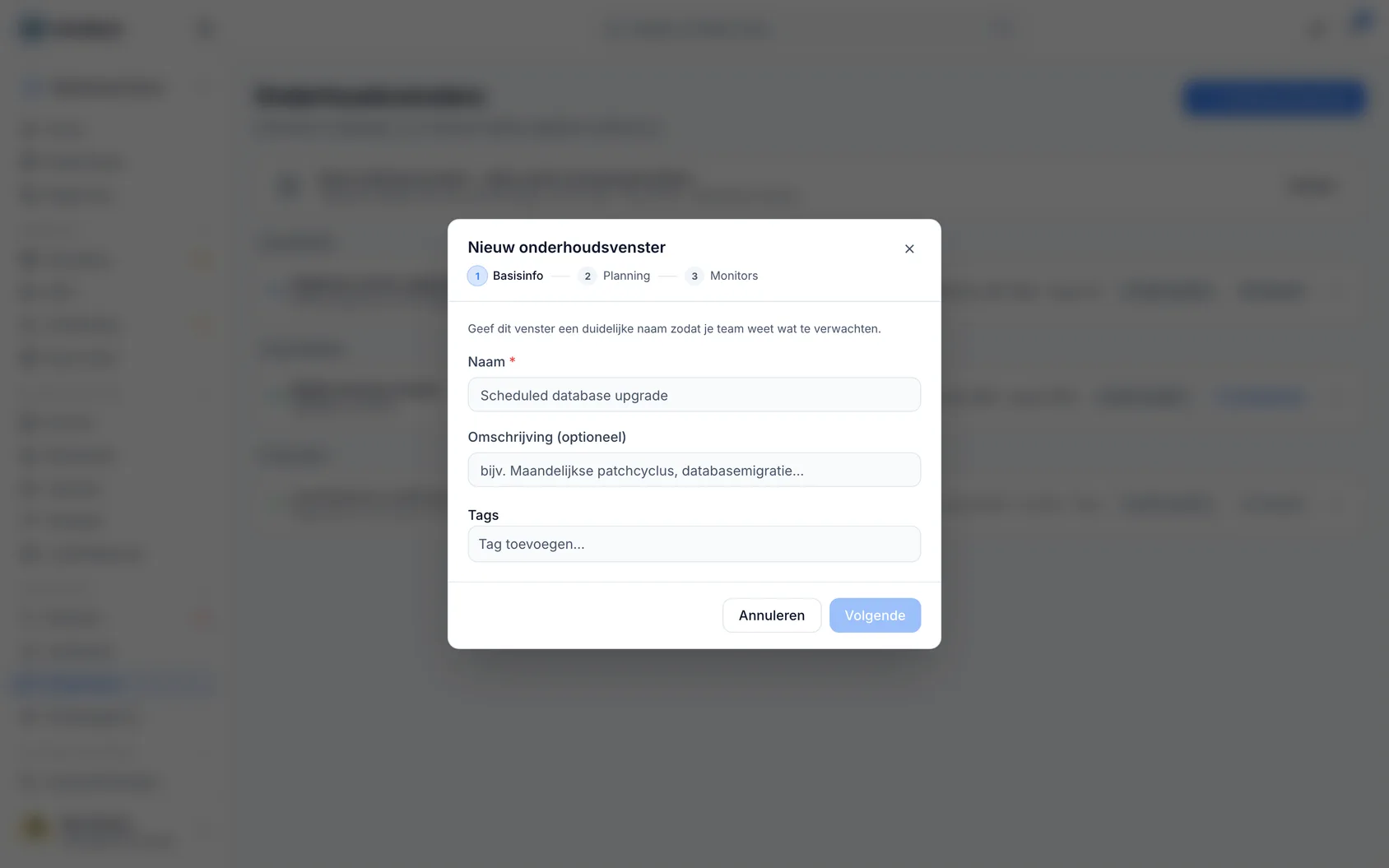
- Klik op Opslaan.
Zolang het venster actief is, worden meldingen voor die checks onderdrukt en toont het venster een aftelling.
#Een venster tonen op je statuspagina's
Een venster is intern, tenzij je er een publieke melding voor schrijft. De naam en omschrijving zijn bedoeld voor je team en verschijnen nooit op een statuspagina.
- Vul in het formulier van het venster Publieke melding in: de tekst die je bezoekers moeten lezen, bijvoorbeeld Checkout-upgrade — betalingen kunnen tien minuten traag zijn. De eerste regel is de titel.
- Klik op Opslaan.
Als het venster een monitor omvat die op een van je statuspagina's staat en er nog geen melding is, geeft de laatste stap van het formulier aan welke pagina's het zouden tonen en biedt het een voor jou geschreven melding aan, zoals Gepland onderhoud voor App en API. Houd rekening met korte onderbrekingen tijdens dit venster. Klik op Deze melding toevoegen om deze te gebruiken. Je kunt dit nog aanpassen in de eerste stap. Er wordt niets gepubliceerd tenzij je een melding toevoegt.
De melding verschijnt vervolgens op de statuspagina's waarvan de monitors door het venster worden gedekt, en abonnees ontvangen deze per e-mail of webhook wanneer het venster gepland wordt, start en eindigt. Een venster dat niets specifieks omvat, verschijnt op elke statuspagina. Om een venster weer van je pagina's te halen, wis je de melding.
Een venster blijft op je statuspagina's staan terwijl het loopt, gemarkeerd als In progress, en verdwijnt wanneer het eindigt.
Vensters die je plande voordat publieke meldingen bestonden, behielden wat ze toonden: hun melding werd ingevuld op basis van hun naam en omschrijving.
#Deploys, automatiseringen en AI-assistenten
Vensters geopend door een deploy hook, een automatisering of een AI-assistent zijn ook intern, tenzij er een publieke melding aan wordt gegeven:
- Deploy hook: voeg
public_noticetoe aan het startverzoek dat je pipeline verstuurt, bijvoorbeeld"public_notice": "Een nieuwe versie wordt uitgerold — de site kan een paar minuten traag zijn.". Een deploy-venster omvat de monitors waartoe de token beperkt is, of alle monitors, en verschijnt dus op de pagina's die deze tonen. - Automatisering: vul Publieke melding in bij de stap Open a maintenance window. Je kunt waarden invoegen vanuit de trigger, zoals een releasetag. Deze vensters omvatten alle monitors, dus de melding verschijnt op elke statuspagina.
- AI-assistent: vraag deze om het werk aan te kondigen op je statuspagina's. De tekst wordt je getoond voordat het venster start.
Zonder melding verschijnt er geen tekst over het venster op je statuspagina's. Met een melding staat deze op de pagina zolang het venster loopt, maar abonnees krijgen geen e-mail wanneer een deploy- of automatiseringsvenster opent.
NoteAls Post drafts without asking is ingeschakeld (onder When to draft bij een incident), krijgt een venster dat geopend wordt door een deploy hook, een automatisering of een AI-assistent zonder melding automatisch de melding die InfraNest voor je schrijft. Om een venster toch intern te houden, stuur je een lege melding:
"public_notice": ""vanuit een pipeline. De auditlog toont Drafted notice added voor elk van deze. Vensters die InfraNest opent voor een herstart, formaatwijziging of adresverhuizing krijgen er nooit een.
#Wat een venster omvat
- Zelf gekozen monitors: meldingen voor die monitors worden tegengehouden.
- Zelf gekozen servers: de eigen meldingen van de server worden tegengehouden, net als meldingen voor de monitors die aan die server gekoppeld zijn. Een herstart haalt ook de website erop offline, en dat is geen nieuws.
- Niets geselecteerd: elke monitor in je workspace wordt gedekt.
Zolang een venster loopt, blijft alles wat eronder valt ook buiten Needs you, de aantallen op Home en de e-mailsamenvattingen. Home vermeldt hoeveel dingen worden tegengehouden en door welk venster, zodat niets spoorloos verdwijnt. Een venster dat je hebt ingesteld om meldingen aan te laten staan, is een aantekening voor de administratie: het houdt niets tegen.
#Waar een venster vandaan komt
Elk venster in de lijst vermeldt waar het vandaan komt, en wie het gestart heeft als dat bekend is:
- Met de hand gepland: aangemaakt op deze pagina.
- Voor een herstart, Voor een formaatwijziging of Voor een adresverhuizing: aangemaakt toen je er een plande, of met Reboot safely of Resize met een onderhoudsvenster. Deze worden benoemd in de taal van je workspace, vermelden wie ze gestart heeft, en worden nooit op een statuspagina getoond. Ze eindigen vanzelf zodra het werk is afgerond, zodat meldingen meteen weer actief worden. Als het werk halverwege stopt, blijft het venster open tot het geplande einde, omdat iemand op het punt staat die server te bekijken.
- Gedempt vanaf de server: aangemaakt met Silence op een server.
- Geopend door een deploy: aangemaakt door de deploy hook van je CI-pipeline, en weer gesloten zodra de deploy meldt dat deze is afgerond. Intern tenzij de pipeline een publieke melding meestuurt, of je workspace drafts post zonder te vragen.
- Geopend door een automatisering: aangemaakt door de onderhoudsactie van een automatisering. Intern tenzij de stap een publieke melding heeft, of je workspace drafts post zonder te vragen.
- Voor gepland onderhoud van een provider: aangemaakt met Silence … for that window onder Coming up, op de pagina van een externe monitor of een monitor erachter. Het loopt exact zo lang als de provider heeft aangekondigd, omvat de externe monitor en de monitors achter de provider, en wordt nooit op een statuspagina getoond.
#Tips
TipEerder klaar? Kies Mark complete via het ⋯-menu van het venster. Meldingen worden dan meteen weer actief, in plaats van op de geplande eindtijd.
- Een venster is actief vanaf de starttijd. Als je een starttijd instelt die al verstreken is, is het meteen actief.
- Een venster doorloopt zelf de fases aankomend → actief → voltooid.
- Een terugkerend venster kan middernacht overschrijden — bijvoorbeeld 23:00 voor twee uur loopt tot 01:00.
#Problemen oplossen
- Downtime tijdens een venster wordt nog steeds getoond: dit is normaal. Het wordt geregistreerd als een gepland incident, zodat je kunt zien hoe lang het werk duurde, maar het telt niet als onverwachte downtime.
- Geen melding afgegaan tijdens een venster dat meldingen tegenhield: ook normaal — niemand wordt op de hoogte gebracht, niet per e-mail, chat, push of PagerDuty, en abonnees van de statuspagina krijgen ook geen mail. Het herstel verloopt ook stilletjes.
- Nog steeds down wanneer het venster eindigt: dit wordt dan behandeld als een storing. Als het venster meldingen tegenhield, krijg je zoals gebruikelijk een melding. Als het meldingen liet doorgaan, krijg je één bericht dat het systeem na het onderhoud nog steeds down is. In beide gevallen telt de tijd na het venster als downtime, niet als gepland werk.
- Uptime-balken van monitors tonen gepland onderhoud in een eigen blauwe kleur, en het maandelijkse uptimerapport vermeldt dit apart — controleer dit als je wilt bevestigen wat er gebeurd is en wanneer.
Was dit artikel nuttig?
Bedankt voor je feedback!
Dank je, dit gaat direct naar het docs-team.