

Connectez une application comme Claude ou Power Automate à InfraNest afin qu'elle puisse agir en votre nom — sans jeton API à créer ou à copier. Ceci concerne toute personne souhaitant utiliser InfraNest via une autre application, ainsi que les propriétaires et administrateurs qui gèrent ce que les membres ont connecté.
Vue d'ensemble
- Certaines applications affichent un bouton Connect with InfraNest. Cliquer dessus vous envoie vers InfraNest pour approuver la connexion.
- Vous choisissez une organisation que l'application pourra utiliser, vous voyez exactement ce qu'elle est autorisée à faire, puis vous appuyez sur Allow ou Cancel.
- Rien n'est partagé tant que vous n'avez pas appuyé sur Allow, et vous ne manipulez jamais de jeton vous-même.
- Chaque application que vous autorisez apparaît sous My account → Authorized apps, où vous pouvez la retirer à tout moment. Les propriétaires et administrateurs peuvent également voir toutes les applications connectées par les membres, sous Settings → Authorized apps.
Autoriser une application
- Commencez dans l'application elle-même — par exemple, choisissez « Add connector » dans Claude, ou démarrez une nouvelle connexion dans Power Automate.
- Sur la page InfraNest qui s'ouvre, vérifiez le nom de l'application et l'adresse vers laquelle elle vous renverra. Verified by InfraNest signifie que nous avons enregistré l'application nous-mêmes. Si elle n'est pas vérifiée, ne continuez que si vous avez vous-même initié la connexion.
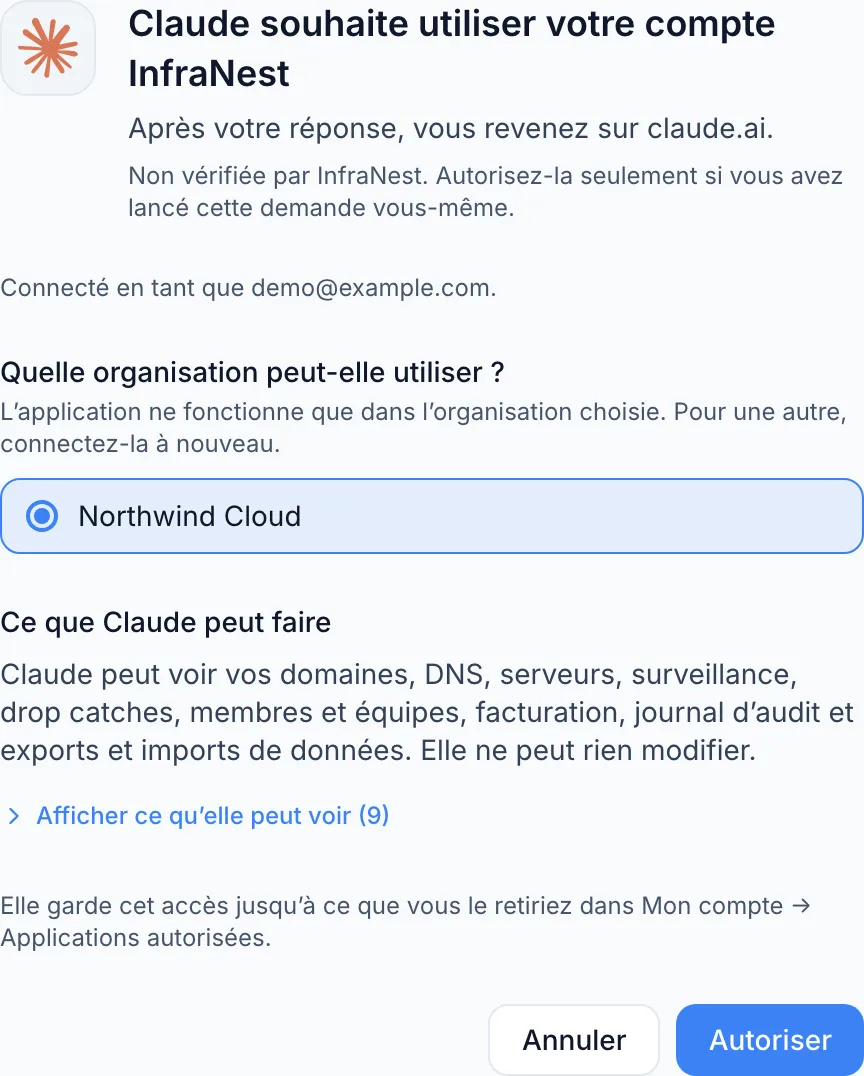
- Choisissez l'organisation que l'application pourra utiliser. Elle ne fonctionnera que dans cette organisation. Une organisation Sandbox contient des données d'exemple, c'est donc un endroit sûr pour essayer une application d'abord.
- Lisez la liste sous What the app may do. See signifie qu'elle peut uniquement consulter les données ; See and change signifie qu'elle peut aussi effectuer des modifications. Tout élément affiché barré est quelque chose que votre rôle ne peut pas accorder, donc l'application ne l'obtiendra pas non plus.
- Appuyez sur Allow. Vous serez immédiatement renvoyé vers l'application.
NoteSi une application demande Everything, une étape de confirmation supplémentaire vous sera demandée avant de pouvoir l'autoriser. La plupart des applications ont besoin de bien moins d'accès que cela — si vous ne vous attendiez pas à cette demande, appuyez sur Cancel.
Retirer une application
- Allez dans My account → Authorized apps.
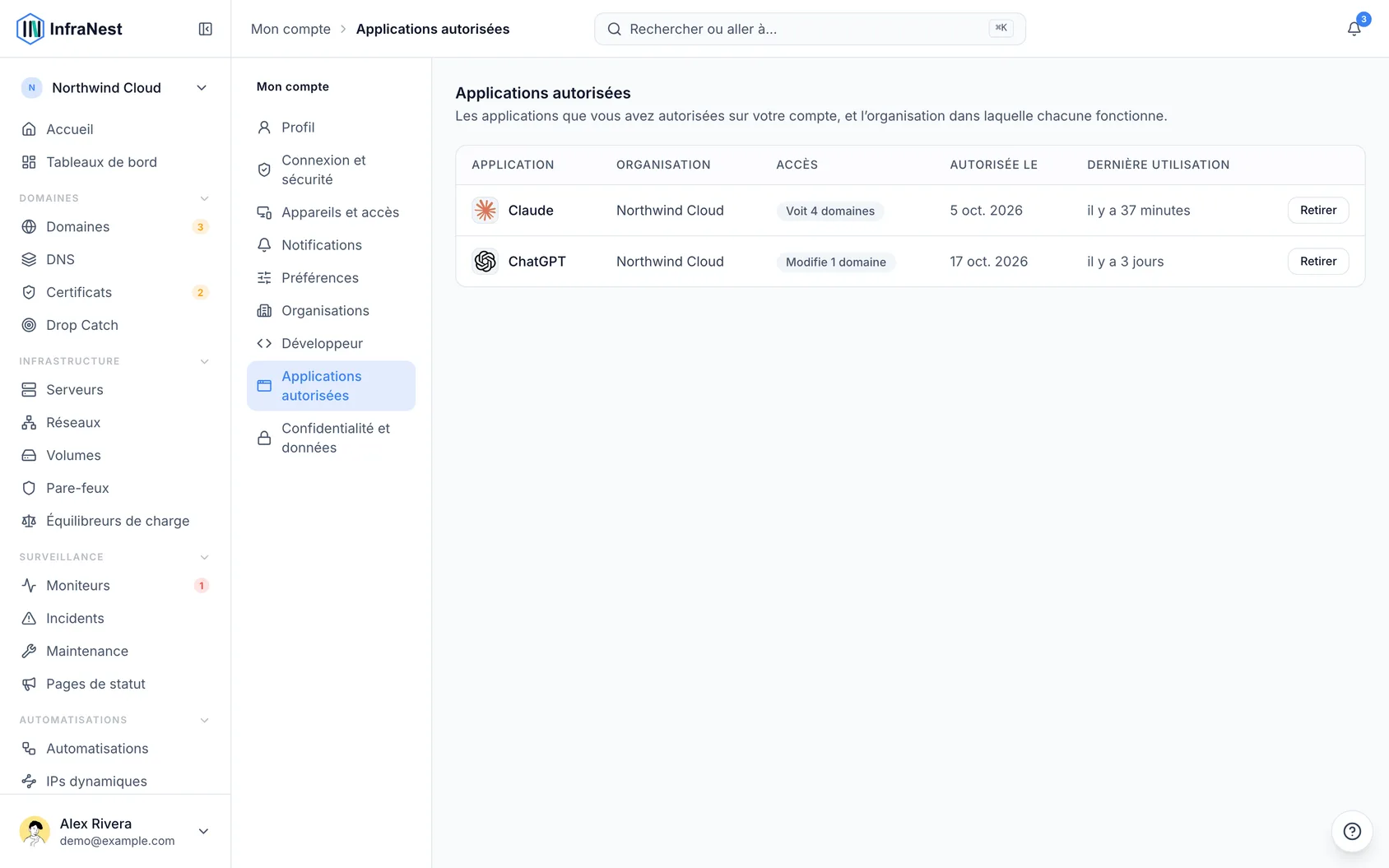
- Trouvez l'application dans la liste.
- Appuyez sur Remove. Elle perd immédiatement son accès.
- Pour réutiliser l'application plus tard, reconnectez-la depuis l'application elle-même.
Retirer une application connectée par un membre (propriétaires et administrateurs)
- Allez dans Settings → Authorized apps.
- Trouvez l'application — chaque ligne indique quel membre l'a autorisée.
- Appuyez sur Remove pour mettre fin immédiatement à son accès dans cette organisation.
Astuces
TipVous souhaitez utiliser une application dans une deuxième organisation ? Reconnectez-la et choisissez l'autre organisation lorsque cela vous sera demandé.
Dépannage
- « This request has expired » — la page d'autorisation n'est valable que quelques minutes et fonctionne une seule fois. Retournez dans l'application et recommencez la connexion.
- Une application conserve son accès jusqu'à ce que quelqu'un la retire, mais si personne ne l'utilise pendant 30 jours, elle doit être reconnectée.
- Une application ne peut faire que ce que votre rôle dans cette organisation permet. Si votre rôle change, ou si vous quittez l'organisation, l'accès de l'application se réduit ou prend fin en conséquence.
- Toute modification effectuée par une application apparaîtra dans le journal d'audit sous le nom de l'application.
Cet article vous a-t-il été utile ?