

Découvrez comment changer d'offre, ce qui vous sera facturé, et ce qu'il advient de tout ce qui dépasse les limites de votre nouvelle offre. Cet article s'adresse à toute personne qui gère la facturation de son espace de travail InfraNest.
#Aperçu
- Passez à une offre supérieure ou inférieure à tout moment depuis Paramètres → Plan.
- Un changement en cours de cycle est calculé au prorata, vous ne payez donc que la différence.
- Rien de ce que vous avez créé n'est jamais supprimé — si vous dépassez une limite, l'excédent est verrouillé, pas supprimé.
- Les codes de réduction, les essais gratuits et les problèmes de paiement sont tous gérés au même endroit.
#Choisir une offre
- Allez dans Paramètres → Plan, ou sélectionnez Upgrade partout où vous avez atteint une limite.
- Comparez les offres — chacune indique ce qui est inclus et quelle est votre utilisation actuelle.
- Choisissez une facturation mensuelle ou annuelle.
- Sélectionnez l'offre et confirmez.
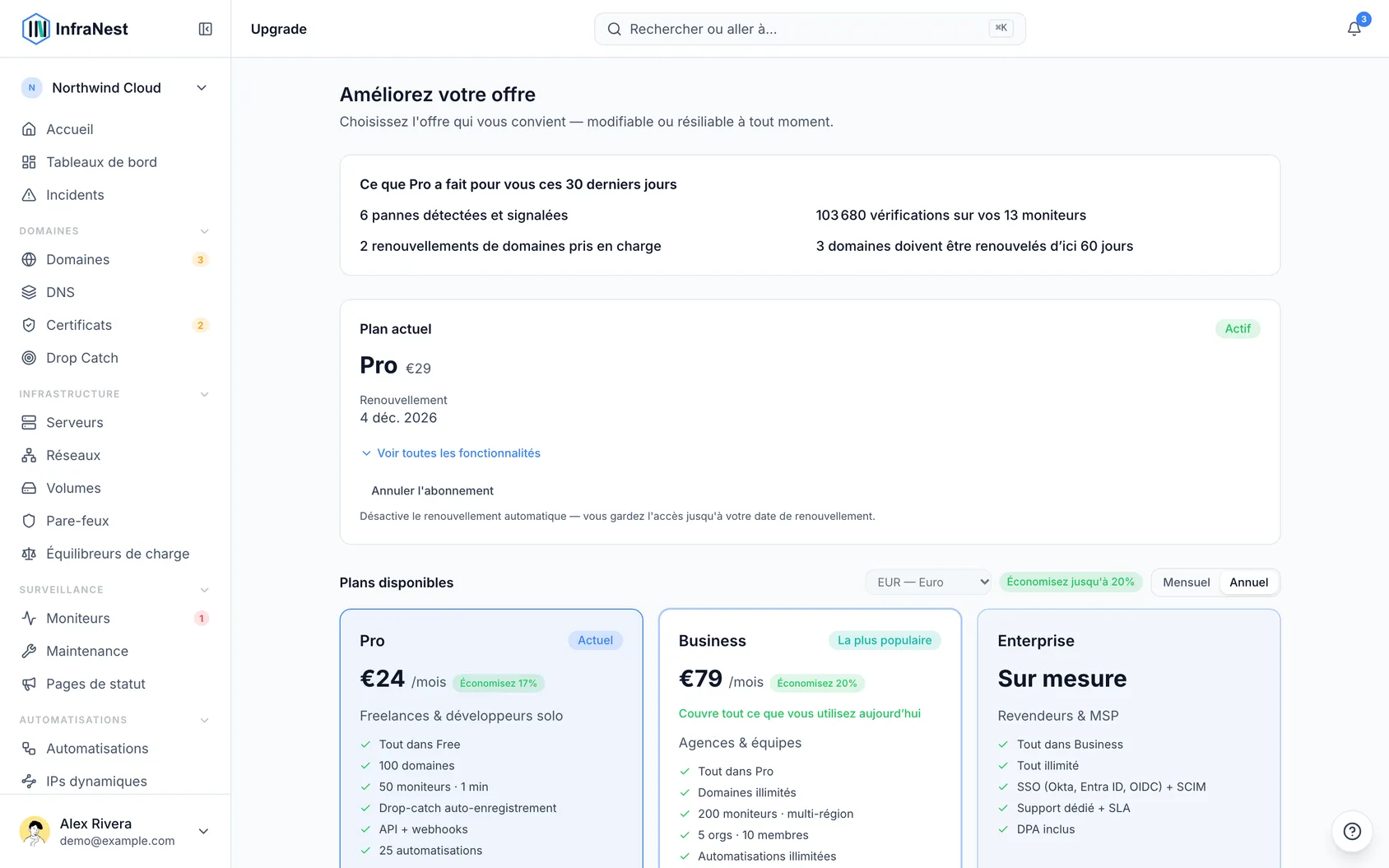
Si vous êtes arrivé ici depuis une fonctionnalité verrouillée, vous reviendrez à ce que vous faisiez une fois le changement effectué.
#Si vous n'avez pas encore utilisé votre essai gratuit
Chaque offre payante est accompagnée d'un essai gratuit de 14 jours, un par espace de travail, tant que celui-ci n'a jamais payé pour une offre auparavant. Si le vôtre n'a pas encore été utilisé, la confirmation l'indique clairement : l'essai commence aujourd'hui, il est gratuit jusqu'à la date indiquée, et nous demandons une carte pour que l'offre se poursuive ensuite. Rien n'est facturé pendant l'essai — annulez avant cette date et vous ne payez absolument rien.
Si vous avez déjà utilisé votre essai, les offres n'en proposent plus, et la confirmation vous indique clairement ce que vous paierez et quand.
Trois jours avant la fin d'un essai, nous vous envoyons un e-mail indiquant ce qu'il a apporté à votre espace de travail, ce que coûte le maintien de l'offre, et exactement ce qui changerait avec l'offre gratuite. Ne rien faire ne pose aucun problème : vous passez à l'offre gratuite, et tout ce qui était en pause reprend dès que vous choisissez une offre.
NoteRien n'est jamais facturé pendant un essai gratuit. Si vous décidez de ne pas continuer, annulez simplement avant la date de fin de l'essai.
#Utiliser un code de réduction
Il y a deux endroits où saisir un code de réduction, et cela fonctionne de la même façon dans les deux cas.
- Lors de l'inscription — sélectionnez Have a discount code? à la première étape et saisissez-le. Nous le vérifions une fois votre compte créé et vous indiquons à la dernière étape s'il a fonctionné.
- Lors du choix d'une offre — sélectionnez Have a discount code? sous les offres, saisissez-le et sélectionnez Apply. Les prix affichés sur les cartes d'offre sont mis à jour pour refléter ce qui vous sera réellement facturé.
Si vous avez saisi un code lors de l'inscription, il est déjà renseigné lorsque vous arrivez aux offres — y compris sur un autre appareil, et peu importe le nombre de fois où vous revenez consulter.
Certains codes ne fonctionnent que sur certaines offres. Dans ce cas, le code vous indique lesquelles — « Only on Business » — et les autres offres continuent d'afficher leur prix normal. Si vous choisissez une offre que votre code ne couvre pas, nous vous le signalons au lieu de vous facturer discrètement le plein tarif.
Un code ne change rien tant que vous ne vous êtes pas abonné. Rien n'est facturé pendant votre essai gratuit, la réduction s'applique donc sur votre première facture, pas avant. Vous pouvez toujours voir ce qui est appliqué au-dessus des cartes d'offre avant de confirmer.
Un code peut également expirer, être épuisé, ou être réservé aux nouveaux clients uniquement. Si le vôtre n'est pas accepté, le message sous le champ indique lequel de ces cas s'applique. Lorsque nous avons une offre permanente, nous l'appliquons à la place et vous en informons avant que vous ne confirmiez. Si vous pensez que votre code devrait fonctionner, contactez-nous et nous réglerons cela.
Si une offre est épuisée, nous en appliquons souvent une autre automatiquement, en nommant les deux codes afin que vous puissiez voir ce qui vous est facturé avant de confirmer. S'il n'y a rien à appliquer, les offres reviennent à leurs prix normaux.
#Voir la réduction dont vous bénéficiez
Une fois une réduction appliquée, Paramètres → Plan l'affiche sur votre offre actuelle — en quoi consiste l'offre, combien elle représente, et quand elle prend fin.
Le moment où elle prend fin mérite d'être vérifié. Une réduction peut durer aussi longtemps que votre abonnement, s'appliquer à une seule facture, ou se terminer à une date précise — la ligne indique laquelle de ces situations s'applique, afin qu'une hausse de prix ne soit jamais une surprise.
Si vous attendiez une réduction et n'en voyez aucune ici, c'est qu'elle n'est pas appliquée. Saisissez le code dans Paramètres → Plan et sélectionnez Apply.
#Lorsqu'une fonctionnalité n'est pas incluse dans votre offre
Un bouton verrouillé, une liste ayant atteint sa limite, ou une action non couverte par votre offre ouvre une courte carte. Elle vous indique :
- ce que fait la fonctionnalité, en une phrase ;
- ce que cela signifie pour vous, avec vos propres chiffres, par exemple « Vous en avez 14 ; votre offre en inclut 10. 4 d'entre eux sont désormais verrouillés » ;
- l'offre la moins chère qui la couvre.
Si vous pouvez encore démarrer un essai gratuit, la carte vous le propose. Not now la referme ; rien ne change tant que vous n'avez pas fait de choix.
Seuls les propriétaires et les administrateurs peuvent effectuer une mise à niveau. Tous les autres voient Ask to upgrade à la place sur la carte : un clic informe les propriétaires et administrateurs de qui a fait la demande et pour quoi, dans l'application et par e-mail. Vous pouvez faire une demande une fois par jour et par fonctionnalité.
#Changer d'offre en cours de cycle
- Allez dans Paramètres → Plan.
- Choisissez la nouvelle offre et confirmez.
- Vérifiez le montant affiché avant de confirmer — il est calculé au prorata, vous êtes donc facturé pour le temps restant sur la nouvelle offre, moins ce que vous avez déjà payé sur l'ancienne.
Passer d'une facturation mensuelle à annuelle fonctionne de la même façon, simplement appliquée sur une période plus longue.
La mise à niveau prend effet immédiatement : les nouvelles limites s'appliquent dès que le paiement est validé, et tout ce qui était verrouillé ou en pause à cause de votre ancienne offre revient automatiquement.
#Passer à une offre inférieure
- Allez dans Paramètres → Plan.
- Sélectionnez l'offre inférieure.
- Consultez la liste de ce qui changerait pour votre espace de travail, par exemple « Moniteurs : 5 utilisés, 2 inclus — les 3 plus récents sont mis en pause jusqu'à ce que vous passiez à une offre supérieure. » Si rien n'est listé, tout ce que vous utilisez reste compatible.
- Confirmez.
Rien de ce que vous avez créé n'est supprimé. Si vous dépassez une limite, l'excédent est verrouillé plutôt que supprimé : il reste dans votre compte, cesse d'être synchronisé ou vérifié, et revient immédiatement si vous passez à nouveau à une offre supérieure. Les éléments les plus anciens sont conservés et les plus récents sont ceux qui sont verrouillés.
Les moniteurs dépassant la nouvelle limite cessent de fonctionner, ce qui signifie également qu'ils n'alertent plus — à savoir avant de rétrograder.
Les volumes, pare-feux, équilibreurs de charge et réseaux dépassant la nouvelle limite sont verrouillés uniquement dans InfraNest. Ils continuent de fonctionner chez votre fournisseur cloud, et rien n'y est modifié. Vous pouvez toujours en supprimer un de sa liste pour faire de la place.
Le passage à une offre inférieure n'a lieu qu'à la fin de la période déjà payée : vous conservez tout jusque-là, et rien n'est facturé ni crédité pour le moment. Paramètres → Plan affiche la date, et Keep {plan} annule ce changement à tout moment avant celle-ci. Nous confirmons également le changement par e-mail.
NoteLes sièges d'équipe sont partagés entre les espaces de travail de votre compte de facturation, et ne sont pas comptés par espace de travail. Une même personne présente dans deux espaces de travail ne compte qu'une seule fois.
#Ce que la page de l'offre indique sur votre espace de travail
Avec une offre payante, Paramètres → Plan commence par indiquer ce que votre offre a apporté au cours des 30 derniers jours — vérifications effectuées, pannes détectées, certificats renouvelés. Chaque autre offre indique si elle couvre tout ce que vous utilisez actuellement, ou ce qui serait mis en pause avec elle. Si vous progressez régulièrement vers une limite, la page indique approximativement quand vous l'atteindrez. Lorsqu'un membre de votre équipe a demandé une fonctionnalité, les offres qui l'incluent le mentionnent.
#Si une offre ne démarre pas
Si quelque chose empêche le démarrage d'une offre ou d'un essai, la page de l'offre en indique la cause et propose un bouton pour la résoudre : ajouter votre pays de facturation, mettre à jour votre carte, supprimer un code promotionnel qui ne s'applique plus, ou réessayer. Si le problème venait de nous plutôt que de vous, cela est indiqué — rien n'est facturé — et vous pouvez nous contacter depuis ce même message.
Lors de votre premier paiement, la confirmation demande à qui adresser la facture — une entreprise (numéro de TVA, nom et adresse, renseignés à partir du registre de l'UE) ou un particulier (seulement votre pays). Par la suite, il s'agit d'une seule ligne que vous pouvez modifier.
#Annuler votre offre
- Allez dans Paramètres → Plan.
- Sélectionnez Cancel subscription.
- Répondez éventuellement à la question du motif d'annulation — selon votre réponse, nous pourrons vous suggérer une solution plus adaptée, comme une facturation annuelle, une offre inférieure, ou une pause. Rien n'est obligatoire.
Votre offre reste active jusqu'à la fin de la période déjà payée, puis passe à l'offre gratuite — elle ne s'arrête pas en cours de cycle.
#Mettre en pause plutôt qu'annuler
Si vous avez simplement besoin d'une pause, vous pouvez suspendre la facturation pendant un, deux ou trois mois. Pendant la pause, rien n'est facturé, vos moniteurs et alertes continuent de fonctionner au rythme de l'offre gratuite, et rien de ce que vous possédez n'est verrouillé — vous ne pouvez simplement pas en ajouter davantage tant que la pause n'est pas terminée. La facturation reprend automatiquement à la date indiquée, et nous vous en informons par e-mail trois jours avant. Pour mettre fin à une pause plus tôt, appuyez sur Resume now dans Paramètres → Plan.
#Ce qui change pour votre espace de travail
L'e-mail confirmant votre annulation, ainsi que celui envoyé le jour où l'offre prend fin, indiquent ce qui change pour votre espace de travail avec l'offre gratuite, et à quelle date. Sont d'abord mentionnés les éléments qui s'arrêtent, les plus importants en premier, nommément, par exemple :
- « 3 serveurs sur 4 sont mis en pause : sgp.probe.example.com, bhs.probe.example.com, testserver. » Les plus anciens continuent de fonctionner, sauf si vous avez choisi lesquels conserver. Il en va de même pour les moniteurs, les domaines et les zones DNS. Les volumes, pare-feux, équilibreurs de charge et réseaux passent de la même façon en lecture seule dans InfraNest, mais continuent de fonctionner chez votre fournisseur.
- « 7 moniteurs effectuent une vérification toutes les 5 minutes au lieu de leur propre intervalle plus rapide. »
Vient ensuite, en une ligne, ce qui continue de fonctionner : « Toujours actif, mais vous ne pouvez pas en ajouter davantage : 83 certificats, 6 pages de statut et 4 membres d'équipe. » Enfin, ce qui n'est plus inclus, comme les alertes de dérive DNS.
Si tout ce que vous utilisez reste compatible avec l'offre gratuite, l'e-mail indique que rien n'est mis en pause.
Vous pouvez voir ce qui sera mis en pause. Pendant cette semaine, chaque serveur, domaine, zone DNS ou moniteur qui sera mis en pause affiche « Pauses » et la date dans sa propre liste, et une barre en haut de l'application indique combien d'éléments seront mis en pause et quand. Sur Paramètres → Plan, chaque type d'élément concerné dispose de Choose which to keep directement sur sa ligne.
Deux jours avant la date, nous vous envoyons un nouvel e-mail indiquant ce qui sera mis en pause, accompagné d'un bouton pour conserver votre offre. Si rien ne doit être mis en pause, il n'y a pas de rappel.
Lorsqu'un essai se termine ou qu'une annulation prend effet, tout ce que vous possédez déjà continue de fonctionner pendant 7 jours supplémentaires, y compris les intégrations payantes comme Jira, PagerDuty ou un calendrier. Une bannière indique jusqu'à quand et combien de jours il reste, et Paramètres → Plan liste ce qui sera mis en pause. Choisissez une offre pendant cette semaine et rien ne sera mis en pause.
Après cette semaine, une intégration que votre offre n'inclut plus cesse d'envoyer et de synchroniser des données, mais conserve tous ses paramètres. Sa page indique qu'elle est en pause à cause de votre offre, avec un bouton pour consulter les offres, et dès que vous choisissez une offre qui l'inclut, elle reprend là où elle s'était arrêtée. Les intégrations que vous avez connectées avant qu'elles ne deviennent payantes continuent de fonctionner quelle que soit l'offre.
Lorsque vous avez plus d'éléments que ce que votre offre inclut, Paramètres → Plan les liste sous Choose what stays active. Cochez ceux à conserver, jusqu'à la limite, et enregistrez : ceux-ci continuent de fonctionner et les autres sont verrouillés. Si vous ne faites pas de choix, les plus anciens sont conservés. Keep the oldest instead annule votre choix.
Rien n'est supprimé. Les éléments mis en pause restent où ils sont. Si vous changez d'avis avant la date de fin, reprenez depuis Paramètres → Plan ; si vous vous réabonnez plus tard, tout ce qui était en pause redémarre et vos moniteurs reprennent leurs propres intervalles.
Une fois l'annulation effectuée, nous posons une question facultative : quelle en était la principale raison. Vous pouvez l'ignorer — votre annulation est de toute façon déjà effective.
#Dépannage
Le paiement a échoué. Si un paiement échoue, nous le relançons et vous envoyons un e-mail. Tant que cela n'est pas résolu, votre offre peut être réduite, ce qui se traduit par l'application soudaine de limites. Mettre à jour la carte dans Paramètres → Plan la rétablit dès que le paiement est validé.
TipSi vous n'êtes pas sûr qu'un code ait été appliqué, vérifiez au-dessus des cartes d'offre avant de confirmer — le prix final qui vous sera facturé y est toujours affiché.
Cet article vous a-t-il été utile ?
Merci pour votre retour !
Merci, cela va directement à l’équipe docs.