

Gérez votre offre InfraNest, suivez votre consommation, et restez à jour sur vos factures et votre TVA — rédigé pour toute personne qui s'occupe de la facturation, pas seulement pour les développeurs.
#Vue d'ensemble
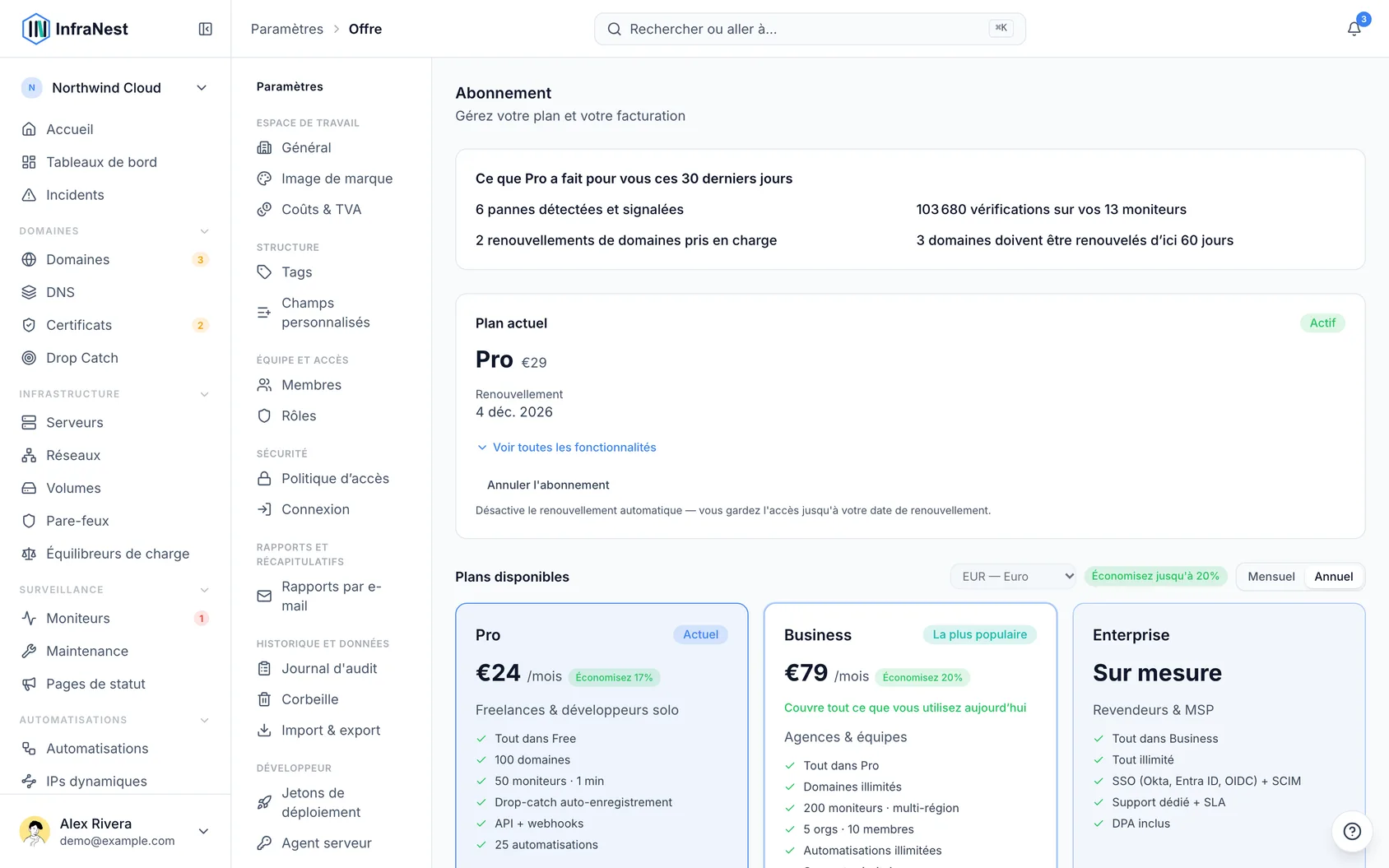
- Votre offre détermine les fonctionnalités que vous pouvez utiliser, le nombre d'éléments que vous pouvez avoir (serveurs, moniteurs, domaines, membres de l'équipe et plus encore), et certaines limites de débit.
- Vous pouvez consulter votre utilisation, changer d'offre et gérer vos factures et informations de TVA depuis Paramètres.
- Atteindre une limite n'interrompt jamais ce que vous avez déjà — cela vous empêche simplement d'en ajouter davantage tant que vous n'avez pas changé d'offre ou libéré de la place.
#Modifier votre offre
- Allez dans Facturation.
- Choisissez une offre et confirmez.
- Votre nouvelle offre s'applique immédiatement. InfraNest calcule le prorata de la différence, afin que vous ne payiez que ce que vous utilisez réellement.
NoteSi vous possédez plusieurs espaces de travail, certaines offres (comme Business) en couvrent plusieurs sans coût supplémentaire. Dans un espace de travail couvert, Facturation indique quel espace de travail paie, avec un lien Open billing in … pour le gérer à cet endroit.
#Vérifier votre utilisation
- Ouvrez vos paramètres de facturation pour voir vos indicateurs d'utilisation — ils montrent le niveau d'utilisation de chaque limite (domaines, moniteurs, zones DNS, etc.).
- Une fois 80 % d'une limite atteinte, la page concernée indique combien il vous en reste à côté de son bouton Ajouter, afin que vous le sachiez avant d'atteindre le plafond.
- Surveillez aussi votre boîte mail : InfraNest envoie un e-mail aux propriétaires et administrateurs de votre espace de travail à 80 % d'utilisation, puis à nouveau lorsque la limite est atteinte, avec une note sur ce que l'offre supérieure ajouterait et son prix. Vous recevez cela une fois par limite (pas quotidiennement), et à nouveau si votre utilisation baisse puis remonte.
TipVous voulez arrêter ces e-mails ? Désactivez-les dans Notifications, section Billing — la notification dans l'application continuera d'apparaître.
#Conserver votre offre après un essai gratuit
- Pendant votre essai, ouvrez Paramètres → Plan.
- Choisissez Continuer après l'essai.
- La première fois que vous payez, on vous demandera Invoice to — choisissez Business ou Individual — puis une carte.
- Confirmez. Rien n'est débité ce jour-là : vous conservez le reste de votre essai, et le premier paiement est prélevé à la date où votre essai devait se terminer. Cette date est affichée avant confirmation et vous est envoyée par e-mail ensuite.
- Vous avez changé d'avis ? Annulez à tout moment avant cette date et rien ne sera débité.
Vous pouvez aussi continuer avec une offre différente de celle que vous testez — il suffit de choisir cette autre offre, et le reste de votre essai s'applique toujours.
#Définir le destinataire de votre facture
- La première fois que vous payez — en choisissant une offre, ou en la conservant après un essai — la confirmation demande Invoice to.
- Pour Business, saisissez d'abord votre numéro de TVA. InfraNest le recherche et remplit automatiquement le nom et l'adresse de votre entreprise ; corrigez ce qui est erroné. Si la recherche ne répond pas, vous pouvez quand même continuer — la TVA est ajoutée pour l'instant et vous pourrez corriger le numéro plus tard.
- Pour Individual, choisissez simplement votre pays. Vous verrez le montant de TVA ajouté au prix.
- Utilisez More invoice options pour ajouter en même temps un e-mail de facturation, des destinataires supplémentaires et un numéro de commande.
- Après cette première fois, vous verrez une seule ligne Invoice to avec un lien Edit chaque fois que vous souhaitez la modifier.
#Mettre à jour ce qui apparaît sur votre facture
- Trouvez la section Invoice to et choisissez Edit.
- Mettez à jour Company name, votre adresse, code postal, ville et pays selon vos besoins.
- Ajoutez votre VAT ID si vous en avez un — pour la plupart des entreprises de l'UE en dehors de notre propre pays, cela signifie que la TVA est autoliquidée, et votre facture l'indiquera.
- Ajoutez une Reference / PO number si vous en avez besoin pour vos propres dossiers.
- Ajoutez jusqu'à cinq adresses e-mail supplémentaires sous Also send invoices to — pratique pour un comptable.
- Enregistrez vos modifications.
WarningLes modifications ne s'appliquent qu'à votre prochaine facture. Une facture déjà envoyée ne peut jamais être modifiée — c'est une obligation légale, pas seulement la nôtre. Si l'une d'elles comporte une erreur, demandez-nous de l'annuler avec un avoir et d'en envoyer une version corrigée.
#Payer par virement bancaire
- Choisissez une offre Business annuelle.
- Sous Invoice to, choisissez Business.
- Lorsqu'on vous demande How do you want to pay?, choisissez Bank transfer.
- Votre offre démarre immédiatement — aucune carte requise. Vous recevrez la facture par e-mail avec 14 jours pour payer, incluant le montant, la date d'échéance et les coordonnées bancaires.
- Utilisez le numéro de facture comme référence de paiement.
- Consultez Settings → Billing & invoices à tout moment pour voir l'IBAN et toute facture encore en attente de paiement.
Si un paiement dépasse sa date d'échéance, vous recevrez un rappel et la page marquera la facture en retard. Un virement déjà en cours peut prendre un jour ou deux pour arriver, il n'y a donc rien d'autre à faire dans ce cas.
#Renvoyer une facture
- Trouvez la facture ou l'avoir dans votre liste.
- Choisissez l'icône enveloppe à côté.
- Choisissez de l'envoyer aux destinataires habituels des factures ou à une autre adresse.
Vous recevrez le même e-mail que lors du premier envoi, avec le PDF en pièce jointe.
#Télécharger une année de factures
- Ouvrez Settings → Billing & invoices.
- Trouvez l'année dont vous avez besoin — les totaux hors TVA, TVA et TTC sont affichés au-dessus de la liste.
- Choisissez Download all (ZIP) pour obtenir chaque facture et avoir au format PDF, ainsi qu'un tableur les listant.
- Ou choisissez Export CSV pour une ligne par document, prête à importer dans votre logiciel de comptabilité.
Si un PDF n'a pas pu être inclus dans le ZIP, cherchez un fichier nommé missing.txt à l'intérieur — il indique le document manquant, que vous pouvez alors télécharger depuis sa propre ligne.
#Ajouter ou corriger votre numéro de TVA
- Allez dans Billing details.
- Ajoutez ou corrigez votre numéro de TVA.
- Enregistrez. Cela s'appliquera à partir de votre prochaine facture.
Si vous êtes une entreprise de l'UE en dehors de l'Allemagne, l'ajout d'un numéro de TVA confirmé signifie que vos futures factures ne comporteront aucune TVA. Tant qu'il n'est pas ajouté ou confirmé, la TVA allemande est appliquée.
#« Nous n'avons pas pu vérifier votre numéro de TVA »
Cela signifie que le service de vérification de l'UE n'a pas répondu — cela ne signifie pas que votre numéro est incorrect. InfraNest continue d'essayer automatiquement, et vous pouvez aussi choisir Check again vous-même. Tant qu'il n'est pas vérifié, la TVA allemande est appliquée, laquelle peut être récupérée ou corrigée une fois la vérification réussie.
#« Ce numéro de TVA n'est pas reconnu »
Ici, la vérification a bien eu lieu, mais le numéro n'a pas été reconnu. Vérifiez :
- que le préfixe pays est inclus (par exemple
DE123456789, pas seulement les chiffres), - qu'il n'y a pas de fautes de frappe, et
- que le numéro est bien enregistré pour le commerce transfrontalier dans l'UE.
#Comprendre les remboursements et les avoirs
Lorsqu'une somme est remboursée — en totalité ou en partie d'une facture — vous recevez un avoir : un document numéroté qui annule cette partie de la facture d'origine. Il vous est envoyé par e-mail avec le PDF en pièce jointe, et également envoyé à votre adresse de facturation et à ses copies.
WarningConservez le PDF. Si vous avez récupéré la TVA sur la facture d'origine, ce document est ce dont votre comptable a besoin pour l'annuler — un remboursement bancaire seul ne suffit pas.
Le remboursement revient de l'une de ces trois façons :
- Back to your card — généralement visible sous 5 à 10 jours.
- As account credit — déduit automatiquement de votre prochaine facture, rien à réclamer.
- Paid back another way — pour les virements organisés en dehors du prestataire de paiement habituel.
La facture d'origine et l'avoir restent tous deux disponibles dans Settings → Billing & invoices — l'avoir apparaît directement sous la facture qu'il concerne.
#Utiliser le crédit de compte
Si un remboursement a été accordé sous forme de crédit de compte, il est appliqué automatiquement — rien à réclamer. Vous verrez une note dans Settings → Billing & invoices tant qu'il reste un solde, par exemple « Vous avez 12,00 € de crédit ». Une fois épuisé, il disparaît et votre prochaine facture affiche le montant réduit.
#Astuces
TipUn moyen de paiement sur le point d'expirer est marqué Expires soon dans votre liste de moyens de paiement — remplacez-le avant votre prochain prélèvement pour éviter toute interruption.
#Dépannage
- Une page ou une fonctionnalité n'est pas disponible avec votre offre — elle expliquera ce qu'elle ferait pour votre espace de travail et ce que l'offre supérieure ajoute, souvent avec une option d'essai gratuit.
- Vous n'avez pas besoin d'une fonctionnalité incluse dans votre offre ? Choisissez Hide from menu pour la retirer de votre menu. Rétablissez-la à tout moment dans My account → Preferences → Hidden from your menu.
- Vous avez atteint une limite de nombre ? Tout ce que vous avez déjà continue de fonctionner — vous ne pouvez simplement pas en ajouter davantage tant que vous ne changez pas d'offre ou ne libérez pas de la place.
- Une action est limitée en débit — si on vous demande de réessayer sous peu, attendez un instant puis recommencez.
- Le paiement n'est pas passé — vous verrez une notification avec Update card pour ajouter une nouvelle carte et Pay now pour régler immédiatement la facture ouverte. Tout continue de fonctionner pendant que vous réglez la situation.
Cet article vous a-t-il été utile ?
Merci pour votre retour !
Merci, cela va directement à l’équipe docs.