

Beheer je InfraNest-abonnement, houd bij wat je gebruikt en blijf op de hoogte van facturen en btw — geschreven voor iedereen die de facturatie beheert, niet alleen ontwikkelaars.
#Overzicht
- Je abonnement bepaalt welke functies je kunt gebruiken, hoeveel van elk onderdeel je mag hebben (servers, monitors, domeinen, teamleden en meer), en enkele snelheidslimieten.
- Je kunt je gebruik bekijken, van abonnement wisselen en facturen en btw-gegevens beheren, allemaal vanuit Instellingen.
- Het bereiken van een limiet verbreekt nooit wat je al hebt — het voorkomt alleen dat je meer kunt toevoegen totdat je upgradet of iets vrijmaakt.
#Je abonnement wijzigen
- Ga naar Facturering.
- Kies een abonnement en bevestig.
- Je nieuwe abonnement gaat direct in. InfraNest berekent het verschil naar rato, zodat je alleen betaalt voor wat je daadwerkelijk gebruikt.
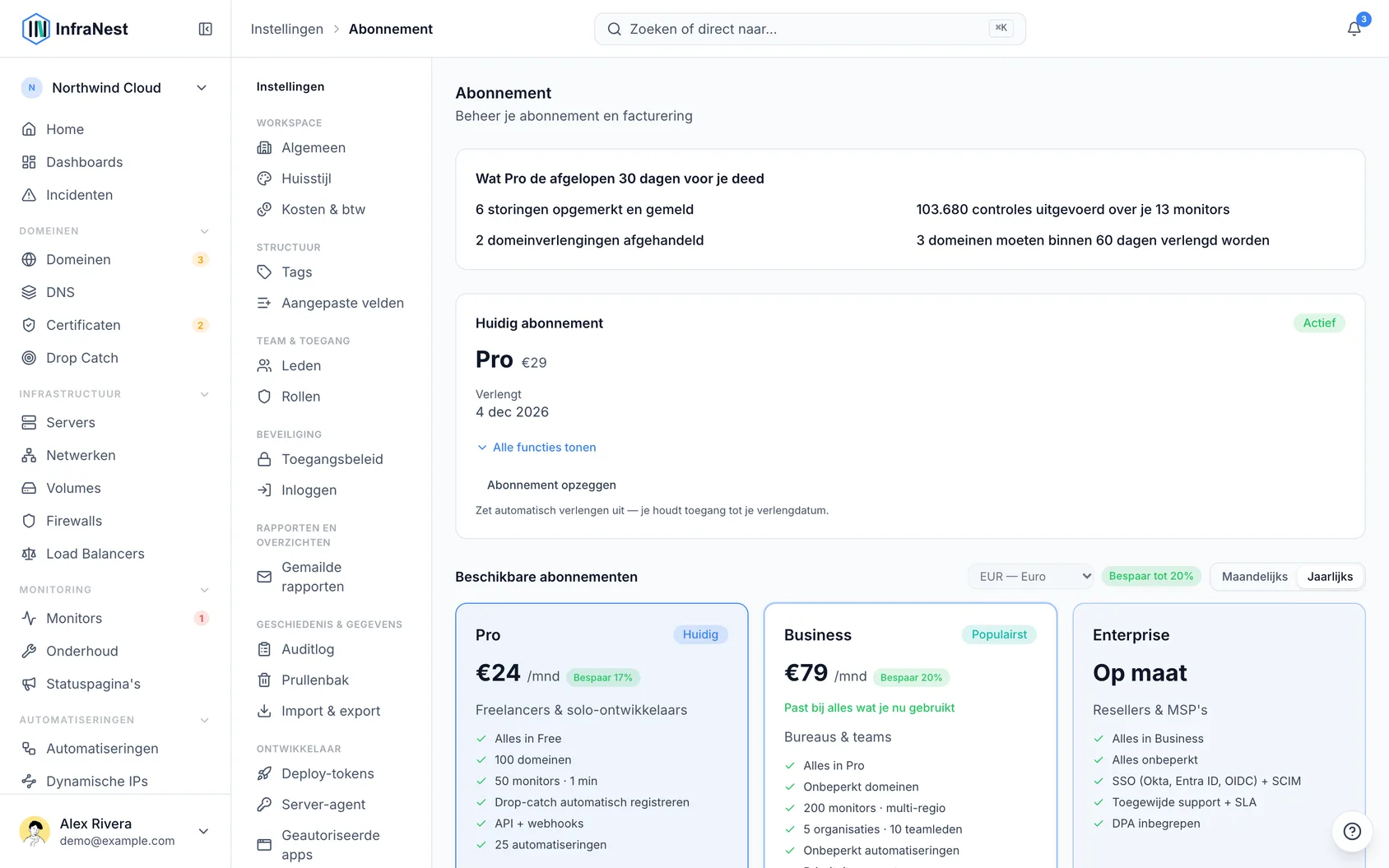
NoteAls je meerdere workspaces bezit, dekken sommige abonnementen (zoals Business) er meerdere zonder extra kosten. In een workspace die hieronder valt, toont Facturering welke workspace betaalt, met een link Facturatie openen in … om het daar te beheren.
#Je gebruik controleren
- Open je factureringsinstellingen om je gebruiksmeters te zien — deze laten zien hoeveel je momenteel gebruikt van elke limiet (domeinen, monitors, DNS-zones, enzovoort).
- Zodra je 80% van een limiet hebt gebruikt, toont de betreffende pagina hoeveel je er nog over hebt naast de knop Toevoegen, zodat je het weet voordat je vastloopt.
- Houd ook je inbox in de gaten: InfraNest mailt de eigenaren en beheerders van je workspace bij 80% gebruik en opnieuw wanneer je de limiet bereikt, met een notitie over wat het volgende abonnement zou toevoegen en de prijs ervan. Je krijgt dit één keer per limiet (niet dagelijks), en opnieuw als je gebruik daalt en weer stijgt.
TipWil je deze e-mails stopzetten? Zet ze uit onder Meldingen, in de sectie Facturering — de melding in de app blijft wel verschijnen.
#Je abonnement behouden na een gratis proefperiode
- Open tijdens je proefperiode Instellingen → Plan.
- Kies Doorgaan na de proefperiode.
- De eerste keer dat je betaalt, wordt je gevraagd Factuur aan — kies Bedrijf of Particulier — en vervolgens om een kaart.
- Bevestig. Er wordt die dag niets in rekening gebracht: je behoudt de rest van je proefperiode en de eerste betaling wordt geïncasseerd op de datum waarop je proefperiode zou aflopen. Die datum wordt getoond voordat je bevestigt en daarna per e-mail aan je verstuurd.
- Van gedachten veranderd? Annuleer op elk moment vóór die datum en er wordt niets in rekening gebracht.
Je kunt ook doorgaan op een ander abonnement dan het abonnement waarvan je de proefperiode gebruikt — kies dan gewoon dat andere abonnement, de rest van je proefperiode blijft gewoon gelden.
#Instellen naar wie je factuur gaat
- De eerste keer dat je betaalt — bij het kiezen van een abonnement, of bij het behouden ervan na een proefperiode — vraagt de bevestiging Factuur aan.
- Voor Bedrijf voer je eerst je btw-nummer in. InfraNest zoekt dit op en vult automatisch je bedrijfsnaam en adres in; wijzig wat niet klopt. Als de opzoeking geen antwoord geeft, kun je toch doorgaan — er wordt voorlopig btw toegevoegd en je kunt het nummer later herstellen.
- Voor Particulier kies je gewoon je land. Je ziet hoeveel btw er aan de prijs wordt toegevoegd.
- Gebruik Meer factuuropties om tegelijk een facturatie-e-mailadres, extra ontvangers en een inkoopordernummer toe te voegen.
- Na deze eerste keer zie je een enkele regel Factuur aan met een link Bewerken wanneer je het wilt wijzigen.
#Wat op je factuur staat bijwerken
- Zoek de sectie Factuur aan en kies Bewerken.
- Werk Bedrijfsnaam, je adres, postcode, plaats en land bij waar nodig.
- Voeg je btw-nummer toe als je die hebt — voor de meeste EU-bedrijven buiten ons eigen land betekent dit dat de btw wordt verlegd, en dat staat dan op je factuur vermeld.
- Voeg een Referentie / inkoopordernummer toe als je die nodig hebt voor je eigen administratie.
- Voeg tot vijf extra e-mailadressen toe onder Facturen ook sturen naar — handig voor een boekhouder.
- Sla je wijzigingen op.
WarningWijzigingen gelden alleen voor je volgende factuur. Een factuur die al is verstuurd, kan nooit meer worden gewijzigd — dat is een wettelijke verplichting, niet alleen de onze. Staat er een fout in, vraag ons dan om deze te annuleren met een creditnota en een gecorrigeerde versie te versturen.
#Betalen per overschrijving
- Kies een jaarlijks Business-abonnement.
- Kies onder Factuur aan voor Bedrijf.
- Kies bij de vraag "Hoe wil je betalen?" voor Overschrijving.
- Je abonnement start direct — geen kaart nodig. Je ontvangt de factuur per e-mail met een betaaltermijn van 14 dagen, inclusief het bedrag, de vervaldatum en de bankgegevens.
- Gebruik het factuurnummer als betalingskenmerk.
- Controleer op elk moment Instellingen → Facturatie & facturen om het IBAN en elke nog openstaande factuur te zien.
Als een betaling de vervaldatum overschrijdt, krijg je een herinnering en markeert de pagina de factuur als te laat. Een overschrijving die al onderweg is, kan een dag of twee duren om aan te komen, dus in dat geval hoef je verder niets te doen.
#Een factuur opnieuw versturen
- Zoek de factuur of creditnota in je lijst.
- Kies het envelopicoon ernaast.
- Kies of je deze wilt versturen naar de gebruikelijke factuurontvangers of naar één ander adres.
Je ontvangt dezelfde e-mail als de eerste keer, met de pdf als bijlage.
#Een jaar aan facturen downloaden
- Open Instellingen → Facturatie & facturen.
- Zoek het jaar dat je nodig hebt — totalen voor excl. btw, btw en incl. btw worden boven de lijst getoond.
- Kies Alles downloaden (ZIP) voor elke factuur en creditnota als pdf, plus een overzicht dat ze opsomt.
- Of kies CSV exporteren voor één rij per document, klaar om te importeren in je boekhoudsoftware.
Als een pdf niet in de ZIP kon worden opgenomen, zoek dan naar een bestand met de naam missing.txt erin — dit benoemt het ontbrekende document, dat je vervolgens kunt downloaden vanaf de eigen rij.
#Je btw-nummer toevoegen of corrigeren
- Ga naar Factuurgegevens.
- Voeg je btw-nummer toe of corrigeer het.
- Sla op. Het wordt toegepast vanaf je volgende factuur.
Als je een bedrijf bent binnen de EU buiten Duitsland, betekent het toevoegen van een bevestigd btw-nummer dat je toekomstige facturen helemaal geen btw bevatten. Totdat het is toegevoegd of bevestigd, wordt Duitse btw in rekening gebracht.
#"We konden je btw-nummer niet verifiëren"
Dit betekent dat de controledienst van de EU niet antwoordde — het betekent niet dat je nummer onjuist is. InfraNest blijft het automatisch opnieuw proberen, en je kunt zelf kiezen voor Controleren. Zolang het niet geverifieerd is, wordt Duitse btw in rekening gebracht, die kan worden teruggevraagd of gecorrigeerd zodra de controle slaagt.
#"Dat btw-nummer wordt niet herkend"
Hier is de controle wel uitgevoerd, maar werd het nummer niet herkend. Controleer nogmaals:
- of de landcode is opgenomen (bijvoorbeeld
DE123456789, niet alleen de cijfers), - of er geen typefouten in staan, en
- of het nummer daadwerkelijk is geregistreerd voor grensoverschrijdende EU-handel.
#Terugbetalingen en creditnota's begrijpen
Wanneer geld wordt terugbetaald — geheel of een deel van een factuur — ontvang je een creditnota: een genummerd document dat dat deel van de oorspronkelijke factuur annuleert. Deze wordt je per e-mail toegestuurd met de pdf als bijlage, en ook verzonden naar je facturatie-adres en de cc's daarvan.
WarningBewaar de pdf. Als je btw hebt teruggevraagd over de oorspronkelijke factuur, heeft je boekhouder dit document nodig om dit terug te draaien — een bankrestitutie alleen is niet voldoende.
De terugbetaling komt op een van drie manieren terug:
- Terug op je kaart — meestal zichtbaar binnen 5–10 dagen.
- Als accountsaldo — wordt automatisch van je volgende factuur afgetrokken, niets om aan te vragen.
- Buiten de betaalprovider om — voor overschrijvingen die buiten de gebruikelijke betaalprovider om zijn geregeld.
Zowel de oorspronkelijke factuur als de creditnota blijven beschikbaar onder Instellingen → Facturatie & facturen — de creditnota verschijnt direct onder de factuur waarop deze betrekking heeft.
#Accountsaldo gebruiken
Als een terugbetaling als accountsaldo is gegeven, wordt dit automatisch toegepast — er is niets om aan te vragen. Je ziet een notitie onder Instellingen → Facturatie & facturen zolang er een saldo overblijft, bijvoorbeeld "Je hebt €12,00 tegoed". Zodra het is opgebruikt, verdwijnt het en toont je volgende factuur het verlaagde bedrag.
#Tips
TipEen betaalmethode die bijna verloopt, wordt in je lijst met betaalmethoden gemarkeerd als Verloopt binnenkort — vervang deze vóór je volgende betaling om onderbrekingen te voorkomen.
#Problemen oplossen
- Een pagina of functie is niet beschikbaar op je abonnement — er wordt uitgelegd wat het voor je workspace zou doen en wat het volgende abonnement toevoegt, vaak met een gratis proefperiode.
- Heb je een functie die je abonnement bevat niet nodig? Kies Hide from menu om deze uit je menu te verwijderen. Zet hem op elk moment terug onder My account → Preferences → Hidden from your menu.
- Een aantallimiet bereikt? Alles wat je al hebt, blijft werken — je kunt alleen niets meer toevoegen totdat je upgradet of iets verwijdert.
- Een actie wordt afgeremd — als je wordt gevraagd het straks opnieuw te proberen, wacht dan even en probeer het opnieuw.
- Betaling is niet gelukt — je ziet een melding met Kaart bijwerken om een nieuwe kaart toe te voegen en Nu betalen om de openstaande factuur direct te voldoen. Alles blijft werken terwijl je dit oplost.
Was dit artikel nuttig?
Bedankt voor je feedback!
Dank je, dit gaat direct naar het docs-team.