

Verwalte deinen InfraNest-Tarif, behalte deine Nutzung im Blick und bleib bei Rechnungen und USt. auf dem Laufenden — geschrieben für alle, die sich um die Abrechnung kümmern, nicht nur für Entwickler.
#Überblick
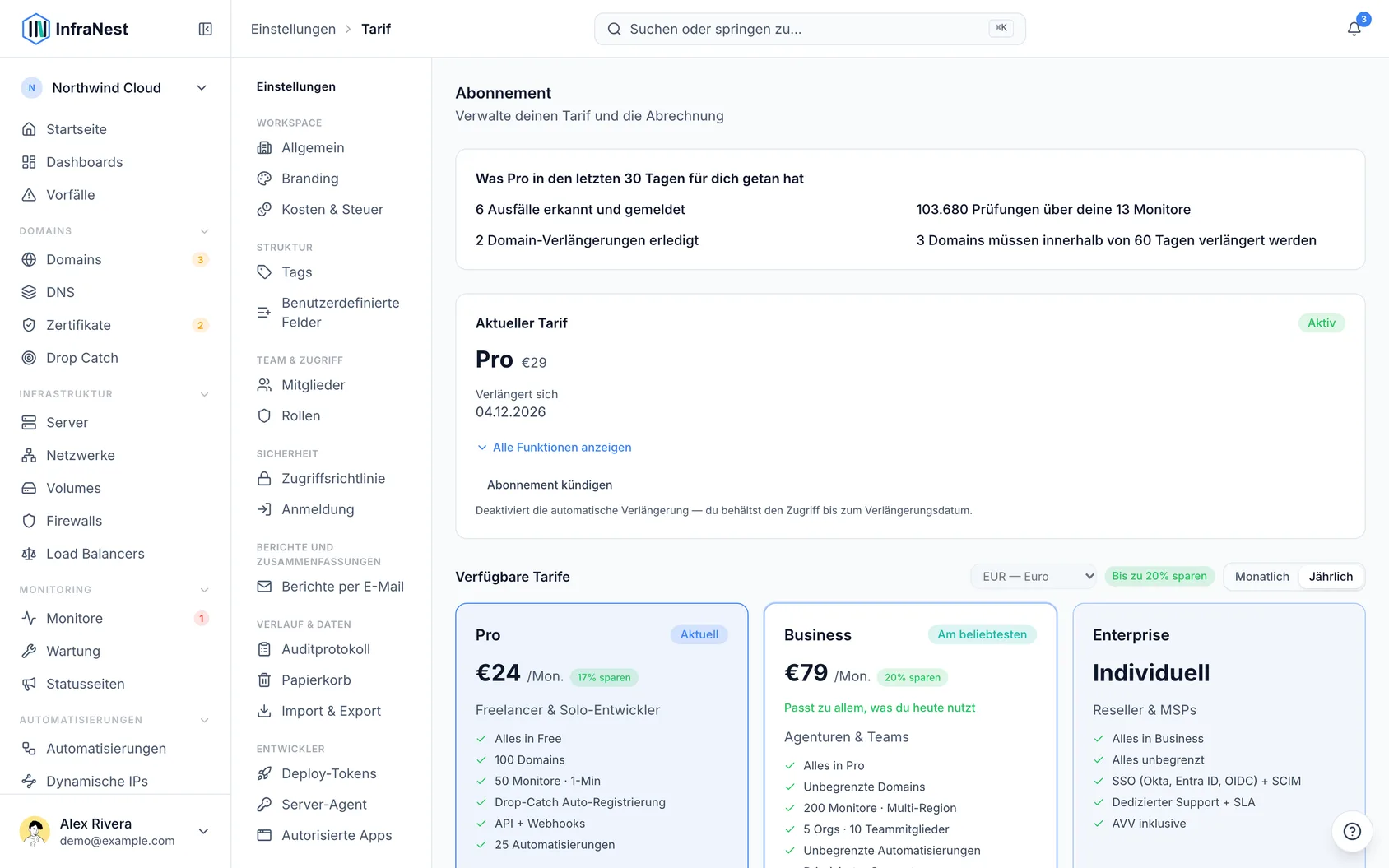
- Dein Tarif bestimmt, welche Funktionen du nutzen kannst, wie viele Dinge du jeweils haben kannst (Server, Monitore, Domains, Teammitglieder und mehr) und einige Ratenlimits.
- Du kannst deine Nutzung einsehen, Tarife ändern und Rechnungen sowie USt.-Angaben verwalten — alles unter Einstellungen.
- Ein erreichtes Limit beeinträchtigt nie das, was du bereits hast — es verhindert nur, dass du mehr hinzufügst, bis du upgradest oder etwas freigibst.
#Deinen Tarif ändern
- Gehe zu Abrechnung.
- Wähle einen Tarif und bestätige.
- Dein neuer Tarif gilt sofort. InfraNest rechnet die Differenz anteilig ab, sodass du nur für das bezahlst, was du tatsächlich nutzt.
NoteWenn dir mehrere Workspaces gehören, decken manche Tarife (wie Business) mehr als einen ohne Aufpreis ab. In einem abgedeckten Workspace zeigt Abrechnung, welcher Workspace bezahlt, mit einem Link Abrechnung in … öffnen, um sie dort zu verwalten.
#Deine Nutzung prüfen
- Öffne deine Abrechnungseinstellungen, um deine Nutzungsanzeigen zu sehen — sie zeigen, wie viel du von jedem Limit (Domains, Monitore, DNS-Zonen usw.) gerade nutzt.
- Sobald du 80 % eines Limits erreicht hast, zeigt die entsprechende Seite neben ihrer Schaltfläche Hinzufügen an, wie viele dir noch bleiben, damit du es weißt, bevor du an die Grenze stößt.
- Behalte auch dein Postfach im Auge: InfraNest sendet den Eigentümern und Admins deines Workspace eine E-Mail bei 80 % Nutzung und erneut, wenn das Limit erreicht ist, mit einem Hinweis darauf, was der nächste Tarif hinzufügen würde und zu welchem Preis. Das passiert einmal pro Limit (nicht täglich) und erneut, wenn deine Nutzung sinkt und wieder ansteigt.
TipMöchtest du diese E-Mails nicht mehr erhalten? Schalte sie unter Benachrichtigungen, im Bereich Billing, aus — der Hinweis in der App erscheint trotzdem weiterhin.
#Deinen Tarif nach einer kostenlosen Testphase behalten
- Öffne während deiner Testphase Einstellungen → Plan.
- Wähle Continue after the trial.
- Beim ersten Mal, wenn du bezahlst, wirst du nach Invoice to gefragt — wähle Business oder Individual — und danach nach einer Karte.
- Bestätige. An diesem Tag wird nichts abgebucht: Du behältst den Rest deiner Testphase, und die erste Zahlung wird an dem Tag abgebucht, an dem deine Testphase eigentlich enden sollte. Dieses Datum wird dir vor der Bestätigung angezeigt und danach per E-Mail zugeschickt.
- Es sich anders überlegt? Kündige jederzeit vor diesem Datum und es wird nichts abgebucht.
Du kannst auch mit einem anderen Tarif fortfahren als dem, den du gerade testest — wähle einfach diesen Tarif stattdessen, der Rest deiner Testphase gilt trotzdem weiter.
#Festlegen, an wen deine Rechnung geht
- Beim ersten Mal, wenn du bezahlst — sei es bei der Wahl eines Tarifs oder beim Fortführen nach einer Testphase — fragt die Bestätigung nach Invoice to.
- Bei Business gib zuerst deine USt-IdNr. ein. InfraNest schlägt sie nach und füllt deinen Firmennamen und deine Adresse automatisch aus; ändere, was nicht stimmt. Antwortet die Abfrage nicht, kannst du trotzdem fortfahren — vorerst wird USt. hinzugefügt, und du kannst die Nummer später korrigieren.
- Bei Individual wähle einfach dein Land. Du siehst, wie viel USt. zum Preis hinzukommt.
- Nutze More invoice options, um gleichzeitig eine Rechnungs-E-Mail, zusätzliche Empfänger und eine Bestellnummer hinzuzufügen.
- Nach diesem ersten Mal siehst du eine einzelne Zeile Invoice to mit einem Link Edit, wann immer du etwas ändern möchtest.
#Aktualisieren, was auf deiner Rechnung erscheint
- Suche den Bereich Invoice to und wähle Edit.
- Aktualisiere Company name, deine Adresse, Postleitzahl, Stadt und Land nach Bedarf.
- Füge deine VAT ID hinzu, falls du eine hast — für die meisten EU-Unternehmen außerhalb unseres eigenen Landes bedeutet das, dass die USt. im Reverse-Charge-Verfahren abgerechnet wird, und das steht dann auch auf deiner Rechnung.
- Füge eine Reference / PO number hinzu, falls du eine für deine eigenen Unterlagen brauchst.
- Füge bis zu fünf zusätzliche E-Mail-Adressen unter Also send invoices to hinzu — praktisch für eine Buchhaltungskraft.
- Speichere deine Änderungen.
WarningÄnderungen gelten nur für deine nächste Rechnung. Eine bereits versendete Rechnung kann nie geändert werden — das ist eine gesetzliche Vorgabe, nicht nur unsere eigene Regel. Enthält eine Rechnung einen Fehler, bitte uns, sie mit einer Gutschrift zu stornieren und eine korrigierte Version zu senden.
#Per Überweisung bezahlen
- Wähle einen jährlichen Business-Tarif.
- Wähle unter Invoice to die Option Business.
- Wenn du gefragt wirst How do you want to pay?, wähle Bank transfer.
- Dein Tarif startet sofort — keine Karte nötig. Du erhältst die Rechnung per E-Mail mit 14 Tagen Zahlungsziel, inklusive Betrag, Fälligkeitsdatum und Bankdaten.
- Verwende die Rechnungsnummer als Zahlungsreferenz.
- Schau jederzeit unter Einstellungen → Billing & invoices nach, um die IBAN und noch offene Rechnungen zu sehen.
Wenn eine Zahlung ihr Fälligkeitsdatum überschreitet, erhältst du eine Erinnerung, und die Seite markiert die Rechnung als überfällig. Eine bereits unterwegs befindliche Überweisung kann ein bis zwei Tage dauern, bis sie ankommt — in dem Fall musst du nichts weiter tun.
#Eine Rechnung erneut senden
- Suche die Rechnung oder Gutschrift in deiner Liste.
- Wähle das Umschlag-Symbol daneben.
- Wähle, ob sie an die üblichen Rechnungsempfänger oder an eine andere Adresse gesendet werden soll.
Du erhältst dieselbe E-Mail, die auch beim ersten Mal verschickt wurde, mit PDF im Anhang.
#Ein Jahr an Rechnungen herunterladen
- Öffne Einstellungen → Billing & invoices.
- Suche das gewünschte Jahr — Summen für excl. VAT, VAT und incl. VAT werden oberhalb der Liste angezeigt.
- Wähle Download all (ZIP) für alle Rechnungen und Gutschriften als PDF, plus eine Tabelle, die sie auflistet.
- Oder wähle Export CSV für eine Zeile pro Dokument, bereit zum Import in deine Buchhaltungssoftware.
Konnte ein PDF nicht in die ZIP-Datei aufgenommen werden, suche nach einer Datei namens missing.txt darin — sie nennt das fehlende Dokument, das du dann aus seiner eigenen Zeile herunterladen kannst.
#USt-IdNr. hinzufügen oder korrigieren
- Gehe zu Billing details.
- Füge deine USt-IdNr. hinzu oder korrigiere sie.
- Speichere. Sie gilt ab deiner nächsten Rechnung.
Bist du ein Unternehmen in der EU außerhalb Deutschlands, bedeutet das Hinzufügen einer bestätigten USt-IdNr., dass deine zukünftigen Rechnungen gar keine USt. ausweisen. Bis sie hinzugefügt oder bestätigt ist, wird deutsche USt. berechnet.
#„Wir konnten deine USt-IdNr. nicht überprüfen“
Das bedeutet, dass der Prüfdienst der EU nicht geantwortet hat — es heißt nicht, dass deine Nummer falsch ist. InfraNest versucht es automatisch weiter, und du kannst selbst Check again wählen. Solange sie nicht bestätigt ist, wird deutsche USt. berechnet, die nach erfolgreicher Prüfung zurückgefordert oder korrigiert werden kann.
#„Diese USt-IdNr. wird nicht erkannt“
Hier wurde die Prüfung tatsächlich durchgeführt, und die Nummer wurde nicht erkannt. Überprüfe:
- ob das Länderkürzel enthalten ist (zum Beispiel
DE123456789, nicht nur die Ziffern), - ob keine Tippfehler vorliegen und
- ob die Nummer tatsächlich für den grenzüberschreitenden EU-Handel registriert ist.
#Rückerstattungen und Gutschriften verstehen
Wird Geld zurückerstattet — ganz oder teilweise für eine Rechnung —, erhältst du eine Gutschrift: ein nummeriertes Dokument, das diesen Teil der ursprünglichen Rechnung storniert. Sie wird dir mit dem PDF im Anhang per E-Mail zugeschickt und auch an deine Rechnungsadresse sowie deren CCs gesendet.
WarningBewahre das PDF auf. Hast du auf der ursprünglichen Rechnung USt. zurückgefordert, braucht deine Buchhaltung genau dieses Dokument, um sie wieder rückgängig zu machen — eine Rückerstattung über die Bank allein reicht nicht aus.
Die Rückerstattung erfolgt auf eine von drei Arten:
- Zurück auf deine Karte — normalerweise innerhalb von 5–10 Tagen sichtbar.
- Als Kontoguthaben — wird automatisch von deiner nächsten Rechnung abgezogen, nichts zu beantragen.
- Paid back another way — für Überweisungen, die außerhalb des üblichen Zahlungsdienstleisters vereinbart wurden.
Sowohl die ursprüngliche Rechnung als auch die Gutschrift bleiben unter Einstellungen → Billing & invoices verfügbar — die Gutschrift erscheint direkt unter der Rechnung, die sie gutschreibt.
#Kontoguthaben nutzen
Wurde eine Rückerstattung als Kontoguthaben gewährt, wird sie automatisch angewendet — es gibt nichts zu beantragen. Du siehst einen Hinweis unter Einstellungen → Billing & invoices, solange ein Guthaben besteht, zum Beispiel „Du hast 12,00 € Guthaben“. Ist es aufgebraucht, verschwindet der Hinweis, und deine nächste Rechnung zeigt den reduzierten Betrag.
#Tipps
TipEine bald ablaufende Zahlungsmethode wird in deiner Liste der Zahlungsmethoden mit Expires soon markiert — ersetze sie vor der nächsten Abbuchung, um Unterbrechungen zu vermeiden.
#Fehlerbehebung
- Eine Seite oder Funktion ist in deinem Tarif nicht verfügbar — es wird erklärt, was sie für deinen Workspace bewirken würde und was der nächste Tarif hinzufügt, oft mit einer kostenlosen Testoption.
- Brauchst du eine in deinem Tarif enthaltene Funktion nicht? Wähle Hide from menu, um sie aus deinem Menü zu entfernen. Hole sie jederzeit unter My account → Preferences → Hidden from your menu zurück.
- Ein Zähllimit erreicht? Alles, was du bereits hast, funktioniert weiterhin — du kannst nur nichts mehr hinzufügen, bis du upgradest oder etwas entfernst.
- Eine Aktion ist ratenlimitiert — wirst du gebeten, es gleich noch einmal zu versuchen, warte einfach einen Moment und versuche es erneut.
- Zahlung ist nicht durchgegangen — du siehst einen Hinweis mit Update card, um eine neue Karte hinzuzufügen, und Pay now, um die offene Rechnung sofort zu begleichen. Alles funktioniert weiter, während du das klärst.
War dieser Artikel hilfreich?
Danke für dein Feedback!
Danke, das geht direkt an das Docs-Team.