

Exportiere deine InfraNest-Daten für Backups oder Berichte, oder importiere deine Kontakte und SSL-Zertifikate aus einer Tabelle. Dies ist für alle gedacht, die Daten in InfraNest hinein- oder herausbewegen möchten.
#Übersicht
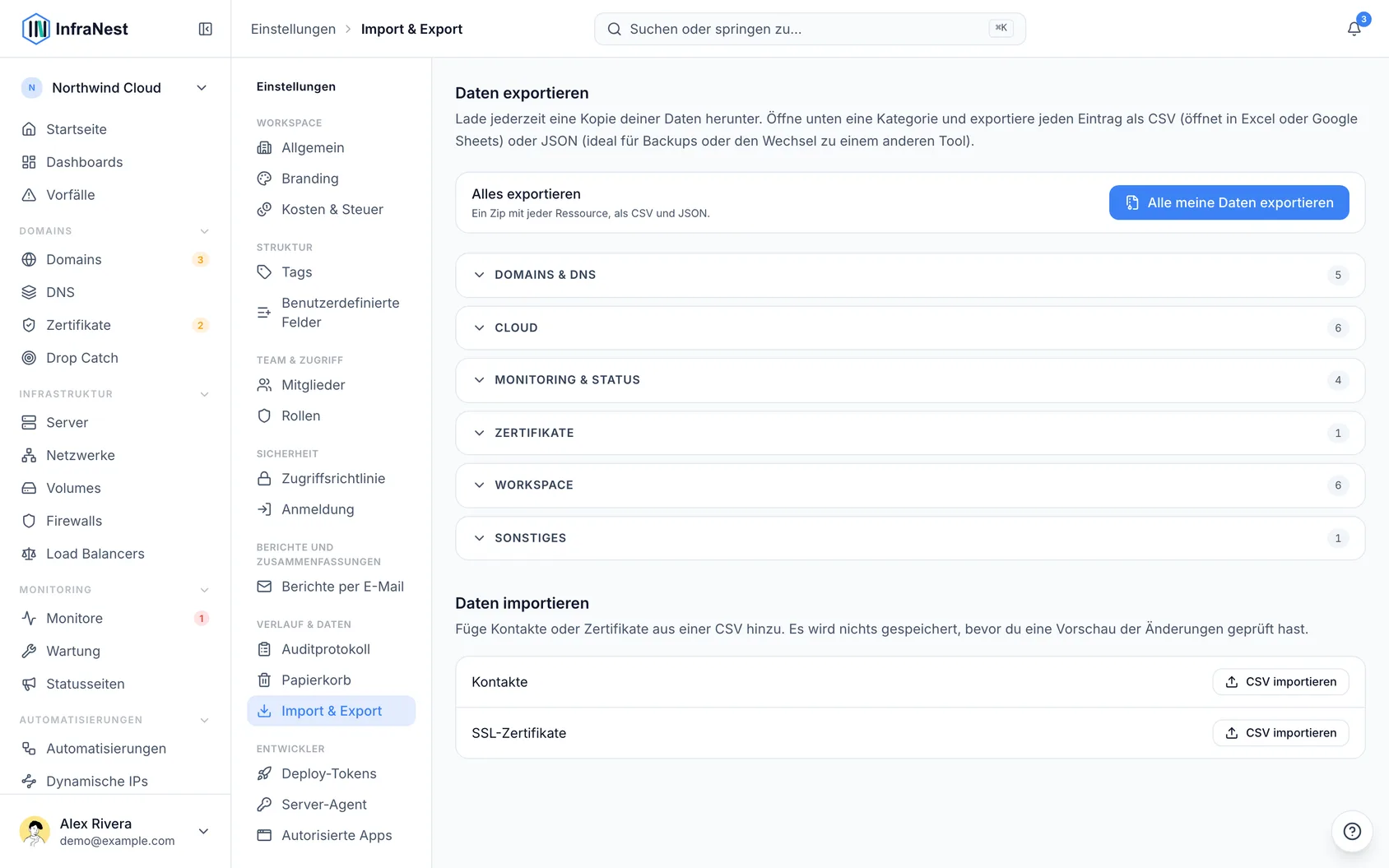
- Exportiere fast jede Ressource — Domains, Kontakte, DNS-Zonen und -Einträge, Server, Firewalls, Monitore, Vorfälle, Statusseiten und mehr.
- Lade ein einzelnes Paket mit allem auf einmal herunter.
- Importiere Kontakte oder SSL-Zertifikate aus einer CSV-Datei, mit einer Vorschau, bevor etwas gespeichert wird.
#Daten exportieren
- Gehe zu Einstellungen und öffne dann Data export & import.
- Finde die gewünschte Ressource in der Liste.
- Wähle CSV für ein Format, das überall funktioniert, oder JSON Business für ein detaillierteres Format.
- Wähle Herunterladen, um die Datei zu speichern.
Um alles auf einmal statt einzelner Ressourcen zu erhalten:
- Gehe zu Einstellungen und öffne dann Data export & import.
- Wähle Alle meine Daten exportieren.
- InfraNest bereitet eine einzelne ZIP-Datei mit allen deinen exportierbaren Daten vor. Wähle Herunterladen, sobald sie fertig ist.
#Kontakte oder Zertifikate importieren Pro
- Gehe zu Einstellungen und öffne dann Data export & import.
- Wähle Daten importieren.
- Wähle CSV importieren und lade deine Datei hoch (CSV-Dateien bis 5 MB).
- InfraNest prüft deine Datei und zeigt eine validierte Vorschau mit einem Status für jede Zeile.
- Überprüfe die Vorschau und wähle dann {n} Zeilen importieren, um zu bestätigen.
NoteNur Kontakte und Zertifikate können auf diese Weise importiert werden. Domains und Server können das nicht — sie kommen immer über einen verbundenen Anbieter herein. Beim Importieren werden Spalten, die nicht in deiner Datei enthalten waren, nie geleert.
TipNicht sicher, wie du deine Datei formatieren sollst? Wähle Vorlage herunterladen, bevor du beginnst, damit deine Spalten mit dem übereinstimmen, was InfraNest erwartet.
#Fehlerbehebung
- Nichts zu importieren: Deine Datei enthielt keine neuen oder übereinstimmenden Zeilen — überprüfe sie anhand der erwarteten Spalten oder der heruntergeladenen Vorlage.
- Das Prüfen der Datei dauert eine Weile: Große Dateien benötigen etwas Zeit zur Validierung; warte auf die Vorschau, bevor du den Import bestätigst.
- Eine Zeile schlägt fehl: InfraNest markiert die fehlerhafte Zeile in der Vorschau, damit du sie korrigieren und erneut hochladen kannst, ohne die bereits bestandenen Zeilen zu beeinflussen.
War dieser Artikel hilfreich?
Danke für dein Feedback!
Danke, das geht direkt an das Docs-Team.