

Exportez vos données InfraNest à des fins de sauvegarde ou de reporting, ou importez vos contacts et certificats SSL depuis un tableur. Cette fonctionnalité s'adresse à toute personne souhaitant faire entrer ou sortir des données d'InfraNest.
#Vue d'ensemble
- Exportez presque toutes les ressources — domaines, contacts, zones et enregistrements DNS, serveurs, pare-feux, moniteurs, incidents, pages de statut et bien plus.
- Téléchargez un seul paquet contenant tout à la fois.
- Importez des contacts ou des certificats SSL depuis un fichier CSV, avec un aperçu avant tout enregistrement.
#Exporter vos données
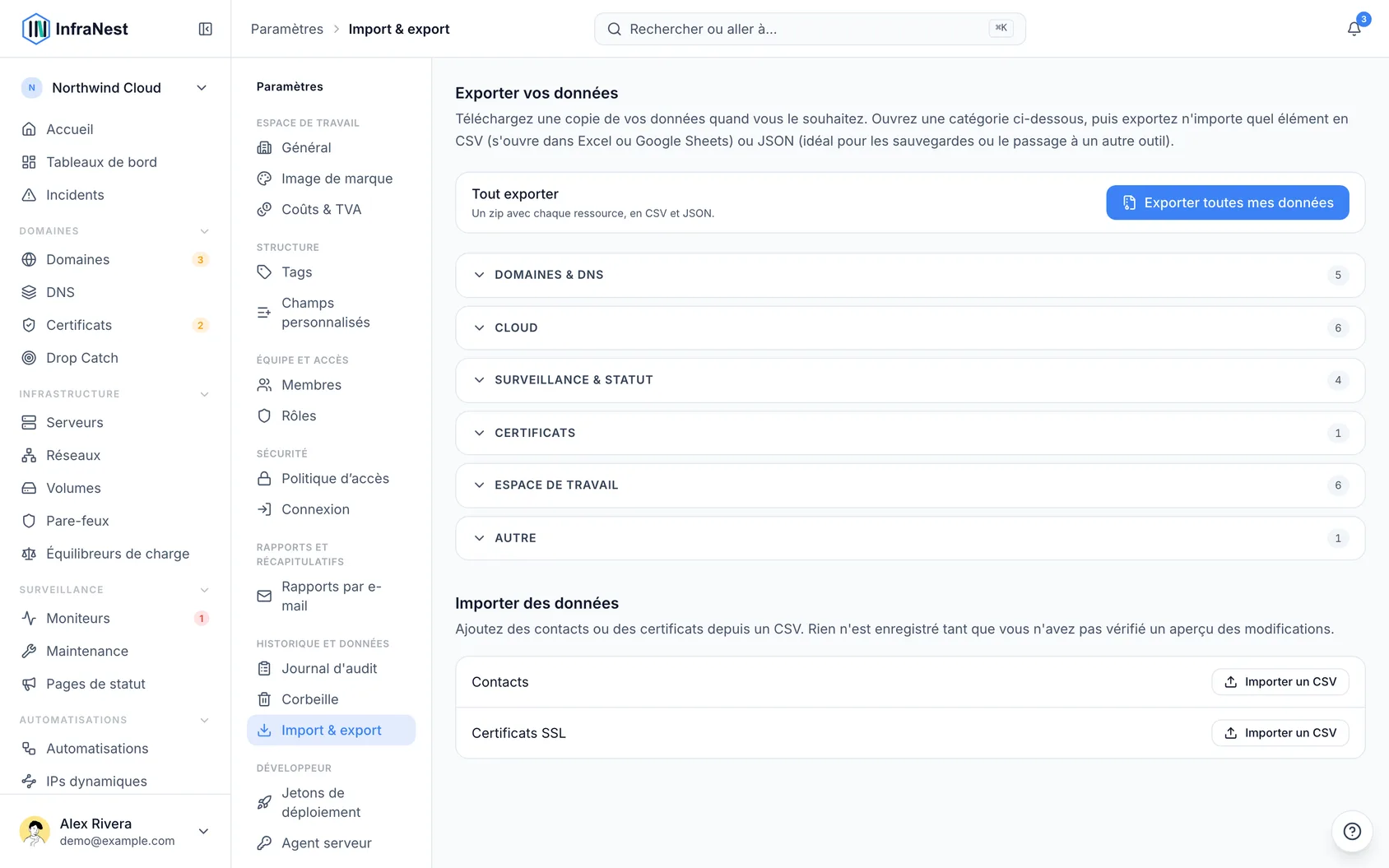
- Allez dans Paramètres, puis ouvrez Export & import de données.
- Trouvez la ressource souhaitée dans la liste.
- Choisissez CSV pour un format compatible partout, ou JSON Business pour un format plus détaillé.
- Sélectionnez Télécharger pour enregistrer le fichier.
Pour tout récupérer en une fois plutôt que ressource par ressource :
- Allez dans Paramètres, puis ouvrez Export & import de données.
- Sélectionnez Exporter toutes mes données.
- InfraNest prépare un seul fichier ZIP contenant toutes vos données exportables. Sélectionnez Télécharger une fois prêt.
#Importer des contacts ou des certificats Pro
- Allez dans Paramètres, puis ouvrez Export & import de données.
- Sélectionnez Importer des données.
- Sélectionnez Importer un CSV et téléversez votre fichier (fichiers CSV jusqu'à 5 Mo).
- InfraNest vérifie votre fichier et affiche un aperçu validé avec un statut pour chaque ligne.
- Vérifiez l'aperçu, puis sélectionnez Importer {n} lignes pour confirmer.
NoteSeuls les Contacts et Certificats peuvent être importés de cette façon. Les domaines et serveurs ne le peuvent pas — ils sont toujours intégrés via un fournisseur connecté. L'import n'efface jamais les colonnes que vous n'avez pas incluses dans votre fichier.
TipVous ne savez pas comment formater votre fichier ? Sélectionnez Télécharger le modèle avant de commencer, afin que vos colonnes correspondent à ce qu'InfraNest attend.
#Dépannage
- Rien à importer : votre fichier ne contenait aucune ligne nouvelle ou correspondante — vérifiez-le par rapport aux colonnes attendues ou au modèle téléchargé.
- La vérification de votre fichier prend du temps : les fichiers volumineux nécessitent un moment pour être validés ; attendez l'aperçu avant de confirmer l'import.
- Une ligne échoue : InfraNest signale la ligne problématique dans l'aperçu afin que vous puissiez la corriger et la retéléverser, sans affecter les lignes valides.
Cet article vous a-t-il été utile ?
Merci pour votre retour !
Merci, cela va directement à l’équipe docs.