

Cet article s'adresse à toute personne ayant supprimé par erreur un élément dans InfraNest et souhaitant le récupérer.
#Vue d'ensemble
- Vous avez 14 jours pour restaurer vous-même la plupart des éléments supprimés — aucun ticket de support n'est nécessaire.
- Cela couvre les Moniteurs, Automatisations, Tableaux de bord, destinations d'alerte, Fenêtres de maintenance, modèles enregistrés (automatisation, DNS et pare-feu), Tags, Rôles, champs personnalisés et Pages de statut.
- Les serveurs, domaines, zones et enregistrements DNS, volumes et pare-feux fonctionnent différemment — voir Ce que cela ne couvre pas ci-dessous.
#Annuler juste après la suppression
- Après avoir supprimé un élément, un message apparaît dans le coin avec un bouton Annuler.
- Cliquez sur Annuler et l'élément revient immédiatement, exactement comme il était.
- Ne vous inquiétez pas si le message disparaît après environ dix secondes — ce n'est pas votre seule chance de le restaurer.
#Restaurer un élément supprimé plus tôt
- Rendez-vous sur la page où se trouvait l'élément et cherchez Recently deleted vers le bas :
- Moniteurs — la page Monitors, sous la liste des moniteurs.
- Automatisations — la page Automations, sous la liste des règles.
- Destinations d'alerte — la page Alerts.
- Fenêtres de maintenance — la page Maintenance.
- Modèles — sous la liste à laquelle ils appartiennent : les modèles d'automatisation dans la Template library, les modèles DNS et de pare-feu sur leurs pages respectives.
- Pages de statut — la page Status Pages.
- Tags, rôles et champs personnalisés — dans Settings → Recycle bin, à côté de leurs propres onglets de paramètres.
- Tableaux de bord — ouvrez le menu du tableau de bord (la flèche à côté de son nom) et choisissez Recently deleted.
- Si vous ne voyez pas de section Recently deleted, c'est que rien de ce type n'a été supprimé récemment — elle n'apparaît que lorsqu'il y a quelque chose à restaurer.
- Vous ne vous souvenez plus où se trouvait l'élément ? Rendez-vous dans Settings → Recycle bin. Elle répertorie tout ce que votre équipe a supprimé au cours des 14 derniers jours, quel que soit le type, au même endroit.
- Chaque entrée indique qui l'a supprimé, quand, et combien de jours il reste.
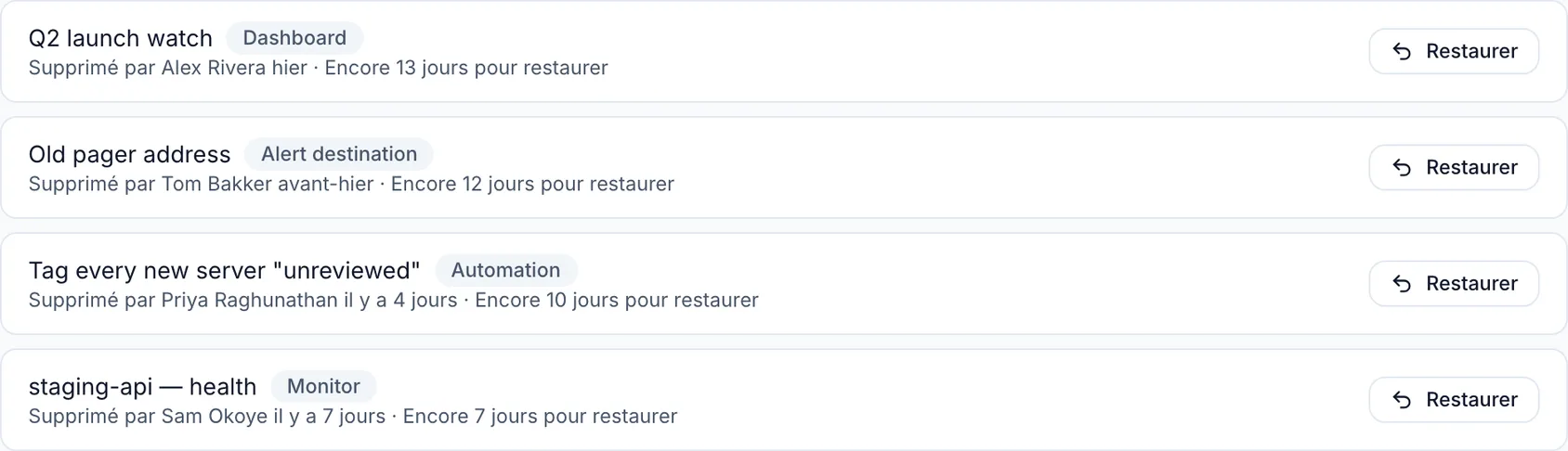
- Cliquez sur Restore et l'élément revient avec tout ce qu'il contenait — un moniteur conserve son historique et ses paramètres, une automatisation conserve ses étapes, un tableau de bord conserve ses widgets et sa disposition.
WarningAprès 14 jours, un élément supprimé est définitivement effacé et ne peut plus être récupéré.
#Astuces
- L'incident ouvert d'un moniteur supprimé se ferme au moment même où vous supprimez le moniteur, et les abonnés de la page de statut ne sont pas informés de son rétablissement. Ainsi, un moniteur restauré ne compte pas son temps dans la corbeille comme une interruption — s'il est toujours hors service à son retour, sa prochaine vérification ouvrira un nouvel incident.
- Rien ne fonctionne tant qu'un élément est supprimé : un moniteur supprimé ne vérifie rien, une automatisation supprimée ne se déclenche pas, et une destination d'alerte supprimée ne reçoit rien. Une fenêtre de maintenance supprimée cesse de retenir les alertes, donc celles qu'elle suspendait recommencent à arriver. La restauration remet tout cela en place.
#Dépannage
- Le bouton Restore ne fonctionne pas / l'élément ne revient pas — Vérifiez si vous avez atteint la limite de votre forfait pour les moniteurs ou les automatisations depuis la suppression ; supprimez autre chose ou passez à un forfait supérieur avant de réessayer.
- Un nom déjà pris bloque la restauration — Si vous supprimez un tag nommé « prod » et en créez un nouveau avec le même nom, l'ancien ne peut pas revenir car le nom est déjà utilisé. Renommez d'abord le nouveau, puis restaurez. Il en va de même pour les rôles, les champs personnalisés et l'adresse web d'une page de statut.
- Un rôle ne peut pas être restauré — Restaurer un rôle nécessite la permission de gérer les rôles, car un rôle est ce qui accorde l'accès. Notez aussi que les rôles actuellement utilisés ne peuvent pas être supprimés du tout ; les membres doivent d'abord être déplacés vers un autre rôle.
- Impossible de voir un tableau de bord que vous avez supprimé — Les tableaux de bord sont personnels. Vous ne verrez que vos propres tableaux de bord supprimés, et vous seul pouvez les restaurer. De plus, restaurer un tableau de bord ne le redéfinira pas automatiquement comme votre tableau de bord par défaut si vous en avez défini un autre entre-temps.
- Vous n'avez pas la permission de restaurer — Il vous faut la même permission que celle requise pour supprimer l'élément. Si votre rôle ne peut pas supprimer de moniteurs, il ne peut pas non plus les restaurer.
#Ce que cela ne couvre pas
Les serveurs, domaines, zones et enregistrements DNS, volumes et pare-feux ne figurent pas dans Recently deleted. Ces éléments se trouvent dans le compte de votre fournisseur (Hetzner, Cloudflare, TransIP, etc.) — InfraNest ne fait qu'afficher ce qui s'y trouve.
- Si un élément disparaît d'InfraNest mais existe toujours chez votre fournisseur, lancez Synchroniser les intégrations sur cette intégration et il revient.
- Si vous l'avez supprimé chez le fournisseur, restaurez-le plutôt là-bas.
TipPour éviter les accidents avec les serveurs, domaines et ressources similaires, activez la protection contre la suppression pour ceux qui comptent.
Cet article vous a-t-il été utile ?
Merci pour votre retour !
Merci, cela va directement à l’équipe docs.
Toujours bloqué ? Contacter le support
Articles similaires
StructureBusinessChamps personnalisésAjoutez vos propres champs aux serveurs, domaines, certificats et plus encore — un nom de client, un centre de coûts, une date de fin de contrat — et renseignez-les sur chaque fiche.MaintenanceProFenêtres de maintenancePlanifiez une fenêtre de maintenance pour que les travaux prévus ne déclenchent pas d’alerte. Pendant la fenêtre, les alertes sont suspendues et les contrôles concernés affichent un statut « en maintenance »…Historique et donnéesJournal d'auditLe journal d'audit enregistre tout ce qui se passe dans votre espace de travail, afin que vous puissiez toujours voir qui a fait quoi et quand.DéveloppeurUtiliser InfraNest depuis un assistant IAInterrogez un assistant IA comme Claude, Cursor ou VS Code à propos de votre infrastructure, et il va chercher la réponse dans InfraNest pour vous.