

Dit artikel is voor iedereen die per ongeluk iets in InfraNest heeft verwijderd en het terug wil hebben.
#Overzicht
- Je hebt 14 dagen om de meeste verwijderde items zelf te herstellen — geen supportticket nodig.
- Dit geldt voor Monitors, Automatiseringen, Dashboards, meldbestemmingen, Onderhoudsvensters, opgeslagen sjablonen (automatisering, DNS en firewall), Tags, Rollen, eigen velden en Statuspagina's.
- Servers, domeinen, DNS-zones en -records, volumes en firewalls werken anders — zie Wat dit niet dekt hieronder.
#Ongedaan maken direct na het verwijderen
- Nadat je iets verwijdert, verschijnt er een melding in de hoek met een knop Ongedaan maken.
- Klik op Ongedaan maken en het item komt meteen terug, precies zoals het was.
- Maak je geen zorgen als de melding na ongeveer tien seconden verdwijnt — dat is niet je enige kans om het te herstellen.
#Iets herstellen dat eerder is verwijderd
- Ga naar de pagina waar het item stond en zoek naar Onlangs verwijderd onderaan:
- Monitors — de pagina Monitors, onder de lijst met monitors.
- Automatiseringen — de pagina Automatiseringen, onder de lijst met regels.
- Meldbestemmingen — de pagina Meldingen.
- Onderhoudsvensters — de pagina Onderhoud.
- Sjablonen — onder de lijst waartoe ze behoren: automatiseringssjablonen in de Sjabloonbibliotheek, DNS-sjablonen en firewallsjablonen op hun eigen pagina's.
- Statuspagina's — de pagina Statuspagina's.
- Tags, rollen en eigen velden — in Instellingen → Prullenbak, naast hun eigen instellingentabbladen.
- Dashboards — open het dashboardmenu (de pijl naast de naam van het dashboard) en kies Onlangs verwijderd.
- Zie je geen sectie Onlangs verwijderd? Dan is er van dat type recent niets verwijderd — hij verschijnt alleen als er iets te herstellen is.
- Weet je niet meer waar het item stond? Ga naar Instellingen → Prullenbak. Daar staat alles wat je team in de afgelopen 14 dagen heeft verwijderd, van elk type, op één plek.
- Bij elk item zie je wie het heeft verwijderd, wanneer, en hoeveel dagen er nog resten.
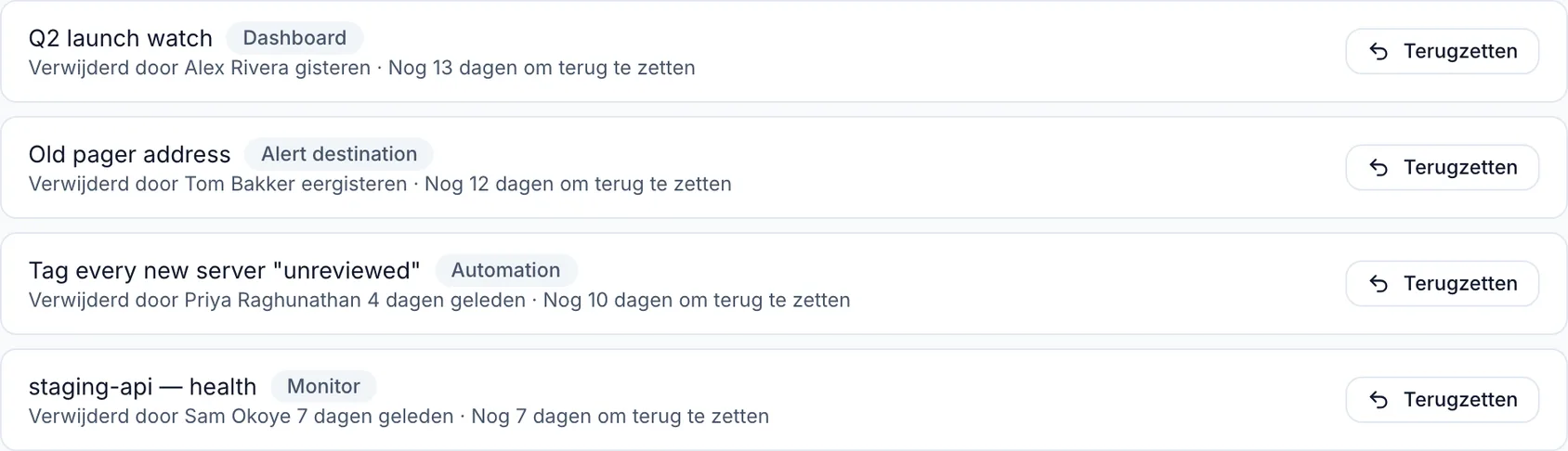
- Klik op Herstellen en het item komt terug met alles wat het had — een monitor behoudt zijn geschiedenis en instellingen, een automatisering behoudt zijn stappen, een dashboard behoudt zijn widgets en indeling.
WarningNa 14 dagen wordt een verwijderd item definitief verwijderd en kan het niet meer worden hersteld.
#Tips
- Het open incident van een verwijderde monitor sluit op het moment dat je de monitor verwijdert, en abonnees van de statuspagina krijgen geen melding dat het is hersteld. Een herstelde monitor telt de tijd in de prullenbak dus niet mee als uitval — als hij bij terugkeer nog steeds niet bereikbaar is, opent de volgende controle een nieuw incident.
- Er gebeurt niets zolang een item verwijderd is: een verwijderde monitor controleert niets, een verwijderde automatisering wordt niet geactiveerd, en een verwijderde meldbestemming ontvangt niets. Een verwijderd onderhoudsvenster houdt geen meldingen meer tegen, dus meldingen die het onderdrukte komen weer binnen. Herstellen zet dit allemaal terug.
#Problemen oplossen
- De knop Herstellen werkt niet / het item komt niet terug — Controleer of je sinds het verwijderen de limiet van je abonnement voor monitors of automatiseringen hebt bereikt; verwijder iets anders of upgrade eerst.
- Een naam die al in gebruik is, blokkeert het herstel — Als je een tag genaamd “prod” verwijdert en een nieuwe met dezelfde naam aanmaakt, kan de oude niet terugkomen omdat de naam al in gebruik is. Hernoem eerst de nieuwe, herstel daarna de oude. Hetzelfde geldt voor rollen, eigen velden en het webadres van een statuspagina.
- Een rol kan niet worden hersteld — Voor het herstellen van een rol heb je rechten nodig om rollen te beheren, omdat een rol bepaalt wie toegang heeft. Let ook op: rollen die momenteel in gebruik zijn, kunnen helemaal niet worden verwijderd; leden moeten eerst naar een andere rol worden verplaatst.
- Je ziet een verwijderd dashboard niet terug — Dashboards zijn persoonlijk. Je ziet alleen je eigen verwijderde dashboards, en alleen jij kunt ze herstellen. Ook wordt een hersteld dashboard niet automatisch weer je standaarddashboard als je intussen een ander dashboard als standaard hebt ingesteld.
- Je hebt geen toestemming om te herstellen — Je hebt dezelfde toestemming nodig die je nodig zou hebben om het item te verwijderen. Als jouw rol geen monitors kan verwijderen, kan hij ze ook niet herstellen.
#Wat dit niet dekt
Servers, domeinen, DNS-zones en -records, volumes en firewalls staan niet in Onlangs verwijderd. Die bevinden zich in je provideraccount (Hetzner, Cloudflare, TransIP, enzovoort) — InfraNest toont alleen wat daar aanwezig is.
- Als iets uit InfraNest verdwijnt maar nog wel bij je provider bestaat, voer dan Integraties synchroniseren uit op die integratie en het komt terug.
- Als je het bij de provider hebt verwijderd, herstel het daar dan ook.
TipOm ongelukken met servers, domeinen en vergelijkbare resources te voorkomen, zet je verwijderbeveiliging aan voor de resources die ertoe doen.
Was dit artikel nuttig?
Bedankt voor je feedback!
Dank je, dit gaat direct naar het docs-team.
Kom je er niet uit? Contact met support
Gerelateerde artikelen
Geschiedenis & gegevensAuditlogDe auditlog registreert alles wat er in je workspace gebeurt, zodat je altijd kunt zien wie wat heeft gedaan en wanneer.OntwikkelaarInfraNest gebruiken vanuit een AI-assistentVraag een AI-assistent zoals Claude, Cursor of VS Code naar je infrastructuur, en deze zoekt het antwoord voor je op in InfraNest.OntwikkelaarProAPI-tokensInfraNest heeft een volledige REST API, zodat je alles kunt automatiseren wat je ook handmatig in de app kunt doen. Je krijgt toegang via een API-token.OntwikkelaarEen app koppelen met “Connect with InfraNest”Laat een app zoals Claude of Power Automate namens jou InfraNest gebruiken, zonder een API-token aan te maken of te kopiëren, en verwijder de koppeling weer wanneer je wilt.