

Exporteer je InfraNest-gegevens voor back-up of rapportage, of importeer je contacten en SSL-certificaten vanuit een spreadsheet. Dit is voor iedereen die gegevens in of uit InfraNest wil verplaatsen.
#Overzicht
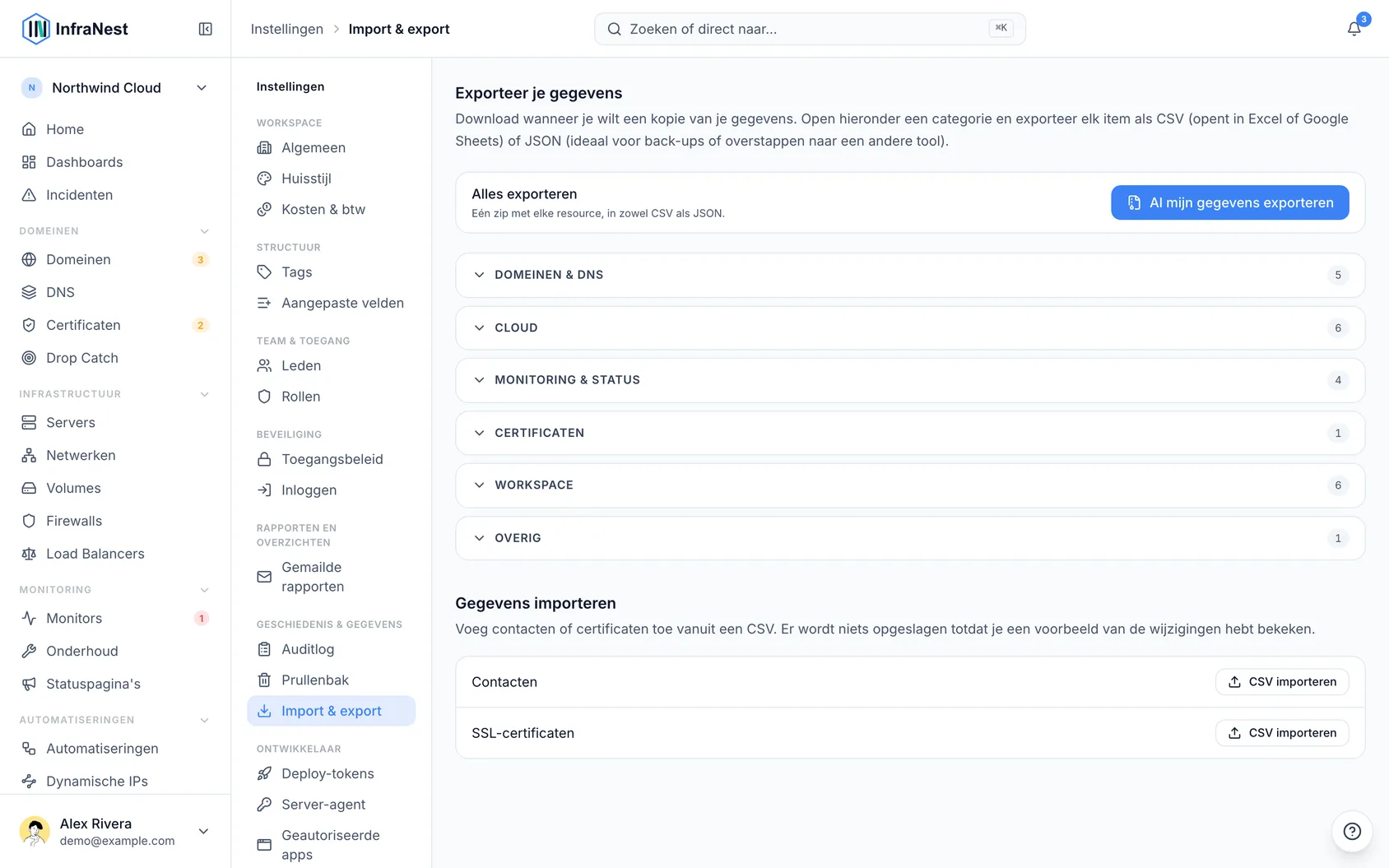
- Exporteer bijna elke resource — domeinen, contactpersonen, DNS-zones en -records, servers, firewalls, monitors, incidenten, statuspagina's en meer.
- Download één bundel met alles tegelijk.
- Importeer contactpersonen of SSL-certificaten vanuit een CSV-bestand, met een voorbeeld voordat er iets wordt opgeslagen.
#Je gegevens exporteren
- Ga naar Instellingen en open Data-export & -import.
- Zoek de resource die je wilt in de lijst.
- Kies CSV voor een formaat dat overal werkt, of JSON Business voor een gedetailleerder formaat.
- Selecteer Downloaden om het bestand op te slaan.
Om alles in één keer te krijgen in plaats van per resource:
- Ga naar Instellingen en open Data-export & -import.
- Selecteer Al mijn gegevens exporteren.
- InfraNest maakt één ZIP-bestand met al je exporteerbare gegevens. Selecteer Downloaden zodra het klaar is.
#Contactpersonen of certificaten importeren Pro
- Ga naar Instellingen en open Data-export & -import.
- Selecteer Gegevens importeren.
- Selecteer CSV importeren en upload je bestand (CSV-bestanden tot 5 MB).
- InfraNest controleert je bestand en toont een gevalideerd voorbeeld met een status per rij.
- Bekijk het voorbeeld en selecteer vervolgens {n} rijen importeren om te bevestigen.
NoteAlleen Contacten en Certificaten kunnen op deze manier worden geïmporteerd. Domeinen en servers kunnen dat niet — die komen altijd binnen via een gekoppelde provider. Importeren maakt nooit kolommen leeg die je niet in je bestand had opgenomen.
TipWeet je niet zeker hoe je je bestand moet opmaken? Selecteer Sjabloon downloaden voordat je begint, zodat je kolommen overeenkomen met wat InfraNest verwacht.
#Problemen oplossen
- Niets te importeren: je bestand bevatte geen nieuwe of overeenkomende rijen — controleer het nog eens aan de hand van de verwachte kolommen of het gedownloade sjabloon.
- Je bestand controleren duurt even: grote bestanden hebben even tijd nodig om te valideren; wacht op het voorbeeld voordat je de import bevestigt.
- Een rij mislukt: InfraNest markeert de probleemrij in het voorbeeld, zodat je deze kunt herstellen en opnieuw kunt uploaden, zonder de geslaagde rijen te beïnvloeden.
Was dit artikel nuttig?
Bedankt voor je feedback!
Dank je, dit gaat direct naar het docs-team.