

Verbinde eine App wie Claude oder Power Automate mit InfraNest, damit sie in deinem Namen agieren kann — ohne ein API-Token zu erstellen oder zu kopieren. Dies richtet sich an alle, die InfraNest über eine andere App nutzen möchten, sowie an Owner und Admins, die verwalten, was Mitglieder verbunden haben.
Übersicht
- Manche Apps zeigen eine Schaltfläche Connect with InfraNest. Ein Klick darauf führt dich zu InfraNest, um die Verbindung zu bestätigen.
- Du wählst eine Organisation aus, die die App nutzen darf, siehst genau, was sie tun darf, und drückst dann Allow oder Cancel.
- Es wird nichts freigegeben, bevor du Allow drückst, und du musst nie selbst ein Token handhaben.
- Jede App, die du zulässt, erscheint unter My account → Authorized apps, wo du sie jederzeit entfernen kannst. Owner und Admins sehen zudem alle Apps, die Mitglieder verbunden haben, unter Settings → Authorized apps.
Eine App zulassen
- Starte in der App selbst — wähle zum Beispiel „Add connector“ in Claude, oder beginne eine neue Verbindung in Power Automate.
- Prüfe auf der sich öffnenden InfraNest-Seite den Namen der App und die Adresse, zu der sie dich zurückschickt. Verified by InfraNest bedeutet, dass wir die App selbst registriert haben. Ist sie nicht verifiziert, fahre nur fort, wenn du die Verbindung selbst gestartet hast.
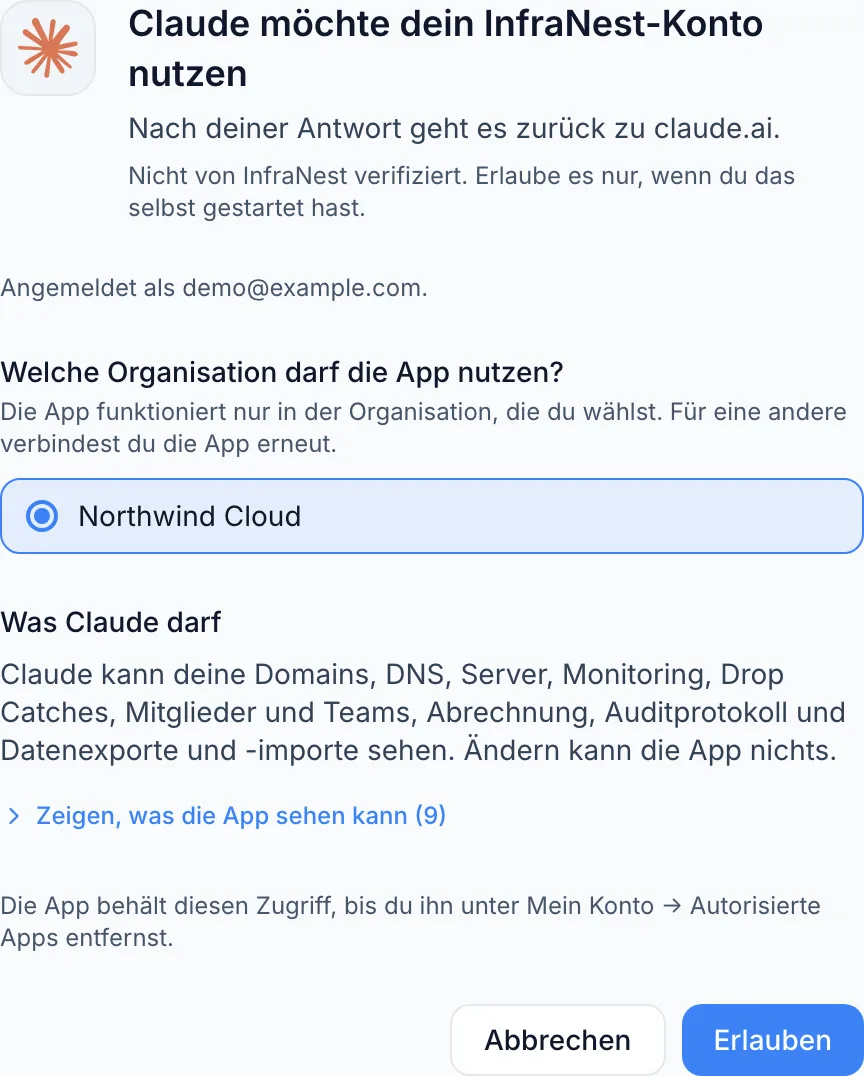
- Wähle die Organisation aus, die die App nutzen darf. Sie funktioniert nur in dieser einen Organisation. Eine Sandbox-Organisation enthält Beispieldaten und ist daher ein sicherer Ort, um eine App zuerst auszuprobieren.
- Lies die Liste unter What the app may do. See bedeutet, dass sie Daten nur ansehen kann; See and change bedeutet, dass sie auch Änderungen vornehmen kann. Durchgestrichene Einträge sind Dinge, die deine Rolle nicht gewähren kann, weshalb die App sie ebenfalls nicht erhält.
- Drücke Allow. Du wirst direkt zurück zur App geschickt.
NoteFragt eine App nach Everything, erhältst du einen zusätzlichen Bestätigungsschritt, bevor du sie zulassen kannst. Die meisten Apps benötigen weit weniger Zugriff als das — wenn du diese Anfrage nicht erwartet hast, drücke Cancel.
Eine App entfernen
- Gehe zu My account → Authorized apps.
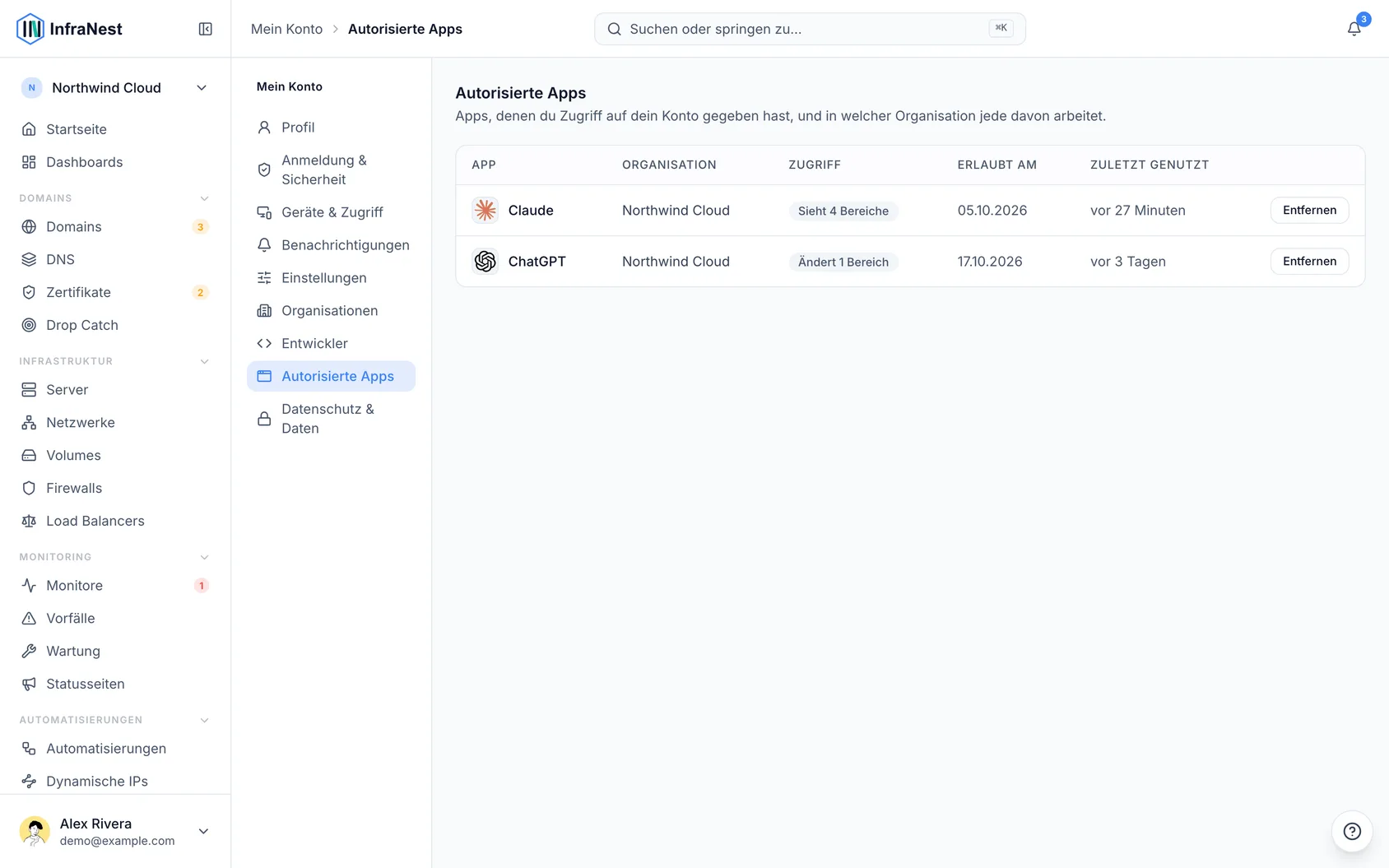
- Finde die App in der Liste.
- Drücke Remove. Sie verliert den Zugriff sofort.
- Um die App später wieder zu nutzen, verbinde sie erneut aus der App heraus.
Eine von einem Mitglied verbundene App entfernen (Owner und Admins)
- Gehe zu Settings → Authorized apps.
- Finde die App — jede Zeile zeigt, welches Mitglied sie zugelassen hat.
- Drücke Remove, um ihren Zugriff in dieser Organisation sofort zu beenden.
Tipps
TipMöchtest du eine App in einer zweiten Organisation nutzen? Verbinde sie erneut und wähle bei der Abfrage die andere Organisation aus.
Fehlerbehebung
- „This request has expired“ — die Berechtigungsseite ist nur wenige Minuten gültig und funktioniert einmalig. Kehre zur App zurück und starte die Verbindung erneut.
- Eine App behält ihren Zugriff, bis jemand sie entfernt. Nutzt sie jedoch 30 Tage lang niemand, muss sie erneut verbunden werden.
- Eine App kann nur das tun, was deine Rolle in dieser Organisation erlaubt. Ändert sich deine Rolle oder verlässt du die Organisation, verringert sich der Zugriff der App entsprechend oder endet ganz.
- Alle Änderungen, die eine App vornimmt, erscheinen im Audit-Log unter dem Namen der App.
War dieser Artikel hilfreich?
Verwandte Artikel
InfraNest über einen KI-Assistenten nutzenFrage einen KI-Assistenten wie Claude, Cursor oder VS Code zu deiner Infrastruktur und er sucht die Antwort für dich in InfraNest.API-TokensInfraNest verfügt über eine vollständige REST-API, mit der du alles automatisieren kannst, was du auch in der App tun kannst. Den Zugriff erhältst du über ein API-Token.Claude oder ChatGPT mit InfraNest verbindenFüge InfraNest in einer Minute zu Claude oder ChatGPT hinzu und frage es dann nach deinen Servern, Monitoren, Domains und DNS. Kein Token zum Erstellen oder Kopieren.Probiere Dinge sicher in deiner Sandbox ausEine Sandbox ist eine kostenlose Übungsorganisation mit Beispieldaten. Probiere dort zuerst die API, einen KI-Assistenten oder ein Skript aus: Nichts, was du darin tust, erreicht die Außenwelt…