

Die Glocke oben auf jeder Seite ist dein Benachrichtigungs-Posteingang — der eine Ort, an dem InfraNest dir zeigt, was noch deine Aufmerksamkeit braucht, egal ob du es schon gelesen hast oder nicht.
Überblick
- Sortiert nach dem, was noch zu erledigen ist, nicht nach dem, was du bereits gelesen hast — eine kaputte Sache hört nicht auf, kaputt zu sein, nur weil sich jemand das angeschaut hat.
- Zeigt Probleme, die dich brauchen, Neuigkeiten darüber, was passiert ist, und was diese Woche behoben wurde.
- Funktioniert auf jeder Seite gleich und auch auf deinem Handy.
Die Glocke öffnen
- Klicke oben auf der Seite auf die bell, oder drücke überall Shift+N.
- Sie öffnet sich als Panel neben der Seite, auf der du gerade bist, damit du nicht den Überblick verlierst. Auf dem Handy füllt sie den ganzen Bildschirm.
- Drücke Esc, um sie zu schließen.
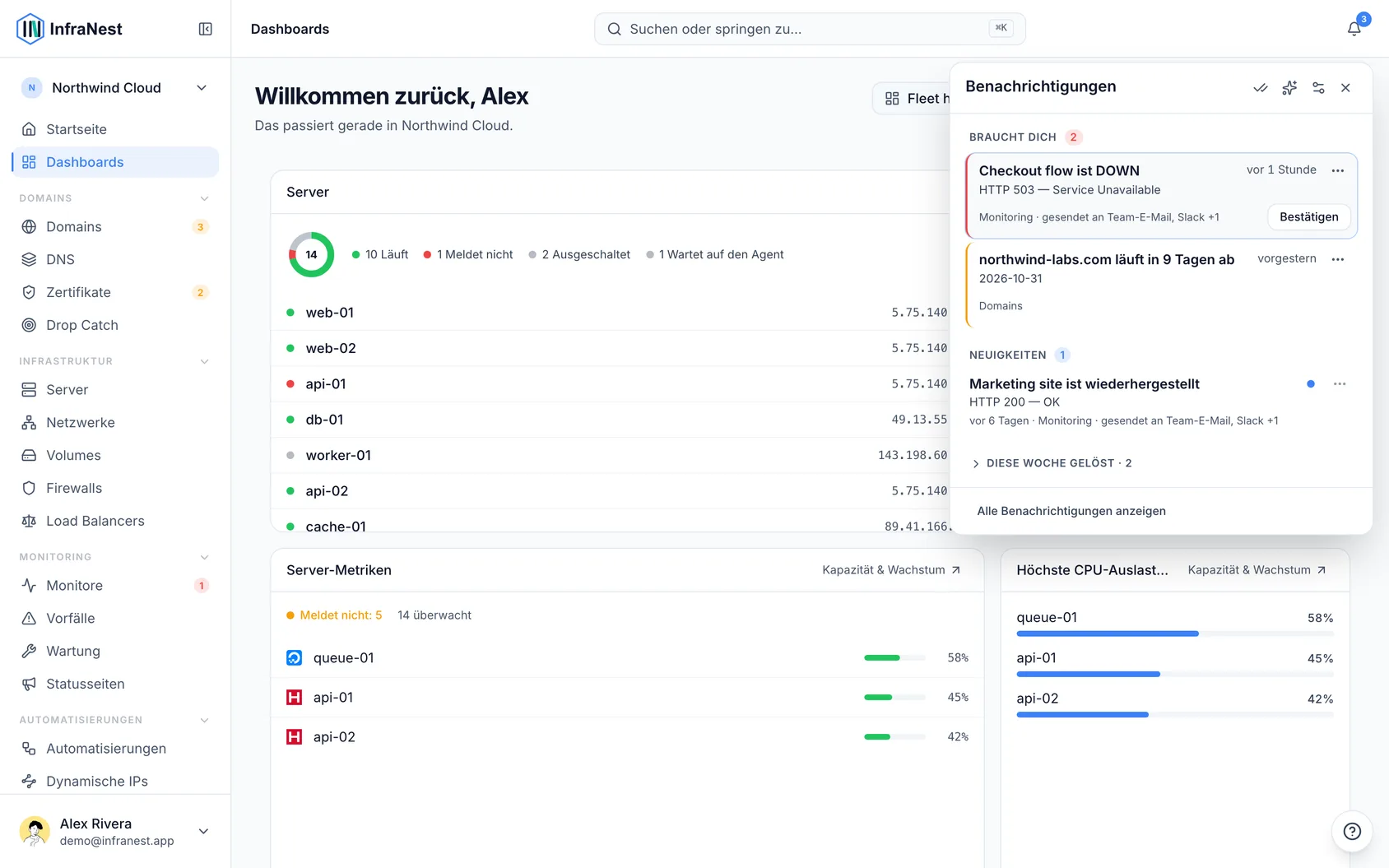
NoteDie Zahl auf der Glocke zählt, was unter Needs you steht, plus ungesehene Neuigkeiten. Behobene, zurückgestellte und wiederholte Probleme zählen nicht mit.
Needs you prüfen
Hier stehen Probleme, die noch aktiv sind — ein Monitor, der ausgefallen ist, eine Integration, die nicht mehr synchronisiert, oder eine Domain, die bald abläuft.
- Öffne die bell und schau unter Needs you nach.
- Lies jede Karte: das Problem und wann es begonnen hat, eine Detailzeile darunter (zum Beispiel HTTP 503 oder läuft in 6 Tagen ab) und wer benachrichtigt wurde.
- Zeige auf die Zeile „wer benachrichtigt wurde“, um jeden Ort zu sehen, an den der Alarm ging.
- Klicke auf den Button der Karte, um zu handeln, oder klicke irgendwo sonst auf die Karte, um direkt zum Problem zu gelangen.
Eine Karte bleibt unter Needs you, bis das Problem tatsächlich behoben ist — sie nur zu lesen, entfernt sie nicht.
Ein Problem bestätigen
- Drücke auf der Karte eines ausgefallenen Monitors auf Acknowledge.
- Dadurch wird der Vorfall als bestätigt markiert, sodass bei allen in der Glocke You're on it oder {name} is on it erscheint.
- Dadurch werden die wiederholten Alarme für diesen Ausfall gestoppt.
- Wenn deine Organisation PagerDuty verwendet, wird es dort ebenfalls bestätigt.
Das Bestätigen funktioniert in jedem Tarif.
Eine Notiz für dein Team hinzufügen
- Drücke auf der Karte eines bestätigten Vorfalls auf Add a note.
- Tippe ein, was du gerade tust, zum Beispiel Datenbank wird neu gestartet, bin in 5 Minuten zurück.
- Drücke Add note.
Die Notiz wird für alle auf der Karte angezeigt, erscheint im Zeitverlauf des Vorfalls und wird als Notiz zu PagerDuty hinzugefügt. Drücke Add another note, um weitere hinzuzufügen.
WarningNotizen sind nur für dein Team gedacht — sie erscheinen nie auf deiner Statusseite und werden niemals an Abonnenten per E-Mail verschickt. Um Kunden zu informieren, veröffentliche stattdessen ein Status-Update zum Vorfall.
Du kannst eine Notiz auch direkt aus einer Alarm-E-Mail hinzufügen, nachdem du auf Acknowledge gedrückt hast, oder indem du auf den Alarm in Telegram antwortest.
Mit einem Monitor umgehen, der jede Nacht ausfällt
- Wenn ein Monitor immer wieder zur gleichen Zeit ausfällt, steht das auf seiner Karte, zum Beispiel Fällt gegen 23:00 Uhr aus — 4-mal diese Woche. Erwartet?
- Drücke Add a daily maintenance window.
- Prüfe das Formular, das für diesen Monitor und diese Uhrzeit bereits ausgefüllt ist.
- Drücke Save — es ändert sich nichts, bis du das tust.
Frühere Ausfälle überprüfen
Ein Monitor, der diese Woche mehrmals ausgefallen ist, zeigt eine Karte statt mehrerer, zum Beispiel 3 Ausfälle diese Woche · 2 frühere Ausfälle anzeigen.
- Öffne die Karte.
- Sieh dir an, wann jeder Ausfall war und wie lange er dauerte.
Updates überprüfen
Updates sind Dinge, die passiert sind, etwa dass ein Rückblick bereit ist oder jemand um Beitritt bittet.
- Ein blauer Punkt bedeutet, dass du es noch nicht gesehen hast.
- Der doppelte Haken oben im Panel markiert alle Neuigkeiten als gelesen.
- Wiederholt auftretende Ereignisse werden als eine Zeile mit einer Zählung angezeigt, wie 2×.
- Neuigkeiten, die älter als eine Woche sind, werden unter Older than a week eingeklappt.
Resolved this week prüfen
Was behoben wurde, ist unten im Panel eingeklappt. Behobene Probleme zeigen an, wann und wie lange, zum Beispiel Heute behoben, 09:31 Uhr · nach 19 Min.. Die Wiederherstellungsmeldung wird in den ursprünglichen Eintrag eingeklappt, sodass du eine Karte siehst, nicht zwei.
Das ⋯-Menü verwenden
Jede Benachrichtigung hat ein ⋯-Menü mit allem, was du sonst noch tun kannst. Es wird nur angezeigt, was auf diese Benachrichtigung zutrifft.
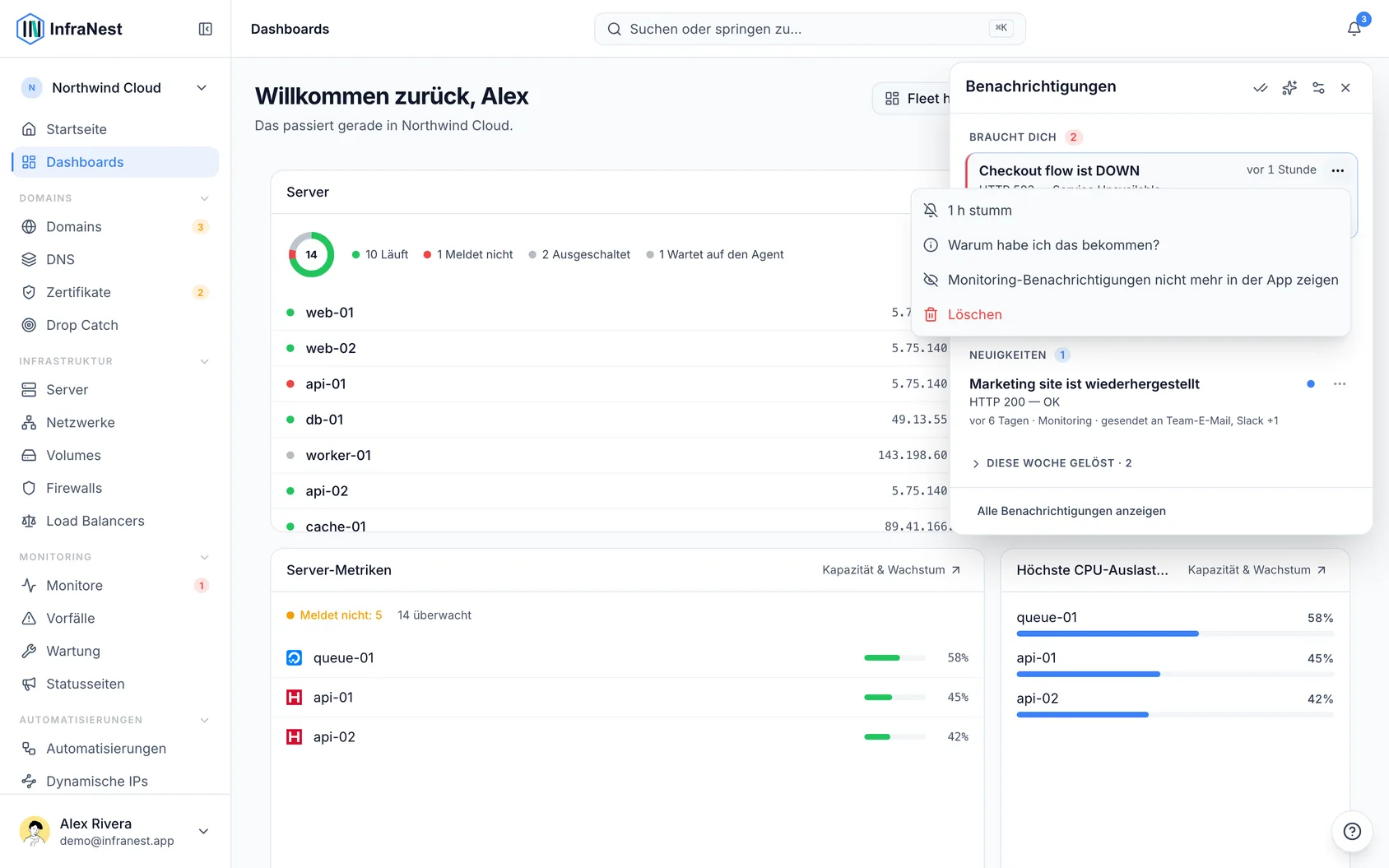
- Silence 1 h — keine weiteren Alarme zu diesem Monitor für eine Stunde.
- Snooze this server 1 h — für einen Server, der aufgehört hat zu melden.
- Remind me in 7 days — für ein Zertifikat oder eine Domain, die warten kann.
- Approve this person / Deny this person… — für jemanden, der um Beitritt bittet.
- Approve this run / Reject this run… — für eine Automatisierung, die auf eine Person wartet.
- Mark as read.
- Why did I get this? — öffnet deine Benachrichtigungseinstellungen bei der Zeile, die das ausgelöst hat.
- Stop showing Monitoring notifications in the app (oder Domains, DNS usw.). Billing und System können nicht gestoppt werden.
- Delete.
Alles, was eine Bestätigung verlangt, wie das Ablehnen von jemandem, fragt noch einmal nach, bevor es passiert.
Held back for you verstehen
Manchmal hält InfraNest eine Benachrichtigung absichtlich zurück, und die Glocke sagt dir das, zum Beispiel Held back for you: 1 email skipped — you had already read it.
- Klicke auf Show, um jede einzelne und den Grund zu sehen:
- Email skipped — read in the app first
- Blip skipped — back within minutes
- Held during quiet hours
- Held — you were off shift
- Held — you were away
- Email held — several about the same thing already this hour
Dringende Probleme und Sicherheitswarnungen werden auf diese Weise nie zurückgehalten.
Auf Pop-ups für dringende Probleme reagieren
Solange du InfraNest geöffnet hast, taucht ein dringendes Problem auch oben rechts als Pop-up auf — ein ausfallender Monitor, eine kaputte Integration oder eine Sicherheitswarnung zu deinem Konto.
- Drücke Open, um direkt dorthin zu gelangen, oder Dismiss, um es zu schließen.
- Wenn mehrere gleichzeitig eintreffen, siehst du eines mit einer Zählung der übrigen.
- Ein Pop-up verschwindet von selbst, sobald es nicht mehr zutrifft: Der Monitor ist wieder erreichbar, jemand hat es bestätigt, oder du öffnest es in der Glocke.
- Nach 30 Sekunden verkleinert es sich zu einem kleinen 1 urgent problem-Button in derselben Ecke. Sicherheitswarnungen bleiben in voller Größe, bis du sie schließt.
TipDu kannst Pop-ups pro Art über die Spalte Pop-up in deinen Benachrichtigungseinstellungen ausschalten.
Die Tastatur verwenden
| Taste | Was sie bewirkt |
|---|---|
| Shift+N | Glocke öffnen oder schließen |
| ↑ / ↓ (oder k / j) | Zwischen Benachrichtigungen wechseln |
| Enter | Die ausgewählte öffnen |
| A | Bestätigen |
| E | Als gelesen markieren |
| . | ⋯-Menü öffnen |
| Esc | Glocke schließen |
Jede Benachrichtigung ansehen, jemals
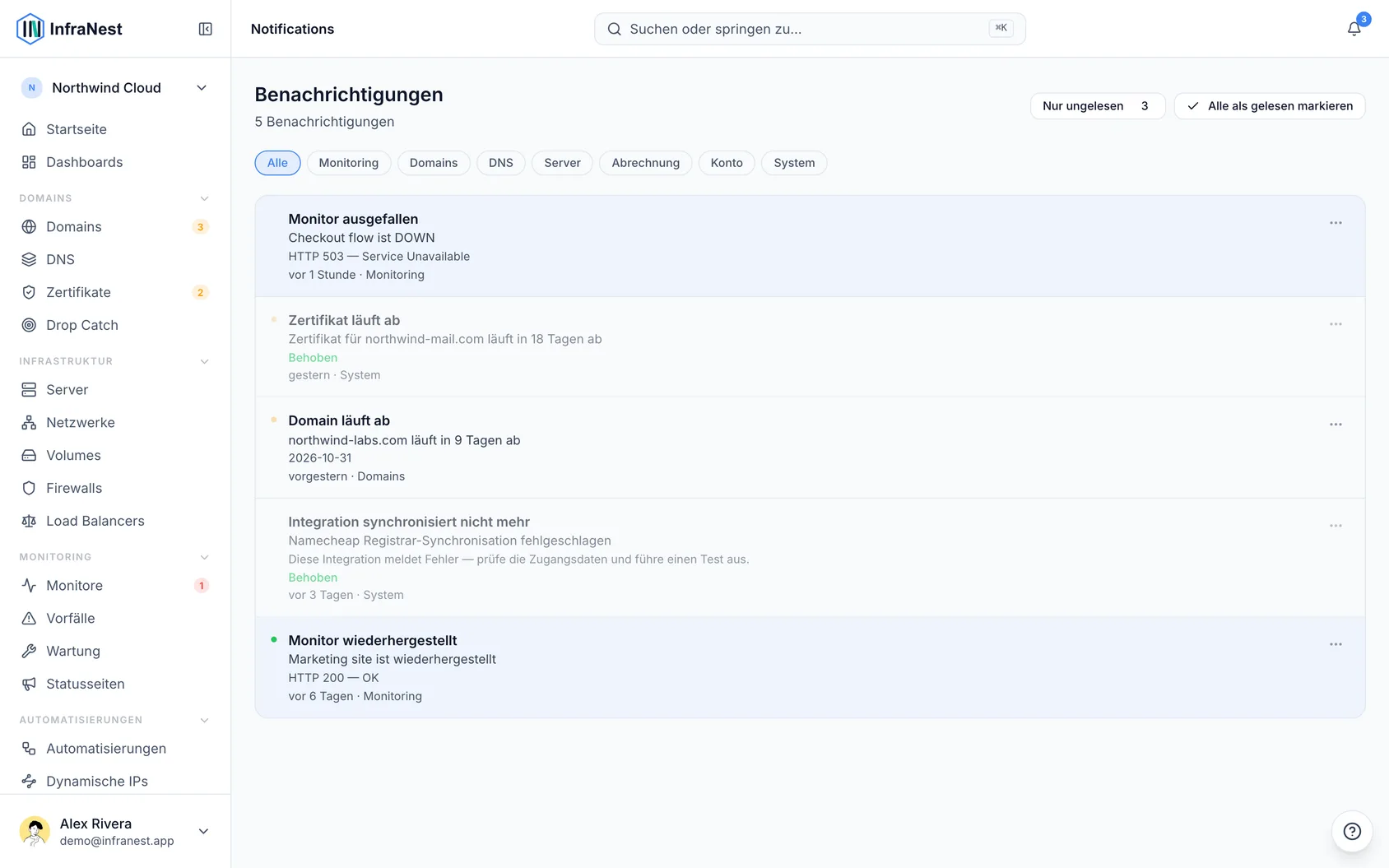
- Klicke unten im Panel auf View all notifications.
- Durchsuche und filtere den vollständigen Verlauf. Nichts wird daraus gelöscht, wenn ein Problem behoben ist.
War dieser Artikel hilfreich?