

Lege die Standard-Benachrichtigungen fest, mit denen dein Team startet, damit neue Mitglieder sinnvolle Einstellungen erhalten, bevor sie eigene festlegen. Dies ist für Organisationsinhaber und Admins.
Überblick
- Ermöglicht dir festzulegen, was Mitglieder für Benachrichtigungen zu Monitoring, Domains, DNS, Servern, Abrechnung, Konto und System erhalten, bevor sie eigene Einstellungen vornehmen.
- Nützlich, um einem neuen Team einen sinnvollen Start zu geben — zum Beispiel keine Monitoring-Pop-ups für das Finanzteam, Domain-E-Mails einmal pro Woche und dringende Probleme immer per E-Mail.
- Standardwerte überschreiben niemanden: Die eigene Wahl eines Mitglieds hat immer Vorrang, und dessen eigene Einstellungen für Telegram oder Slack, Ruhezeiten und Zusammenfassungszeit bleiben individuell einstellbar.
Bevor du beginnst
Du benötigst die Berechtigung, Mitglieder in der Organisation zu verwalten — dieselbe Berechtigung, die Inhaber und Admins haben. Wenn du sie nicht hast, siehst du den unten beschriebenen Link nicht.
Standardwerte festlegen
- Gehe zu My account → Notifications.
- Klicke unter der Zusammenfassung oben auf Set team defaults.
- Der Dialog Team notification defaults öffnet sich für die Organisation, in der du dich befindest.
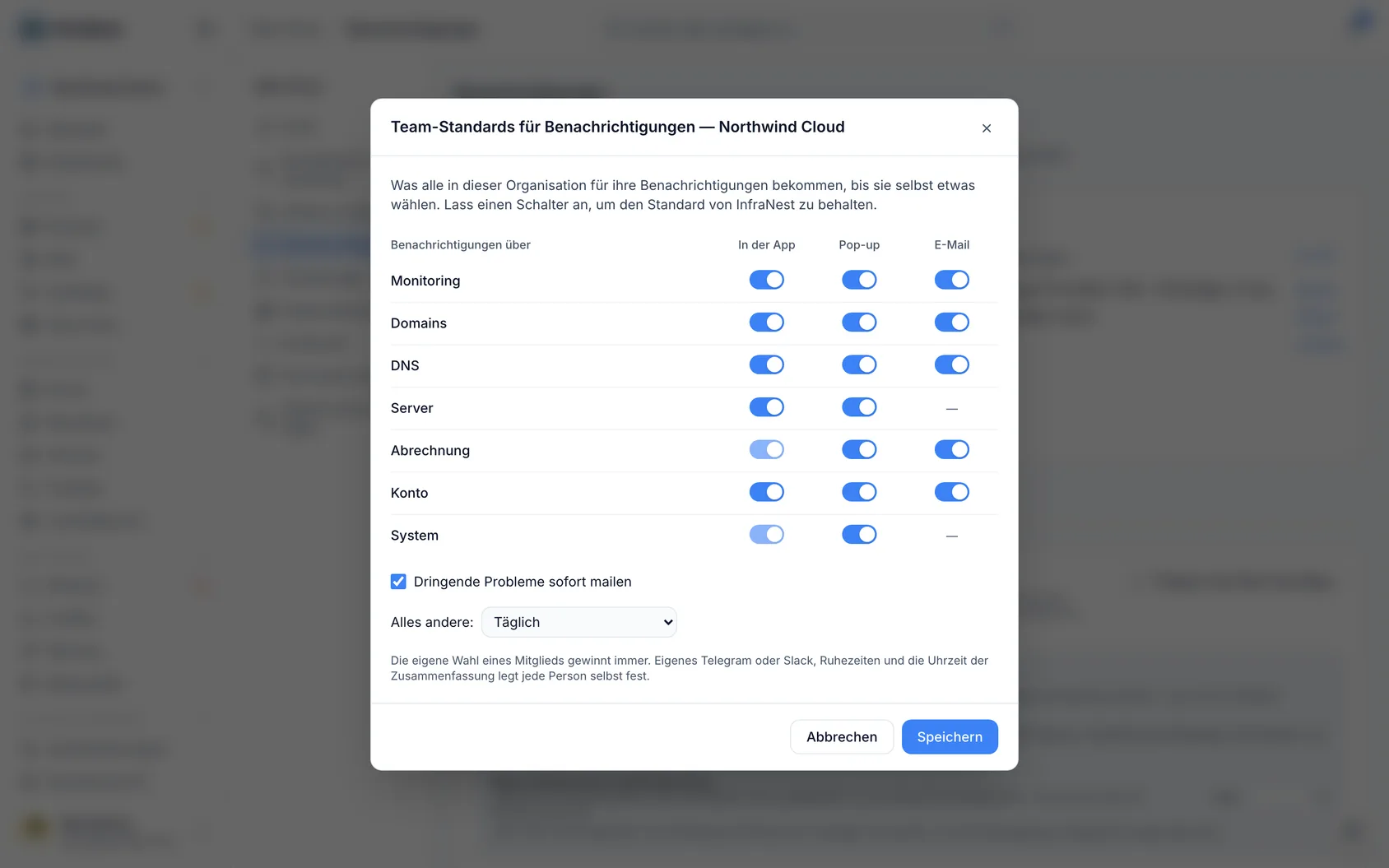
Fülle die Tabelle aus: eine Zeile pro Benachrichtigungsart — Monitoring, Domains, DNS, Server, Abrechnung, Konto, System — mit drei Schaltern:
- In the app: ob es in der Glocke erscheint. Fest aktiviert für Abrechnung und System.
- Pop-up: ob ein dringendes Ereignis als Pop-up erscheint, während InfraNest geöffnet ist.
- Email: ob diese Art per E-Mail versendet wird. Ein Strich bedeutet, dass diese Art keine E-Mail versendet.
Lasse einen Schalter aktiviert, um InfraNests eigenen Standardwert beizubehalten. Nur was du deaktivierst, wird zu einem Team-Standardwert.
Wähle Email urgent problems straight away — aktiviert, außer dein Team möchte dringende Probleme nur in der App sehen.
Wähle bei Everything else: Daily, Weekly, on Monday oder Immediately. Dies sind die Probleme, die warten können und in der Zusammenfassung „braucht deine Aufmerksamkeit“ gesammelt werden.
Speichern.
NoteJede Änderung, die du hier vornimmst, wird im Audit-Log erfasst.
Was Mitglieder sehen
In ihren eigenen Benachrichtigungseinstellungen sehen Mitglieder eine Meldung, die erklärt, dass die Organisation Team-Standardwerte festgelegt hat: Alles, was sie nicht selbst gewählt haben, folgt diesen Standardwerten. Ihre Tabelle zeigt die Wahl des Teams dort, wo sie keine eigene Wahl getroffen haben.
Wie sich Standardwerte und persönliche Einstellungen kombinieren
| Ein Mitglied… | Was es erhält |
|---|---|
| …hat eine Einstellung nicht angefasst | Den Team-Standardwert |
| …hat diese Einstellung selbst geändert | Die eigene Wahl, unabhängig vom Team-Standardwert |
| …ist in mehreren Organisationen | Die Standardwerte jeder Organisation für ihre eigenen Benachrichtigungen |
Immer individuell, nie vom Team festgelegt:
- die eigenen Einstellungen für Telegram oder Slack, und was darüber empfangen wird;
- Ruhezeiten, Nicht-stören und Abwesenheit;
- die Uhrzeit, zu der die Zusammenfassung eintrifft, und ob sie per E-Mail oder Telegram kommt;
- „nur während meiner Bereitschaft“.
TipDa die eigene Wahl eines Mitglieds immer Vorrang hat, eignen sich Team-Standardwerte am besten als Ausgangspunkt für neue Mitglieder und nicht als Methode, um die Benachrichtigungen eines gesamten Teams dauerhaft zu steuern.
War dieser Artikel hilfreich?