

Aktiviere Browser-Benachrichtigungen, damit du auch dann von dringenden Problemen erfährst – etwa wenn ein Monitor ausfällt –, wenn InfraNest nicht auf deinem Bildschirm geöffnet ist. Das ist für alle gedacht, die auf ihrem Computer benachrichtigt werden möchten; für Smartphones siehe Benachrichtigungen auf deinem Smartphone erhalten.
Übersicht
- Push-Benachrichtigungen erscheinen auf deinem Computer, auch wenn InfraNest geschlossen ist.
- Sie werden pro Browser und pro Organisation eingerichtet, sodass du genau steuern kannst, wo Benachrichtigungen angezeigt werden.
- Du kannst festlegen, wie viele Benachrichtigungen du erhältst, dich warnen lassen, wenn niemand einen Ausfall bestätigt, und Probleme sogar direkt aus der Benachrichtigung heraus bestätigen.
Aktivieren
Öffne My account → Notifications.
Klicke unter How you hear about things now neben Urgent problems auf This browser. Oder klicke auf dem Tab Where unter Notifications when InfraNest is closed auf Turn on.
Dein Browser fragt, ob InfraNest Benachrichtigungen anzeigen darf. Klicke auf Allow.
Klicke auf Send a test, um zu prüfen, ob es funktioniert. Innerhalb weniger Sekunden sollte eine Benachrichtigung erscheinen.
NotePush wird pro Browser und pro Organisation eingerichtet. Um Benachrichtigungen auf deinem Laptop und deinem Smartphone zu erhalten, aktiviere es auf beiden. Wenn du Mitglied in mehreren Organisationen bist, aktiviere es in jeder, aus der du Benachrichtigungen erhalten möchtest. Das Deaktivieren stoppt nur die Benachrichtigungen dieser Organisation in diesem Browser.
Wähle, was du erhältst
Die Tabelle darunter hat eine Spalte Push. Für jede Art von Benachrichtigung kannst du wählen:
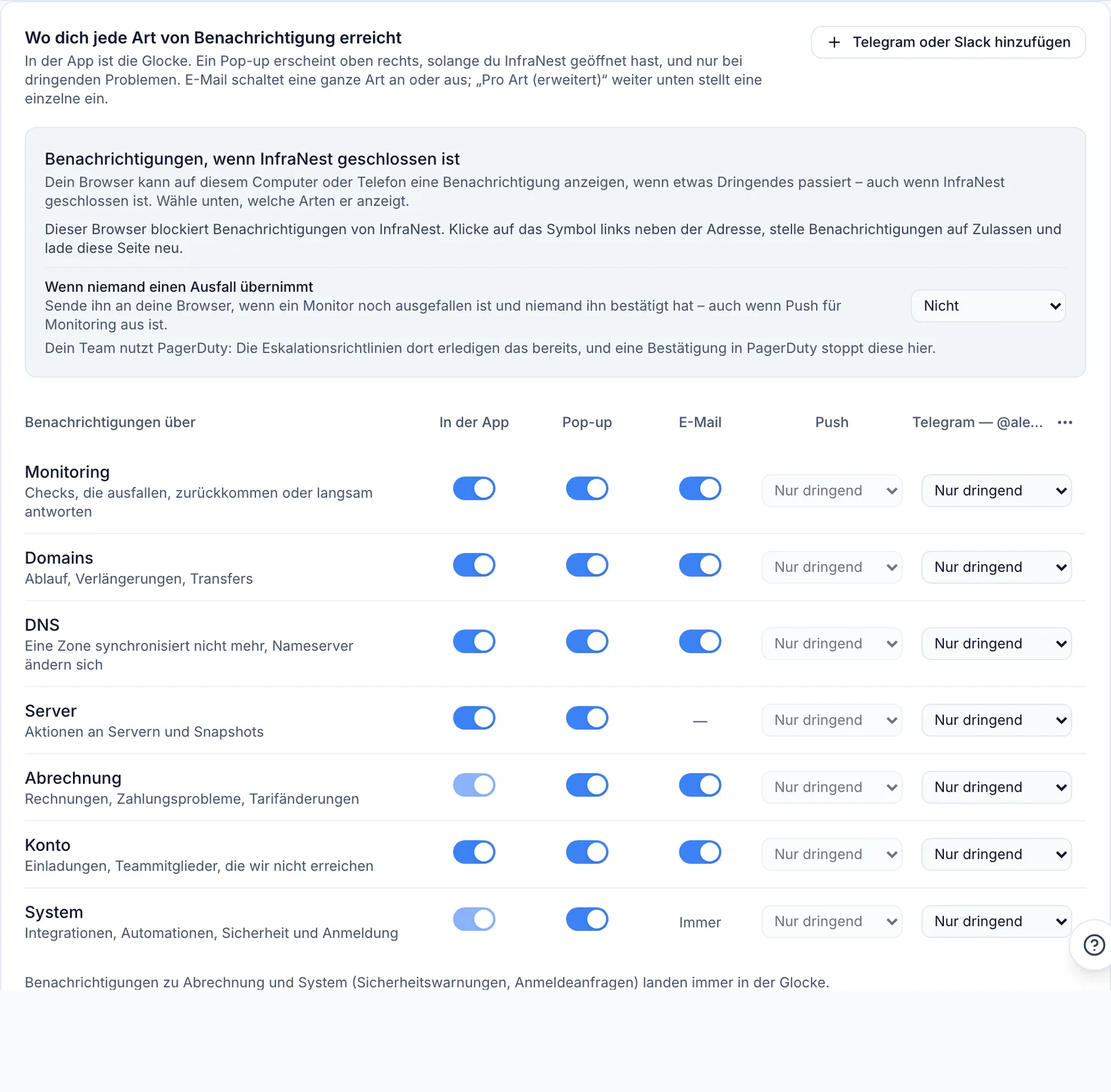
- Urgent only (die Standardeinstellung): Probleme, die sofort jemanden benötigen, zum Beispiel wenn ein Monitor ausfällt.
- Everything: jede Benachrichtigung dieser Art.
- Off: nichts dieser Art.
Deine Wahl gilt für jeden Browser, in dem Push aktiviert ist.
Wenn ein Problem behoben ist, wird die „Down“-Benachrichtigung auf deinem Bildschirm durch eine stille „Back up“-Benachrichtigung ersetzt, damit dein Sperrbildschirm nicht weiterhin ein Problem anzeigt, das bereits gelöst ist.
Warnung erhalten, wenn niemand einen Ausfall übernimmt
- Suche unter Notifications when InfraNest is closed den Eintrag If nobody picks up an outage.
- Wähle After 15 minutes, After 30 minutes oder After 60 minutes.
Wenn der Monitor nach dieser Zeit weiterhin ausgefallen ist und niemand auf Acknowledge geklickt hat (in der Glocke, beim Vorfall oder in PagerDuty), erhalten deine Browser eine Benachrichtigung, die mit Nobody on it yet beginnt. Du erhältst sie einmal pro Ausfall. Sie kommt nicht, wenn der Monitor sich vorher erholt oder jemand aus deinem Team ihn bestätigt.
Sie berücksichtigt deine persönlichen Einstellungen: Sie wartet, während du abwesend bist, in PagerDuty nicht im Dienst bist oder dich in ruhigen Stunden befindest, in denen dringende Probleme warten sollen. Die Benachrichtigung in der Glocke zeigt, was passiert ist, auch wenn bei keinem deiner Browser Push aktiviert war.
Aus der Benachrichtigung bestätigen
Wenn ein Monitor ausfällt und du die Monitore deiner Organisation ändern kannst, hat die Benachrichtigung eine Schaltfläche Acknowledge.
Klicke darauf, um deinem Team mitzuteilen, dass du dich darum kümmerst, ohne InfraNest vorher zu öffnen.
Die Benachrichtigung ändert sich dann zu You're on it. Dein Team sieht es in der Glocke genau so, als hättest du Acknowledge in InfraNest angeklickt, und PagerDuty zieht nach, falls verbunden.
Wenn jemand anderes schneller war oder der Monitor bereits wieder läuft, zeigt die Benachrichtigung das stattdessen an. Wenn sie InfraNest nicht erreichen kann, öffnet sich InfraNest beim Vorfall, sodass du ihn dort bestätigen kannst.
Die Schaltfläche ist in Chrome, Edge und Firefox 152 oder neuer verfügbar. Safari und iPhone zeigen keine Schaltflächen bei Benachrichtigungen an; tippe stattdessen auf die Benachrichtigung, um den Vorfall zu öffnen. Die Schaltfläche funktioniert einmal und hört nach 12 Stunden auf zu funktionieren.
InfraNest als App installieren
Die Installation von InfraNest (Safaris File → Add to Dock auf einem Mac oder das Installationssymbol in Chrome oder Edge) versieht seine Benachrichtigungen mit dem InfraNest-Logo und zeigt auf seinem Symbol eine Anzahl der offenen Punkte an. Siehe InfraNest als App installieren.
Deaktivieren
- In diesem Browser: Klicke an derselben Stelle auf Turn off.
- In einem Browser, den du nicht erreichen kannst (ein verlorener Laptop, ein altes Smartphone): Gehe zu My account → Apps with access und klicke daneben auf Revoke.
Das Abmelden stoppt Push ebenfalls in diesem Browser, damit ein gemeinsam genutzter Computer nicht weiterhin deine Benachrichtigungen anzeigt.
Tipps
- Push folgt denselben Regeln wie deine E-Mails: ruhige Stunden, Nicht stören, „Abwesend“ und alles, was du stummgeschaltet hast. Dringende Probleme kommen trotz ruhiger Stunden durch, es sei denn, du hast das geändert.
- Eine Benachrichtigung zeigt einen kurzen Titel und einen Satz, nicht mehr. Sie kann bedenkenlos auf einem Sperrbildschirm angezeigt werden.
- Wenn du Mitglied in mehreren Organisationen bist, nennt die Benachrichtigung die Organisation.
- Ein Browser, in dem InfraNest seit 90 Tagen nicht geöffnet wurde, erhält keine Push-Benachrichtigungen mehr. Öffne InfraNest darin und aktiviere Push erneut, um es wiederherzustellen.
- Browser unterscheiden sich darin, was sie anzeigen. In einem Safari-Tab und manchmal in Chrome unter Windows zeigt die Benachrichtigung das eigene Logo des Browsers statt das von InfraNest; installiere InfraNest als App, um dessen Symbol zu erhalten. Dringende Benachrichtigungen bleiben in Chrome und Edge sowie in Firefox nur unter Windows auf dem Bildschirm, bis du dich darum kümmerst; anderswo verschwinden sie nach wenigen Sekunden und warten im Benachrichtigungscenter.
- Eine Benachrichtigung, die dich spät erreicht (ein Laptop, der morgens geöffnet wird), zeigt, wann das Problem aufgetreten ist, nicht, wann sie angekommen ist.
Fehlerbehebung
„Blocks notifications from InfraNest“: Du hast irgendwann auf Block oder Don't Allow geklickt, und der Browser fragt nicht erneut. Tippe unter How you hear about things now auf This browser, um zu sehen, wo dein Browser den Schalter speichert, ändere ihn dort und komm zurück.
Auf einem Smartphone siehe Benachrichtigungen auf deinem Smartphone erhalten.
Der Test wurde gesendet, aber nichts erschien: Prüfe die Benachrichtigungseinstellungen deines Computers. „Fokus“ oder „Nicht stören“ blendet Benachrichtigungen aus, und dein Browser muss in den Systemeinstellungen berechtigt sein, Benachrichtigungen anzuzeigen.
„The test could not be delivered“: Schalte Push in diesem Browser aus und wieder ein.
Du siehst die Push-Option überhaupt nicht: Dein Browser kann keine Push-Benachrichtigungen empfangen. Probiere eine aktuelle Version von Chrome, Edge, Firefox oder Safari.
War dieser Artikel hilfreich?