

Schakel browsermeldingen in zodat je toch op de hoogte blijft van dringende problemen — zoals een monitor die uitvalt — ook wanneer InfraNest niet geopend is op je scherm. Dit is bedoeld voor iedereen die meldingen op de computer wil ontvangen; voor telefoons, zie Meldingen op je telefoon ontvangen.
Overzicht
- Pushmeldingen verschijnen op je computer, ook wanneer InfraNest gesloten is.
- Ze worden per browser en per organisatie ingesteld, zodat je precies kunt bepalen waar meldingen verschijnen.
- Je kunt kiezen hoeveel meldingen je ontvangt, vragen om gewaarschuwd te worden als niemand een storing bevestigt, en problemen zelfs rechtstreeks vanuit de melding bevestigen.
Inschakelen
Open My account → Notifications.
Klik onder How you hear about things now op This browser naast Urgent problems. Of klik op het tabblad Where op Turn on onder Notifications when InfraNest is closed.
Je browser vraagt of InfraNest meldingen mag tonen. Klik op Allow.
Klik op Send a test om te controleren of het werkt. Binnen enkele seconden zou er een melding moeten verschijnen.
NotePush wordt per browser en per organisatie ingesteld. Om meldingen op zowel je laptop als je telefoon te ontvangen, schakel je het op beide in. Zit je in meer dan één organisatie, schakel het dan in bij elke organisatie waarvan je meldingen wilt. Het uitschakelen stopt alleen de meldingen van die organisatie in deze browser.
Kies wat je ontvangt
De tabel eronder heeft een kolom Push. Voor elk type melding kun je kiezen:
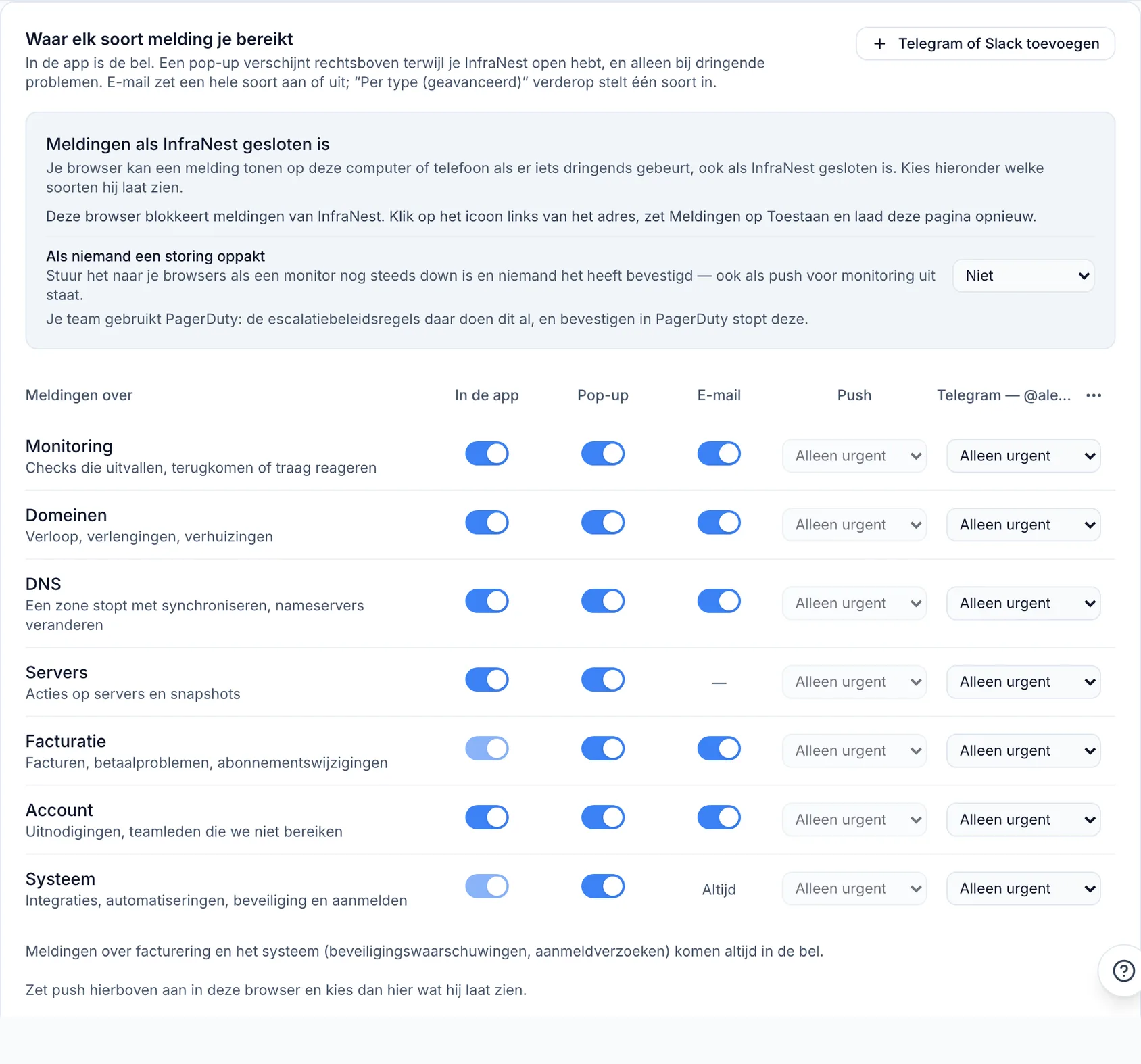
- Urgent only (de standaardinstelling): problemen die direct iemands aandacht nodig hebben, zoals een monitor die uitvalt.
- Everything: elke melding van dat type.
- Off: geen enkele melding van dat type.
Je keuze geldt voor elke browser waarin push is ingeschakeld.
Wanneer een probleem is opgelost, wordt de "down"-melding op je scherm vervangen door een stille "back up"-melding, zodat je vergrendelscherm niet een probleem blijft tonen dat al is verholpen.
Gewaarschuwd worden als niemand een storing oppakt
- Zoek onder Notifications when InfraNest is closed naar If nobody picks up an outage.
- Kies After 15 minutes, After 30 minutes of After 60 minutes.
Als de monitor na die tijd nog steeds down is en niemand op Acknowledge heeft geklikt (in de bel, op het incident of in PagerDuty), ontvangen je browsers een melding die begint met Nobody on it yet. Je ontvangt deze één keer per storing. Hij verschijnt niet als de monitor eerst herstelt, of als iemand van je team de storing bevestigt.
Hij houdt rekening met wat je over jezelf hebt ingesteld: hij wacht terwijl je afwezig bent, buiten dienst bent in PagerDuty, of in stille uren zit met dringende problemen ingesteld op wachten. De melding in de bel vermeldt wat er is gebeurd, inclusief wanneer geen van je browsers push had ingeschakeld.
Bevestigen vanuit de melding
Wanneer een monitor uitvalt en jij de monitors van je organisatie mag wijzigen, bevat de melding een knop Acknowledge.
Klik erop om je team te laten weten dat je ermee bezig bent, zonder eerst InfraNest te openen.
De melding verandert vervolgens in You're on it. Je team ziet dit in de bel precies alsof je op Acknowledge had geklikt in InfraNest, en PagerDuty volgt mee als dat is gekoppeld.
Als iemand anders je voor was, of de monitor is al hersteld, dan vermeldt de melding dat in plaats daarvan. Als InfraNest niet bereikbaar is, opent InfraNest bij de storing zodat je deze daar kunt bevestigen.
De knop is beschikbaar in Chrome, Edge en Firefox 152 of nieuwer. Safari en iPhone tonen geen knoppen op meldingen; tik in plaats daarvan op de melding om de storing te openen. De knop werkt eenmalig en stopt na 12 uur met werken.
InfraNest als app installeren
Door InfraNest te installeren (via Safari's File → Add to Dock op een Mac, of het installatiepictogram in Chrome of Edge) krijgen meldingen het InfraNest-logo en toont het pictogram een telling van wat nog aandacht nodig heeft. Zie InfraNest als app installeren.
Uitschakelen
- In deze browser: klik op Turn off op dezelfde plek.
- In een browser die je niet kunt bereiken (een verloren laptop, een oude telefoon): ga naar My account → Apps with access en klik op Revoke ernaast.
Uitloggen stopt ook push in die browser, zodat een gedeelde computer niet je meldingen blijft tonen.
Tips
- Push volgt dezelfde regels als je e-mail: stille uren, niet storen, "afwezig", en alles wat je hebt gedempt. Dringende problemen komen nog steeds door tijdens stille uren, tenzij je dat hebt aangepast.
- Een melding toont een korte titel en één zin, niet meer. Het is veilig om op een vergrendelscherm te tonen.
- Zit je in meer dan één organisatie, dan vermeldt de melding de naam van de organisatie.
- Een browser die InfraNest 90 dagen niet heeft geopend, stopt met het ontvangen van push. Door InfraNest daarin te openen en push opnieuw in te schakelen, keert dit terug.
- Browsers verschillen in wat ze tonen. In een Safari-tabblad, en soms in Chrome op Windows, toont de melding het eigen logo van de browser in plaats van dat van InfraNest; installeer InfraNest als app om het eigen pictogram te krijgen. Dringende meldingen blijven op het scherm staan totdat je ze afhandelt in Chrome en Edge, en in Firefox alleen op Windows; elders verdwijnen ze na een paar seconden en wachten ze in het meldingencentrum.
- Een melding die je laat bereikt (een laptop die 's ochtends wordt geopend) toont wanneer het probleem zich voordeed, niet wanneer de melding aankwam.
Problemen oplossen
"Blokkeert meldingen van InfraNest": je hebt op een bepaald moment op Block of Don't Allow geklikt, en de browser vraagt het niet opnieuw. Tik op This browser onder How you hear about things now om te zien waar je browser de schakelaar bijhoudt, pas deze daar aan en kom terug.
Op een telefoon, zie Meldingen op je telefoon ontvangen.
De test is verzonden, maar er verscheen niets: controleer de meldingsinstellingen van je computer zelf. Focus of Niet storen verbergt meldingen, en je browser moet toestemming hebben om meldingen te tonen in je systeeminstellingen.
"De test kon niet worden afgeleverd": schakel push in die browser uit en weer in.
Je ziet de push-optie helemaal niet: je browser kan geen pushmeldingen ontvangen. Probeer een recente versie van Chrome, Edge, Firefox of Safari.
Was dit artikel nuttig?