

Bepaal hoe InfraNest jou persoonlijk bereikt — in de app, per e-mail, in je browser, of in je eigen Telegram of Slack. Deze pagina gaat over je eigen meldingen; waar de meldingen van je werkruimte naartoe gaan (team-Slackkanaal, bereikbaarheidstelefoon, PagerDuty) stel je apart in onder Meldingen.
Open deze pagina via My account → Notifications, of via het tandwielicoon bovenaan de bel.
#Overzicht
- Bepaal hoeveel je wilt horen, en waar het je bereikt.
- Voeg je eigen Telegram of Slack toe om je persoonlijke meldingen onderweg te ontvangen.
- Stel precies af welke soorten meldingen naar welke plekken gaan.
- Niets hiervan heeft invloed op je rusttijden, afwezigheidsstatus of gedempte items.
#Stel in hoeveel je wilt horen
- Open My account → Notifications.
- Kies een van de drie uitgangspunten:
- Only urgent — urgente problemen worden direct per e-mail gestuurd; al het andere verschijnt alleen in de app; je eigen chats krijgen alleen urgente problemen.
- Balanced (aanbevolen) — urgente problemen worden direct per e-mail gestuurd; al het andere komt als één “needs you”-e-mail per dag; je eigen chats krijgen alleen urgente problemen.
- Everything — urgente problemen worden direct per e-mail gestuurd; al het andere wordt per e-mail gestuurd zodra het gebeurt; je eigen chats krijgen alles, voor elk soort.
- Wijzig daarna iets — de pagina toont dan Custom.
NoteEen keuze hier raakt nooit je rusttijden, afwezigheidsstatus of gedempte items.
Hieronder geeft In short je hele configuratie in vier regels weer — Urgent problems, Everything else, Quiet, en Switched off — elk met een link naar waar je dit wijzigt.
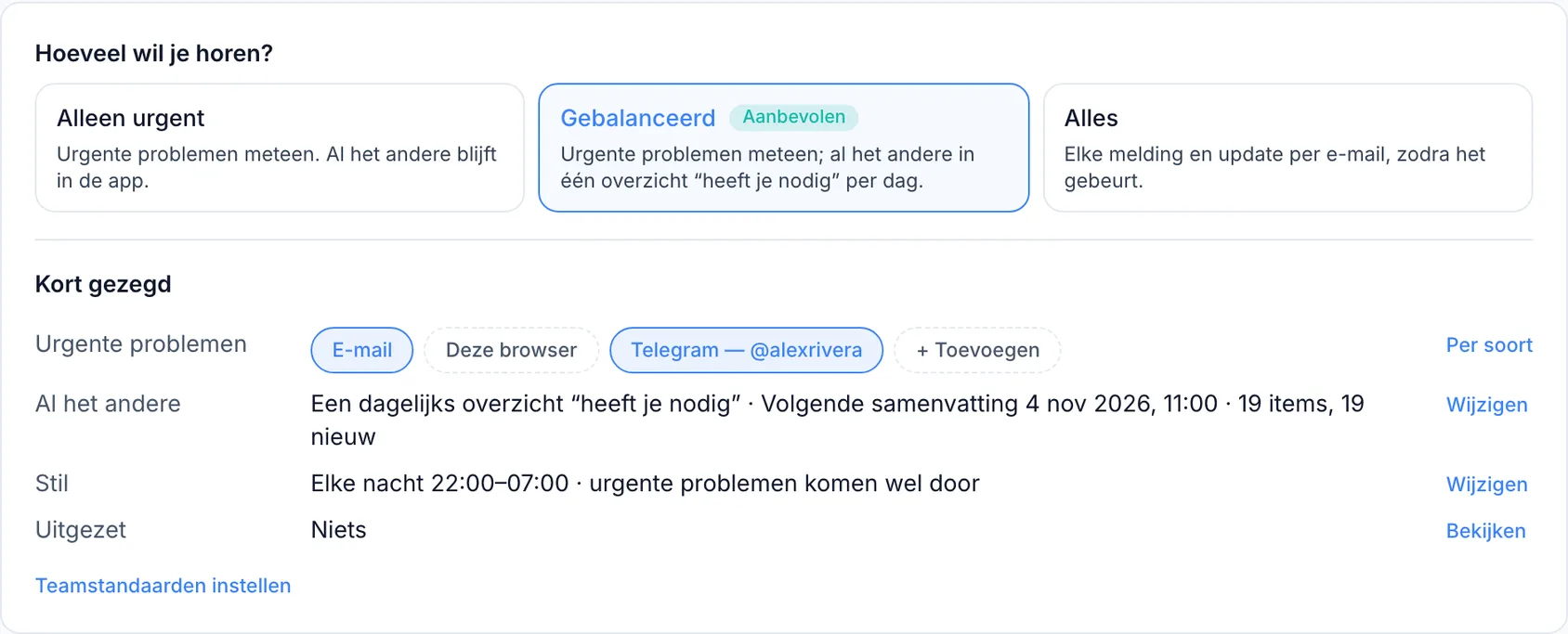
De rest van de instellingen volgt op dezelfde pagina: Urgent problems, Everything else, Quiet time, en Fine-tune, dat de gedetailleerde tabel bevat die hieronder wordt beschreven onder Fine-tune each kind of notification.
Als de beheerders van je werkruimte teamstandaarden hebben ingesteld, staat dat in de samenvatting vermeld, en alles wat je zelf niet hebt gekozen volgt die standaarden.
#Stel af wat je bereikt, en waar
- Scrol naar Fine-tune en open Fine-tune each kind of notification.
- Zoek de rij voor het soort melding dat je interesseert: Monitoring, Domains, DNS, Servers, Billing, Account, of System.
- Kies voor elke kolom hoe dat soort melding je bereikt:
- In the app — of het überhaupt in de bel verschijnt.
- Pop-up — of een urgente melding rechtsboven in beeld verschijnt terwijl InfraNest geopend is.
- Email — of dat soort per e-mail naar je wordt gestuurd. Een half-aan schakelaar betekent dat slechts een deel van die e-mails aanstaat; klik erop om ze allemaal aan te zetten, of gebruik Advanced om ze één voor één in te stellen.
- Push — Everything, Urgent only (de standaard), of Off, voor wanneer InfraNest gesloten is.
- Your own chats — elke Telegram of Slack van jou krijgt een eigen kolom, ingesteld op Everything, Urgent only (standaard) of Off.
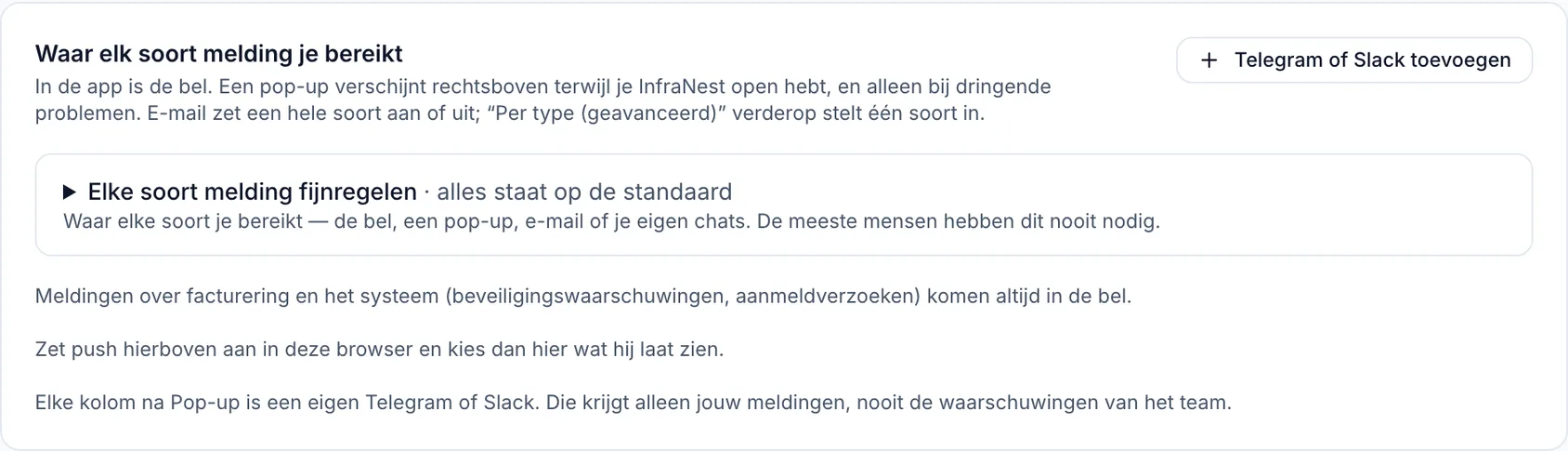
NoteBilling en System bereiken altijd de bel — ze omvatten betalingsproblemen, beveiligingsmeldingen en inlogverzoeken, dus die schakelaars staan vast aan.
#Voeg je eigen Telegram of Slack toe
- Klik onder Fine-tune op Add Telegram or Slack (of + Add in de samenvatting).
- Kies Telegram, Slack of Microsoft Teams.
- Telegram opent de InfraNest-bot — druk op Start en deze is gekoppeld, niets te kopiëren.
- Slack vraagt om een incoming-webhooklink van jouw Slack.
- Microsoft Teams vraagt om een Workflows-link van jouw Teams.
- De chat verschijnt als nieuwe kolom in de tabel, ingesteld op Urgent only.
Je kunt tot drie eigen chats per werkruimte hebben. Een eigen chat ontvangt altijd jouw persoonlijke meldingen, nooit de meldingen van het team.
#Gebruik de geavanceerde instellingen
- Open Advanced onder Fine-tune.
- Gebruik Per type (advanced) om één soort e-mail te forceren naar Always immediately of Off, waarmee de algemene regels worden overschreven. Off betekent hier geen enkele e-mail van dat soort, zelfs geen urgente.
- Gebruik Notification types om individuele e-mails aan of uit te zetten (bijvoorbeeld Domain registered, Monthly recap, Product news & tips). De bel toont ze nog steeds, behalve bij samenvattingen van de werkruimte, waar de schakelaar beide uitzet.
- Kies je Email format — HTML of Plain text.
- Voeg onder Your own email addresses een extra eigen adres toe om ook de meldingen van je werkruimte te ontvangen, elk met een afmeldlink.
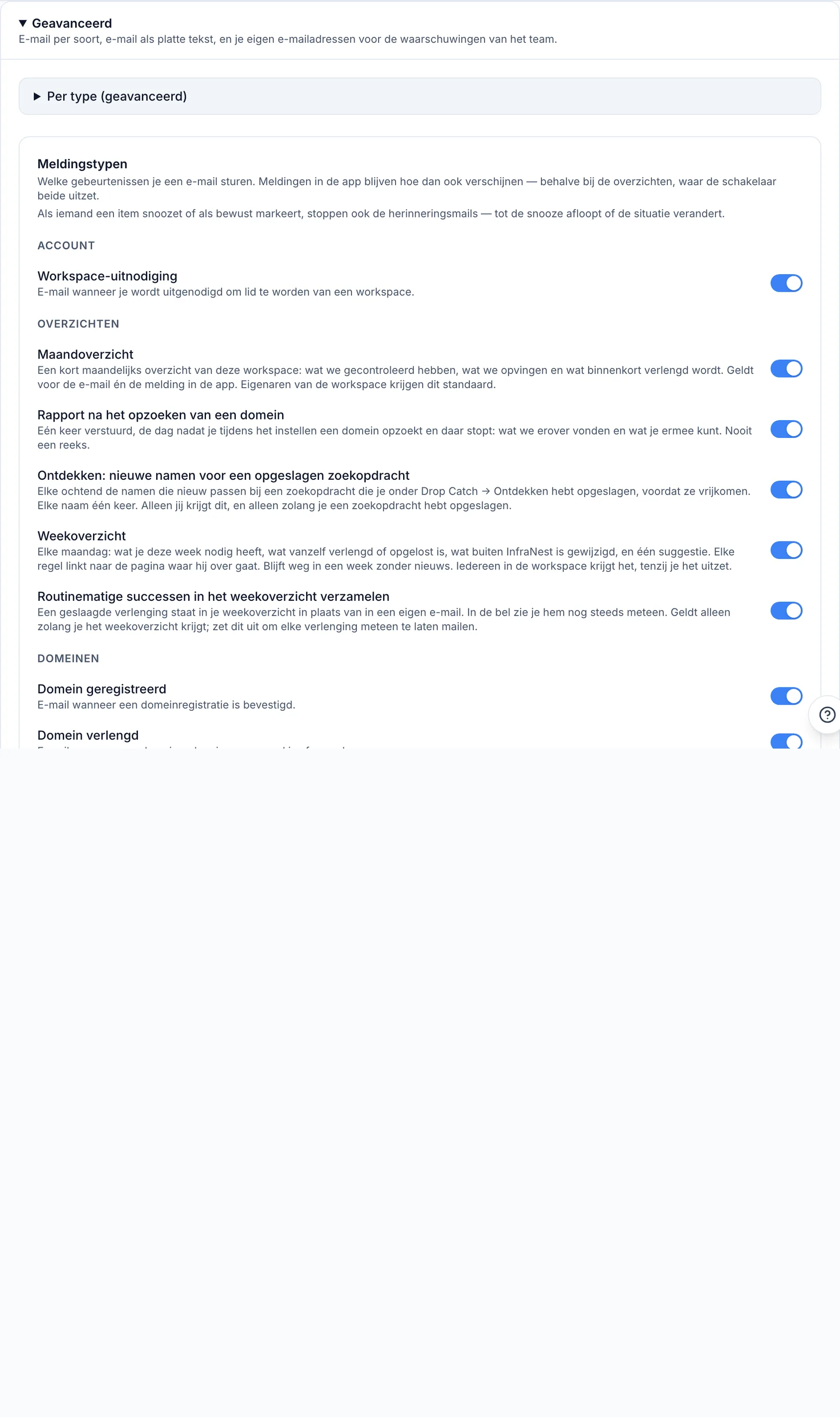
TipAls een item is gesnoozed of als intentioneel gemarkeerd, stoppen ook de herinneringsmails, totdat de snooze afloopt of de situatie verandert.
#Ontdek waarom je een melding kreeg
- Open de bel en zoek de melding.
- Klik op het ⋯-menu ervan.
- Selecteer Why did I get this?.
- Dit opent de pagina Notifications op precies de rij die deze melding heeft verstuurd, zodat je het direct kunt aanpassen.
#Tips
- Je meldingskeuzes worden per werkruimte ingesteld. Als je in meerdere werkruimtes zit, wissel dan van werkruimte in de zijbalk om elk afzonderlijk in te stellen — maar je eigen Telegram, rusttijden en samenvattingsuur gelden overal.
- De bel toont altijd alles, tenzij je een soort hebt uitgeschakeld onder In the app. E-mail, push en chats zijn extra plekken, niet de enige registratie.
- Een registratie of overdracht die je zelf uitvoert, meldt altijd direct hoe het verliep.
- Als je eigenaar of beheerder bent, kunnen samenvattings- of proefperiode-e-mails af en toe eindigen met een korte abonnementstip. Don't show plan tips in die regel (ook onder Billing op deze pagina) zet deze voorgoed uit.
Was dit artikel nuttig?
Bedankt voor je feedback!
Dank je, dit gaat direct naar het docs-team.