

Contrôlez la façon dont InfraNest vous contacte personnellement — dans l'application, par e-mail, dans votre navigateur, ou dans votre propre Telegram ou Slack. Cette page concerne vos propres notifications ; l'endroit où vont les alertes de votre espace de travail (canal Slack d'équipe, téléphone d'astreinte, PagerDuty) se configure séparément dans Alertes.
Ouvrez-la depuis My account → Notifications, ou depuis l'icône en forme de roue dentée en haut de la cloche.
#Vue d'ensemble
- Décidez combien vous souhaitez être informé, et où cela vous atteint.
- Ajoutez votre propre Telegram ou Slack pour recevoir vos notifications personnelles en déplacement.
- Ajustez précisément quels types de notifications atteignent quels endroits.
- Rien de tout cela n'affecte vos heures calmes, votre statut absent ou vos éléments en sourdine.
#Définir combien vous souhaitez être informé
- Ouvrez My account → Notifications.
- Choisissez l'un des trois points de départ :
- Only urgent — les problèmes urgents sont envoyés par e-mail immédiatement ; tout le reste s'affiche uniquement dans l'application ; vos propres chats reçoivent uniquement les problèmes urgents.
- Balanced (recommandé) — les problèmes urgents sont envoyés par e-mail immédiatement ; tout le reste arrive sous forme d'un e-mail « nécessite votre attention » par jour ; vos propres chats reçoivent uniquement les problèmes urgents.
- Everything — les problèmes urgents sont envoyés par e-mail immédiatement ; tout le reste est envoyé par e-mail au fur et à mesure ; vos propres chats reçoivent tout, pour chaque type.
- Modifiez quoi que ce soit par la suite — la page affiche alors Custom.
NoteUn choix ici n'affecte jamais vos heures calmes, votre statut absent ou vos éléments en sourdine.
En dessous, In short résume toute votre configuration en quatre lignes — Urgent problems, Everything else, Quiet, et Switched off — chacune avec un lien vers l'endroit où la modifier.
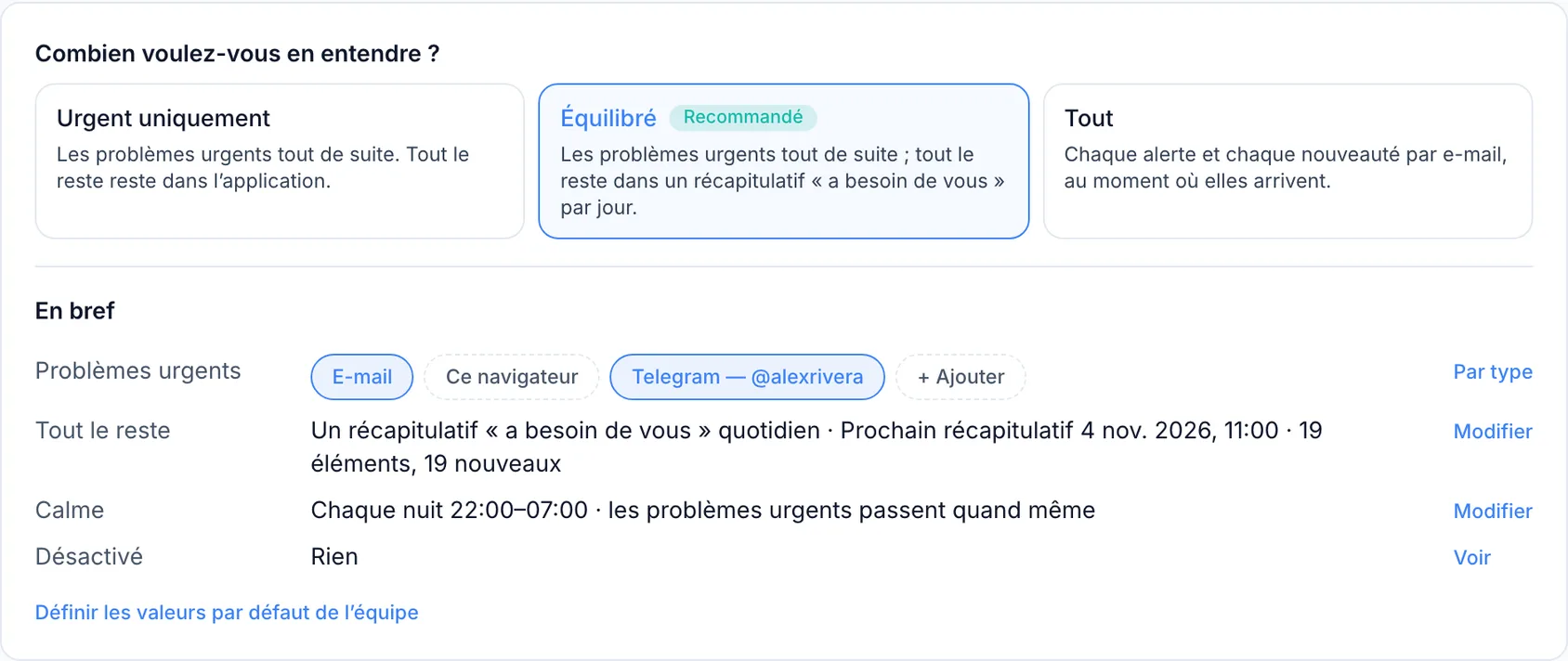
Le reste des paramètres suit sur la même page : Urgent problems, Everything else, Quiet time, et Fine-tune, qui contient le tableau détaillé décrit ci-dessous dans Fine-tune each kind of notification.
Si les administrateurs de votre espace de travail ont défini des paramètres par défaut pour l'équipe, le résumé l'indique, et tout ce que vous n'avez pas choisi vous-même les suivra.
#Ajuster ce qui vous atteint, et où
- Faites défiler jusqu'à Fine-tune et ouvrez Fine-tune each kind of notification.
- Trouvez la ligne correspondant au type de notification qui vous intéresse : Monitoring, Domains, DNS, Servers, Billing, Account, ou System.
- Pour chaque colonne, choisissez comment ce type vous atteint :
- In the app — s'il apparaît ou non dans la cloche.
- Pop-up — si une notification urgente apparaît dans le coin supérieur droit pendant que InfraNest est ouvert.
- Email — si ce type vous est envoyé par e-mail. Un interrupteur à moitié activé signifie que seuls certains de ses e-mails sont activés ; cliquez dessus pour tous les activer, ou utilisez Advanced pour les définir un par un.
- Push — Everything, Urgent only (par défaut), ou Off, pour quand InfraNest est fermé.
- Your own chats — chacun de vos Telegram ou Slack a sa propre colonne, réglée sur Everything, Urgent only (par défaut) ou Off.
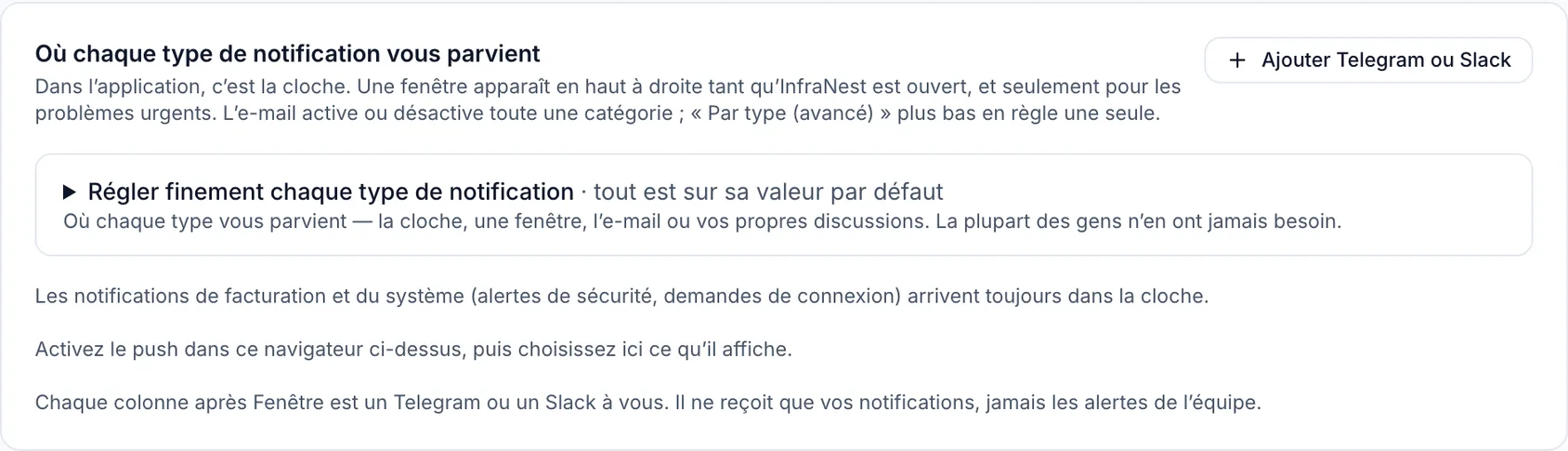
NoteBilling et System atteignent toujours la cloche — ils couvrent les problèmes de paiement, les alertes de sécurité et les demandes de connexion, ces interrupteurs sont donc verrouillés en position activée.
#Ajouter votre propre Telegram ou Slack
- Sous Fine-tune, cliquez sur Add Telegram or Slack (ou + Add dans le résumé).
- Choisissez Telegram, Slack ou Microsoft Teams.
- Telegram ouvre le bot InfraNest — appuyez sur Start et il est lié, rien à copier.
- Slack demande un lien de webhook entrant depuis votre Slack.
- Microsoft Teams demande un lien Workflows depuis vos Teams.
- Le chat apparaît comme une nouvelle colonne dans le tableau, réglée sur Urgent only.
Vous pouvez avoir jusqu'à trois de vos propres chats par espace de travail. Un chat qui vous appartient reçoit toujours vos notifications personnelles, jamais les alertes de l'équipe.
#Utiliser les paramètres avancés
- Sous Fine-tune, ouvrez Advanced.
- Utilisez Per type (advanced) pour forcer un type d'e-mail sur Always immediately ou Off, en remplaçant les règles générales. Off ici signifie aucun e-mail de ce type, même urgent.
- Utilisez Notification types pour activer ou désactiver des e-mails individuels (par exemple Domain registered, Monthly recap, Product news & tips). La cloche continue de les afficher, sauf pour les résumés d'espace de travail, où l'interrupteur désactive les deux.
- Choisissez votre Email format — HTML ou Plain text.
- Sous Your own email addresses, ajoutez une adresse supplémentaire vous appartenant pour également recevoir les alertes de votre espace de travail, chacune avec un lien de désabonnement.
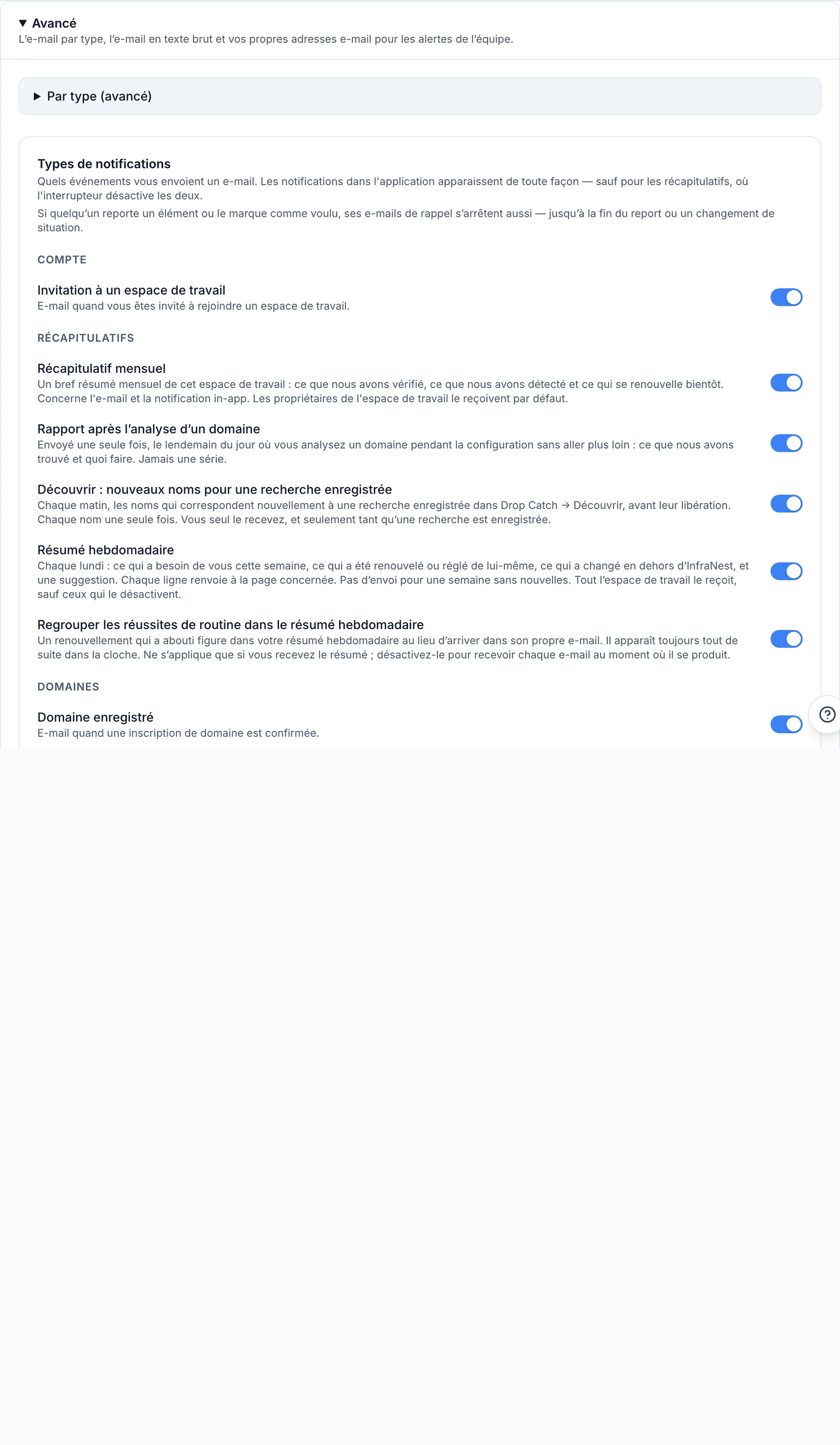
TipSi un élément est reporté ou marqué comme intentionnel, ses e-mails de rappel s'arrêtent également, jusqu'à la fin du report ou le changement de situation.
#Découvrir pourquoi vous avez reçu une notification
- Ouvrez la cloche et trouvez la notification.
- Cliquez sur son menu ⋯.
- Sélectionnez Why did I get this?.
- Cela ouvre la page Notifications directement sur la ligne exacte qui l'a envoyée, afin que vous puissiez la modifier immédiatement.
#Astuces
- Vos choix de notification sont définis par espace de travail. Si vous en avez plusieurs, changez d'espace de travail dans le menu latéral pour configurer chacun — mais votre propre Telegram, vos heures calmes et votre heure de résumé s'appliquent partout.
- La cloche affiche toujours tout, sauf si vous avez désactivé un type sous In the app. L'e-mail, le push et les chats sont des canaux supplémentaires, pas le seul enregistrement.
- Un enregistrement ou un transfert que vous effectuez vous-même vous informe toujours immédiatement de son résultat.
- Si vous êtes propriétaire ou administrateur, les e-mails de résumé ou d'essai peuvent occasionnellement se terminer par une courte astuce sur votre forfait. Don't show plan tips sur cette ligne (également sous Billing sur cette page) les désactive définitivement.
Cet article vous a-t-il été utile ?
Merci pour votre retour !
Merci, cela va directement à l’équipe docs.