

Steuere, wie InfraNest dich persönlich erreicht — in der App, per E-Mail, im Browser oder in deinem eigenen Telegram oder Slack. Diese Seite betrifft deine eigenen Benachrichtigungen; wohin die Benachrichtigungen deines Workspace gehen (Team-Slack-Kanal, Bereitschaftstelefon, PagerDuty), wird separat unter Benachrichtigungen festgelegt.
Öffne sie über My account → Notifications oder über das Zahnrad-Symbol oben in der Glocke.
#Überblick
- Entscheide, wie viel du erfahren möchtest und wo es dich erreicht.
- Füge dein eigenes Telegram oder Slack hinzu, um deine persönlichen Benachrichtigungen unterwegs zu erhalten.
- Stelle genau ein, welche Art von Benachrichtigung wohin gelangt.
- Nichts davon wirkt sich auf deine Ruhezeiten, deinen Abwesenheitsstatus oder stummgeschaltete Einträge aus.
#Festlegen, wie viel du erfahren möchtest
- Öffne My account → Notifications.
- Wähle einen der drei Ausgangspunkte:
- Only urgent — dringende Probleme werden sofort per E-Mail gemeldet; alles andere wird nur in der App angezeigt; deine eigenen Chats erhalten nur dringende Probleme.
- Balanced (empfohlen) — dringende Probleme werden sofort per E-Mail gemeldet; alles andere kommt als eine „braucht dich“-E-Mail pro Tag; deine eigenen Chats erhalten nur dringende Probleme.
- Everything — dringende Probleme werden sofort per E-Mail gemeldet; alles andere wird per E-Mail gemeldet, sobald es passiert; deine eigenen Chats erhalten alles, für jede Art.
- Änderst du danach etwas, zeigt die Seite Custom an.
NoteEine Auswahl hier wirkt sich nie auf deine Ruhezeiten, deinen Abwesenheitsstatus oder stummgeschaltete Einträge aus.
Darunter fasst In short deine gesamte Einrichtung in vier Zeilen zusammen — Urgent problems, Everything else, Quiet und Switched off — jeweils mit einem Link zur entsprechenden Einstellung.
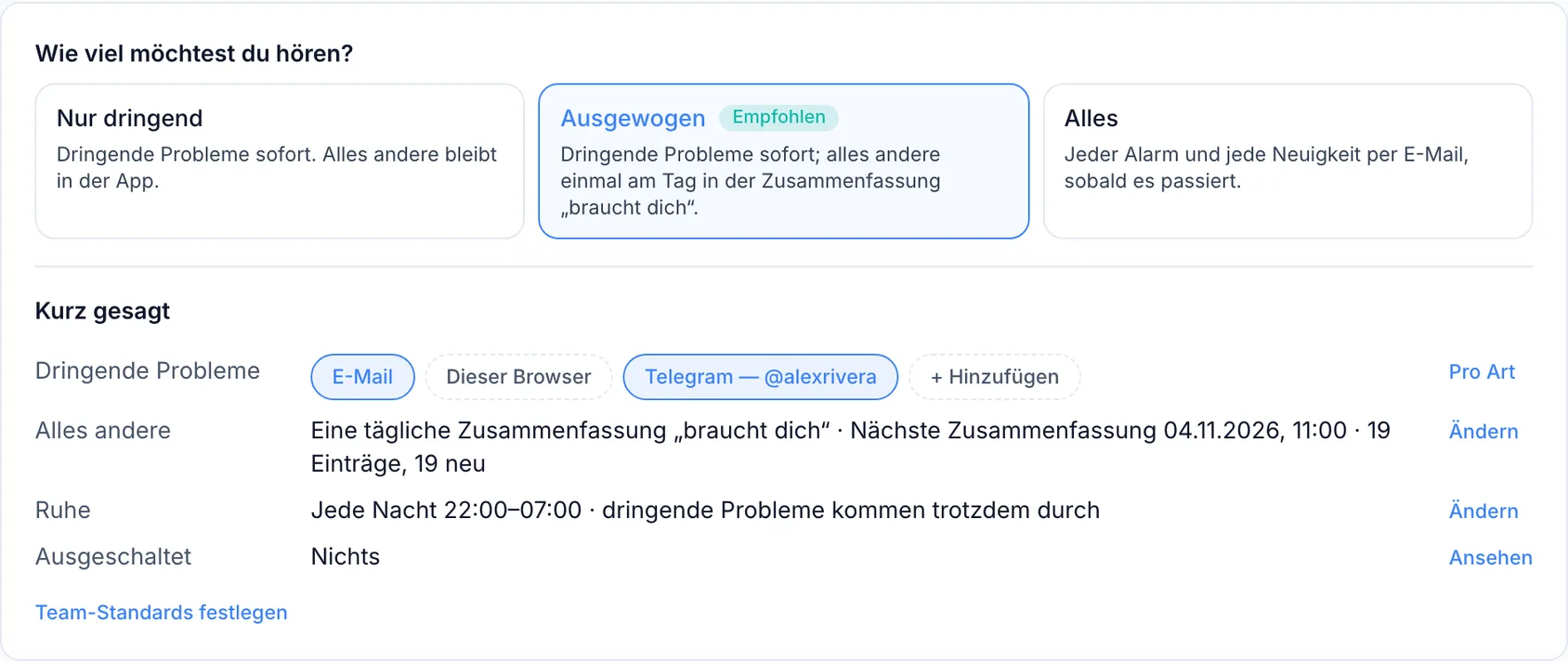
Die übrigen Einstellungen folgen auf derselben Seite: Urgent problems, Everything else, Quiet time und Fine-tune, worin sich die unten unter Fine-tune each kind of notification beschriebene detaillierte Tabelle befindet.
Wenn die Admins deines Workspace Team-Standardwerte festgelegt haben, weist die Zusammenfassung darauf hin, und alles, was du nicht selbst ausgewählt hast, folgt diesen Vorgaben.
#Festlegen, was dich erreicht, und wo
- Scrolle zu Fine-tune und öffne Fine-tune each kind of notification.
- Finde die Zeile für die Art von Benachrichtigung, die dich interessiert: Monitoring, Domains, DNS, Servers, Billing, Account oder System.
- Wähle für jede Spalte, wie diese Art dich erreicht:
- In the app — ob sie überhaupt in der Glocke erscheint.
- Pop-up — ob eine dringende Benachrichtigung oben rechts als Pop-up erscheint, während InfraNest geöffnet ist.
- Email — ob diese Art per E-Mail an dich gesendet wird. Ein halb aktivierter Schalter bedeutet, dass nur ein Teil ihrer E-Mails aktiviert ist; klicke darauf, um alle zu aktivieren, oder verwende Advanced, um sie einzeln einzustellen.
- Push — Everything, Urgent only (Standard) oder Off, für den Fall, dass InfraNest geschlossen ist.
- Your own chats — jedes deiner Telegram- oder Slack-Konten erhält eine eigene Spalte, einstellbar auf Everything, Urgent only (Standard) oder Off.
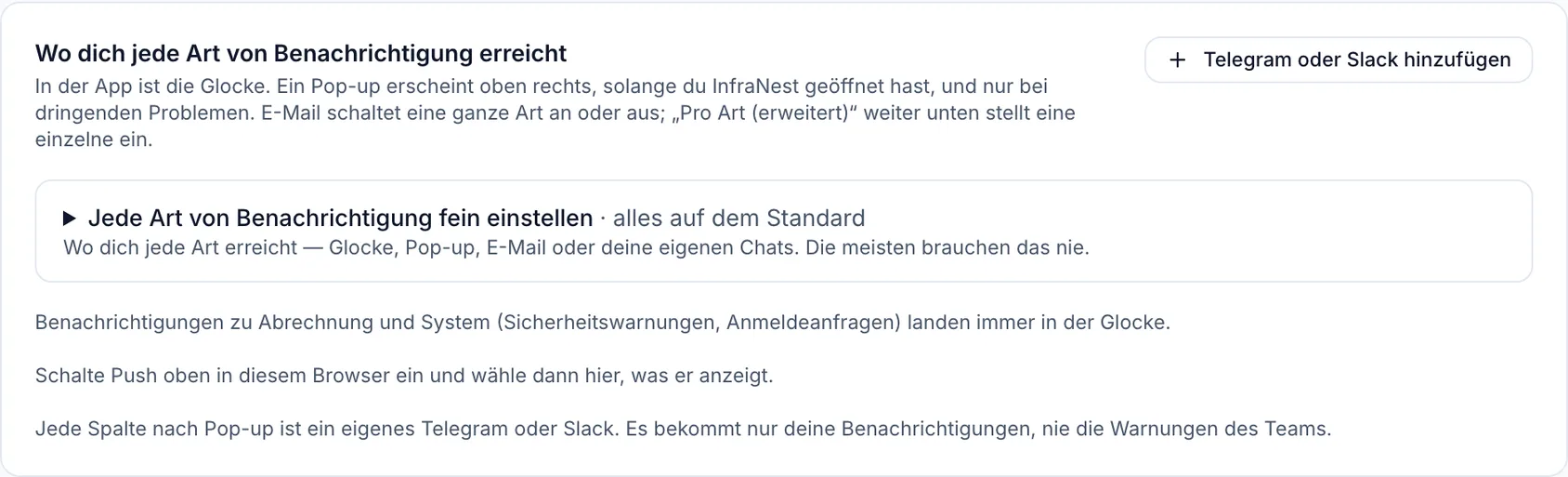
NoteBilling und System erreichen immer die Glocke — sie decken Zahlungsprobleme, Sicherheitswarnungen und Anmeldeanfragen ab, daher sind diese Schalter dauerhaft aktiviert.
#Eigenes Telegram oder Slack hinzufügen
- Klicke unter Fine-tune auf Add Telegram or Slack (oder + Add in der Zusammenfassung).
- Wähle Telegram, Slack oder Microsoft Teams.
- Telegram öffnet den InfraNest-Bot — drücke Start, und die Verbindung ist hergestellt, ohne dass du etwas kopieren musst.
- Slack fragt nach einem Incoming-Webhook-Link aus deinem Slack.
- Microsoft Teams fragt nach einem Workflows-Link aus deinem Teams.
- Der Chat erscheint als neue Spalte in der Tabelle, eingestellt auf Urgent only.
Du kannst bis zu drei eigene Chats pro Workspace haben. Ein eigener Chat erhält immer deine persönlichen Benachrichtigungen, nie die Benachrichtigungen des Teams.
#Erweiterte Einstellungen verwenden
- Öffne unter Fine-tune den Bereich Advanced.
- Verwende Per type (advanced), um eine bestimmte Art von E-Mail auf Always immediately oder Off zu erzwingen und damit die allgemeinen Regeln außer Kraft zu setzen. Off bedeutet hier, dass überhaupt keine E-Mail dieser Art versendet wird, auch keine dringende.
- Verwende Notification types, um einzelne E-Mails ein- oder auszuschalten (zum Beispiel Domain registered, Monthly recap, Product news & tips). Die Glocke zeigt sie weiterhin an, außer bei Workspace-Digests, wo der Schalter beides deaktiviert.
- Wähle dein Email format — HTML oder Plain text.
- Füge unter Your own email addresses eine zusätzliche eigene Adresse hinzu, um auch die Benachrichtigungen deines Workspace zu erhalten, jeweils mit einem Abmeldelink.
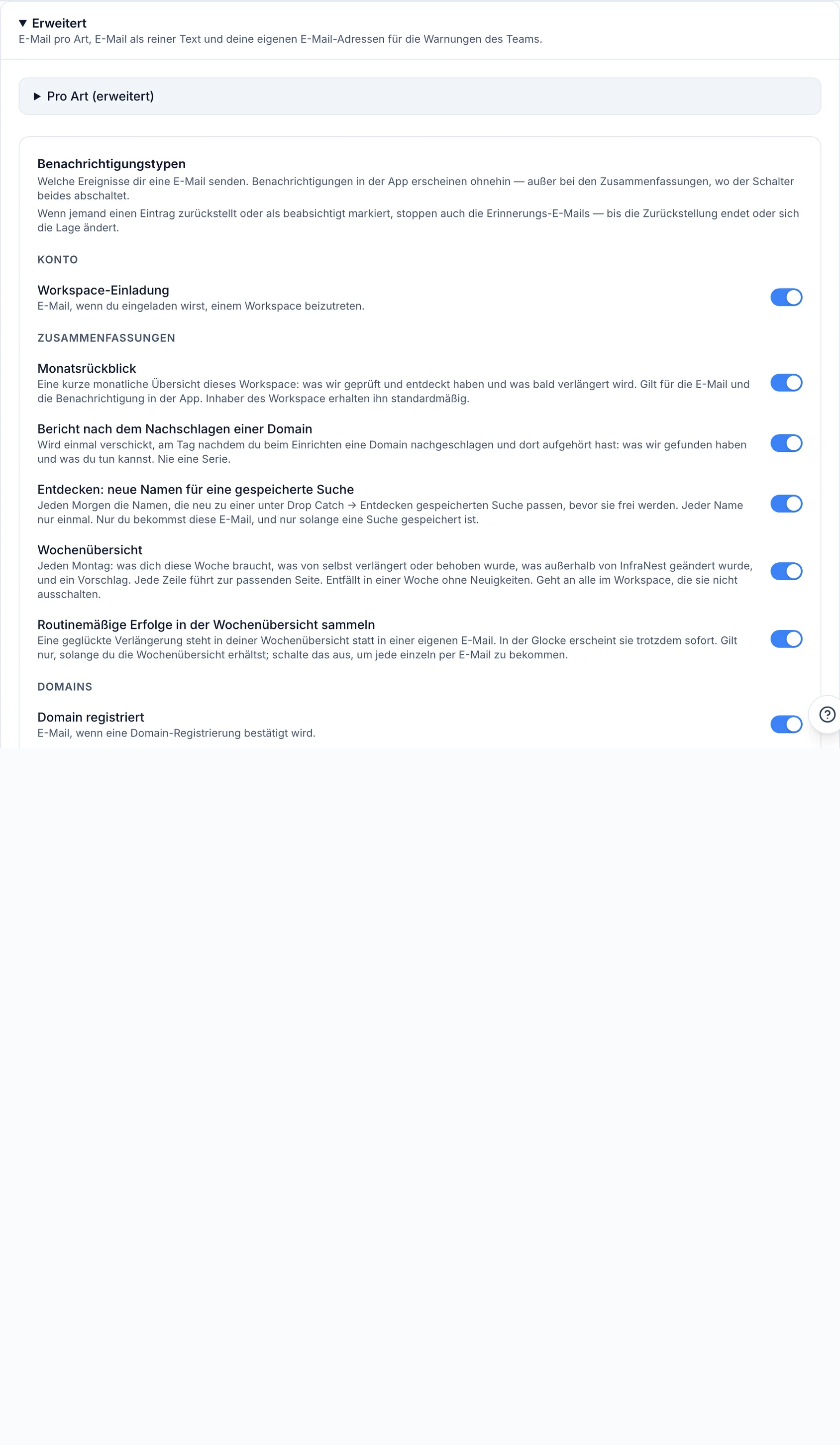
TipWenn ein Eintrag zurückgestellt oder als beabsichtigt markiert wurde, stoppen auch die Erinnerungs-E-Mails dazu, bis die Zurückstellung endet oder sich die Situation ändert.
#Herausfinden, warum du eine Benachrichtigung erhalten hast
- Öffne die Glocke und finde die Benachrichtigung.
- Klicke auf das ⋯-Menü.
- Wähle Why did I get this?.
- Dies öffnet die Notifications-Seite genau bei der Zeile, die sie ausgelöst hat, sodass du sie sofort ändern kannst.
#Tipps
- Deine Benachrichtigungseinstellungen gelten pro Workspace. Wenn du in mehreren bist, wechsle den Workspace in der Seitenleiste, um jeden einzeln einzustellen — aber dein eigenes Telegram, deine Ruhezeiten und deine Zusammenfassungsstunde gelten überall gleich.
- Die Glocke zeigt immer alles an, es sei denn, du hast eine Art unter In the app abgeschaltet. E-Mail, Push und Chats sind zusätzliche Orte, nicht die einzige Aufzeichnung.
- Eine Registrierung oder Übertragung, die du selbst vornimmst, informiert dich immer sofort über den Verlauf.
- Wenn du Owner oder Admin bist, enden Zusammenfassungs- oder Test-E-Mails gelegentlich mit einem kurzen Plan-Tipp. Don't show plan tips in dieser Zeile (ebenfalls unter Billing auf dieser Seite) schaltet diese dauerhaft ab.
War dieser Artikel hilfreich?
Danke für dein Feedback!
Danke, das geht direkt an das Docs-Team.