

Halte deine Abende, Wochenenden und Urlaubstage ruhig, ohne etwas Wichtiges zu verpassen. Dies richtet sich an alle, die weniger Unterbrechungen durch InfraNest möchten, ohne dabei das Risiko einzugehen, einen Ausfall zu verpassen.
Überblick
- Alles landet weiterhin in der Glocke, unabhängig davon, welche Ruhe-Einstellungen du wählst.
- Dringende Probleme und Sicherheitswarnungen erreichen dich auch während Ruhezeiten.
- Was tatsächlich zurückgehalten wird, sind E-Mails und Chat-Nachrichten (Telegram oder Slack) für nicht dringende Angelegenheiten.
- All diese Einstellungen findest du im Tab When unter My account → Notifications.
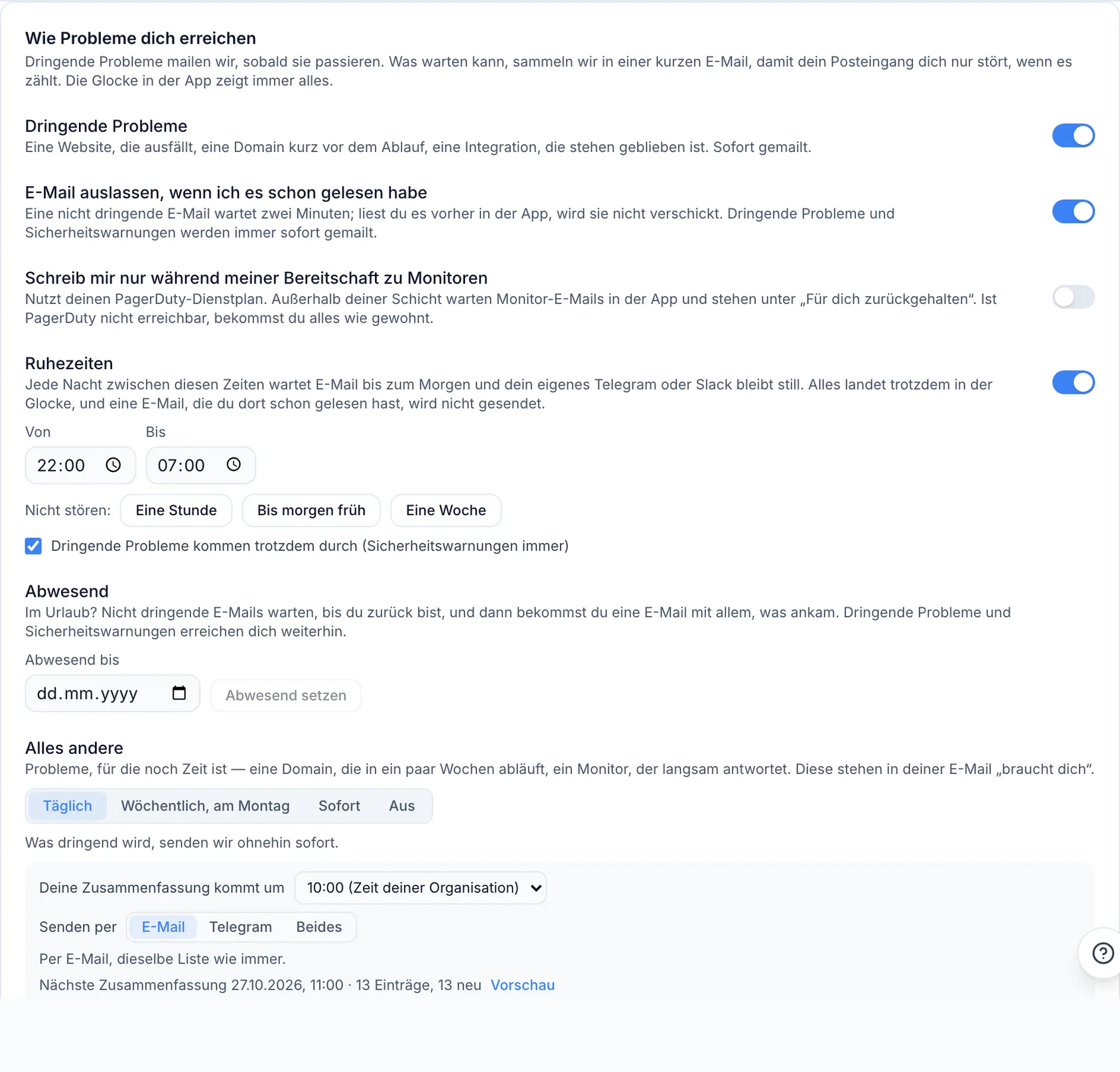
Dringende Probleme per E-Mail verwalten
- Gehe zum Tab When unter My account → Notifications.
- Finde die Einstellung Urgent problems — diese werden per E-Mail versendet, sobald sie auftreten, etwa wenn eine Website ausfällt, eine Domain bald abläuft oder eine Integration gestoppt hat.
- Schalte sie aus, wenn du dringende Probleme lieber nur in der App, in deinem Browser oder in deinem eigenen Telegram sehen möchtest.
- Aktiviere Skip the email if I've already read it, wenn du doppelte E-Mails vermeiden möchtest. Eine nicht dringende E-Mail wartet normalerweise zwei Minuten vor dem Versand — wenn du dieselbe Benachrichtigung innerhalb dieser Zeit in der App liest, wird die E-Mail nicht gesendet. Dringende Probleme und Sicherheitswarnungen werden unabhängig davon immer sofort per E-Mail versendet.
Ruhezeiten für jede Nacht einrichten
- Schalte im Tab When die Option Quiet hours ein.
- Lege From und Until fest, zum Beispiel 22:00 und 07:00 Uhr. Diese Zeiten beziehen sich auf deine eigene Zeitzone.
- Lass Urgent problems still get through aktiviert, wenn du dennoch geweckt werden möchtest, falls zum Beispiel eine Website ausfällt. Deaktiviere es für eine wirklich ruhige Nacht — beachte, dass Sicherheitswarnungen zu deinem Konto immer durchkommen, egal was eingestellt ist.

Während deiner Ruhezeiten:
- E-Mails warten und werden zugestellt, sobald die Ruhezeiten enden — es sei denn, du liest sie vorher in der App, dann werden sie gar nicht gesendet.
- Dein eigenes Telegram oder Slack bleibt ebenfalls still.
- Die Glocke zeigt weiterhin alles an, und alles Zurückgehaltene wird unter Held back for you aufgelistet.
Die Zusammenfassung oben auf der Seite liest sich dann etwa so: 22:00–07:00 every night · urgent problems still get through.
Benachrichtigungen mit Do not disturb pausieren
Nutze dies für ein Meeting, einen Flug oder einen gemütlichen Morgen — es pausiert Benachrichtigungen vorübergehend, ohne deine regulären Ruhezeiten zu verändern.
- Drücke unter den Ruhezeiten eine der folgenden Schaltflächen:
- For an hour
- Until tomorrow morning — pausiert bis zum Ende deiner Ruhezeiten, oder bis 08:00 Uhr, falls du keine Ruhezeiten eingestellt hast
- For a week
- Die Seite bestätigt dies, zum Beispiel: Do not disturb until 08:00 tomorrow. Email waits until then.
- Drücke jederzeit Resume, um die Pause vorzeitig zu beenden.
Es gelten dieselben Regeln wie bei Ruhezeiten: Dringende Probleme kommen weiterhin durch, außer du hast diese Option deaktiviert, und Sicherheitswarnungen immer.
TipSende von deinem Telefon aus /pause an den InfraNest-Bot in Telegram für eine einstündige Pause, /pause tomorrow oder /pause week für längere Pausen, und /back, um fortzufahren. Siehe Dringende Probleme auf deinem Telefon mit Telegram erhalten.
Dich selbst als abwesend markieren
- Wähle unter Away ein Datum unter Away until aus.
- Klicke auf Set away.
Während du abwesend bist:
- Nicht dringende E-Mails warten und werden unter Held back for you angezeigt.
- Dringende Probleme und Sicherheitswarnungen erreichen dich weiterhin wie gewohnt.
- Wenn du zurück bist, erhältst du eine E-Mail, die zusammenfasst, was während deiner Abwesenheit eingegangen ist und was noch offen ist.
Drücke jederzeit I'm back, um deine Abwesenheit vorzeitig zu beenden.
Nur während der Bereitschaft Monitor-E-Mails erhalten
Wenn in deiner Organisation PagerDuty verbunden ist, schalte Only email me about monitors while I'm on call ein. Solange PagerDuty meldet, dass du nicht im Dienst bist, warten Monitor-E-Mails in der App und werden unter Held back for you angezeigt.
- Falls PagerDuty nicht erreichbar ist, erhältst du alles wie gewohnt.
- Dieser Schalter aktiviert sich nur, wenn PagerDuty deine E-Mail-Adresse kennt.
Wie weniger dringende Probleme zugestellt werden
Probleme, bei denen noch Zeit bleibt, sich darum zu kümmern — wie eine Domain, die in ein paar Wochen abläuft, oder ein Monitor, der langsam reagiert — müssen dich nicht sofort unterbrechen. Wähle unter Everything else, wie sie zugestellt werden:
- Wähle eine der folgenden Optionen:
- Daily (Standardeinstellung) — eine „needs you“-Zusammenfassung pro Tag.
- Weekly, on Monday.
- Immediately — eine E-Mail pro Problem, sobald es auftritt.
- Off — keine E-Mail dazu; du siehst sie weiterhin auf der Startseite und in der Glocke.
- Wenn du Daily oder Weekly gewählt hast, lege außerdem Folgendes fest:
- Your summary arrives at: wähle die Uhrzeit, in deiner eigenen Zeitzone, oder behalte die Zeit deiner Organisation bei.
- Send it by: Email, Telegram oder Both. Telegram erfordert, dass dein eigenes Telegram-Konto zuvor verknüpft wurde; der Hinweis darunter erklärt dir, was zu tun ist, falls das nicht der Fall ist.
- Überprüfe die Zeile Next summary, um zu sehen, wann die nächste Zusammenfassung versendet wird und wie viele Einträge sie enthält. Drücke Preview, um sie anzusehen. Eine Zusammenfassung wird nur gesendet, wenn es für dich etwas Neues gibt.
NoteAlles, was dringend wird, wird dir weiterhin sofort per E-Mail zugestellt, unabhängig davon, was du unter Everything else eingestellt hast.
Weitere Details findest du unter Die „needs you“-E-Mail.
Fehlerbehebung
Zu viele E-Mails zum selben Problem? Es gibt eine Begrenzung für E-Mails zur selben Sache. Nach 4 E-Mails zu einem Monitor, einer Domain oder einer Zone innerhalb einer Stunde stoppt InfraNest die E-Mail-Benachrichtigungen dazu, bis die Stunde vorüber ist, und sendet dann eine E-Mail, um dich darüber zu informieren. Alles erscheint weiterhin in der Glocke, und Sicherheitswarnungen werden durch diese Begrenzung niemals zurückgehalten.
Was niemals zurückgehalten wird, unabhängig von deinen Einstellungen:
- Sicherheitswarnungen zu deinem Konto.
- Etwas, das du selbst gestartet hast, wie eine Domainregistrierung oder -übertragung.
- Dringende Probleme, es sei denn, du hast Urgent problems still get through deaktiviert.
War dieser Artikel hilfreich?