

Erfahre, wie du den Tarif wechselst, was dir berechnet wird und was mit allem passiert, was über den Limits deines neuen Tarifs liegt. Dieser Artikel richtet sich an alle, die die Abrechnung für ihren InfraNest-Workspace verwalten.
#Überblick
- Wechsle jederzeit zwischen Tarifen nach oben oder unten über Einstellungen → Plan.
- Ein Wechsel während der laufenden Periode wird anteilig berechnet, sodass du nur die Differenz zahlst.
- Nichts, was du erstellt hast, wird jemals gelöscht — überschreitest du ein Limit, wird der Überschuss gesperrt, nicht entfernt.
- Rabattcodes, kostenlose Testphasen und Zahlungsprobleme werden alle an derselben Stelle verwaltet.
#Einen Tarif wählen
- Gehe zu Einstellungen → Plan oder wähle Upgrade your plan, wo immer du ein Limit erreicht hast.
- Vergleiche die Tarife — jeder zeigt, was enthalten ist und wie hoch deine aktuelle Nutzung ist.
- Wähle monthly oder yearly Abrechnung.
- Wähle den Tarif aus und bestätige.
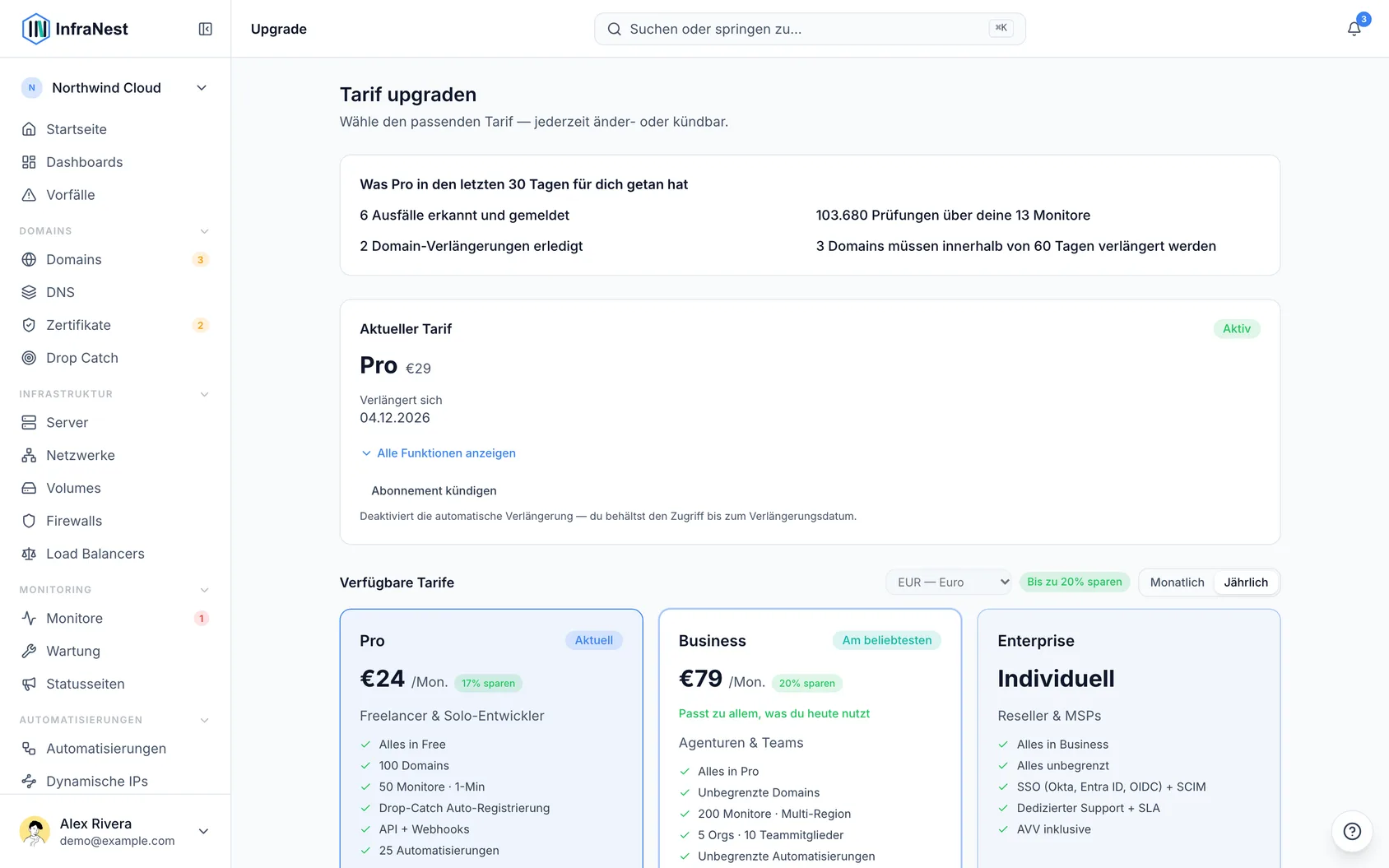
Wenn du von einer gesperrten Funktion hierher gelangt bist, kehrst du zu deiner vorherigen Aktion zurück, sobald die Änderung abgeschlossen ist.
#Wenn du deine kostenlose Testphase noch nicht genutzt hast
Jeder kostenpflichtige Tarif enthält eine 14-tägige kostenlose Testphase, einmal pro Workspace, sofern noch kein Tarif bezahlt wurde. Falls deine Testphase noch nicht genutzt wurde, zeigt die Bestätigung das an: Die Testphase beginnt heute, ist bis zum angezeigten Datum kostenlos, und wir bitten um eine Karte, damit der Tarif danach fortgesetzt wird. Während der Testphase wird nichts berechnet — kündige vor diesem Datum und du zahlst überhaupt nichts.
Hast du deine Testphase bereits genutzt, wird sie bei den Tarifen nicht mehr angeboten, und die Bestätigung zeigt dir eindeutig, was und wann du zahlst.
Drei Tage bevor eine Testphase endet, senden wir dir eine E-Mail mit dem, was sie für deinen Workspace bewirkt hat, was die Beibehaltung des Tarifs kostet und genau, was sich beim kostenlosen Tarif ändern würde. Nichts zu tun ist in Ordnung: Du wechselst zum kostenlosen Tarif, und alles Pausierte startet wieder in dem Moment, in dem du einen Tarif wählst.
NoteWährend einer kostenlosen Testphase wird niemals etwas berechnet. Entscheidest du dich, nicht fortzufahren, kündige einfach vor dem Enddatum der Testphase.
#Einen Rabattcode verwenden
Es gibt zwei Stellen, an denen du einen Rabattcode eingeben kannst, und er funktioniert an beiden gleich.
- Bei der Anmeldung — wähle im ersten Schritt Have a discount code? und gib ihn ein. Wir prüfen ihn, sobald dein Konto existiert, und teilen dir im letzten Schritt mit, ob er funktioniert hat.
- Bei der Wahl eines Tarifs — wähle Have a discount code? unterhalb der Tarife, gib ihn ein und wähle Apply. Die Preise auf den Tarifkarten werden auf den tatsächlich berechneten Betrag aktualisiert.
Hast du bei der Anmeldung einen Code eingegeben, ist er bereits ausgefüllt, wenn du zu den Tarifen gelangst — auch auf einem anderen Gerät und egal, wie oft du zurückkehrst, um nachzusehen.
Manche Codes funktionieren nur bei bestimmten Tarifen. In diesem Fall zeigt der Code an, bei welchen — zum Beispiel „Nur bei Business“ — und die anderen Tarife zeigen weiterhin ihren normalen Preis. Wählst du einen Tarif, den dein Code nicht abdeckt, sagen wir dir das, statt dir stillschweigend den vollen Preis zu berechnen.
Ein Code ändert nichts, bis du abonnierst. Während deiner kostenlosen Testphase wird nichts berechnet, sodass der Rabatt erst von deiner ersten Rechnung abgezogen wird, nicht davor. Du kannst immer sehen, was angewendet wurde, oberhalb der Tarifkarten, bevor du bestätigst.
Ein Code kann auch ablaufen, aufgebraucht sein oder nur für Neukunden gedacht sein. Wird deiner nicht akzeptiert, zeigt die Nachricht unter dem Feld, welcher Fall vorliegt. Haben wir ein dauerhaftes Angebot, wenden wir stattdessen dieses an und teilen dir das vor der Bestätigung mit. Glaubst du, dass dein Code funktionieren sollte, melde dich bei uns und wir klären das.
Ist ein Angebot ausgeschöpft, wenden wir oft automatisch ein anderes an und nennen beide Codes, damit du sehen kannst, was dir vor der Bestätigung berechnet wird. Gibt es nichts anzuwenden, kehren die Tarife zu ihren normalen Preisen zurück.
#Den aktiven Rabatt einsehen
Sobald ein Rabatt angewendet wurde, zeigt Einstellungen → Plan ihn bei deinem aktuellen Tarif an — worum es sich bei dem Angebot handelt, wie viel abgezogen wird und wann es endet.
Wann es endet, ist der Teil, den es sich zu prüfen lohnt. Ein Rabatt kann so lange laufen wie dein Abonnement, sich auf eine einzelne Rechnung beziehen oder zu einem festen Datum enden — die Zeile zeigt, welcher Fall zutrifft, sodass ein wieder steigender Preis nie eine Überraschung ist.
Hast du einen Rabatt erwartet und siehst hier keinen, ist er nicht angewendet. Gib den Code bei Einstellungen → Plan ein und wähle Apply.
#Wenn etwas nicht in deinem Tarif enthalten ist
Eine gesperrte Schaltfläche, eine Liste an ihrem Limit oder eine Aktion, die dein Tarif nicht abdeckt, öffnet eine kurze Karte. Sie zeigt dir:
- was die Funktion tut, in einem Satz;
- was das für dich bedeuten würde, mit deinen eigenen Zahlen, etwa „Du hast 14; dein Tarif umfasst 10. 4 davon sind jetzt gesperrt“;
- den günstigsten Tarif, der das abdeckt.
Kannst du noch eine kostenlose Testphase starten, bietet die Karte das an. Not now schließt sie; nichts ändert sich, bis du dich entscheidest.
Nur Owner und Admins können upgraden. Alle anderen sehen stattdessen Ask to upgrade auf der Karte: Ein Klick informiert die Owner und Admins, wer gefragt hat und wofür, in der App und per E-Mail. Du kannst pro Funktion einmal am Tag fragen.
#Tarif während der laufenden Periode wechseln
- Gehe zu Einstellungen → Plan.
- Wähle den neuen Tarif und bestätige.
- Prüfe den angezeigten Betrag vor der Bestätigung — er wird anteilig berechnet, sodass dir die verbleibende Zeit im neuen Tarif berechnet wird, abzüglich dessen, was du bereits im alten Tarif bezahlt hast.
Der Wechsel von monatlicher zu jährlicher Abrechnung funktioniert genauso, nur auf den längeren Zeitraum angewendet.
Ein Upgrade wird sofort wirksam: Neue Limits gelten, sobald die Zahlung durchgeht, und alles, was wegen deines alten Tarifs gesperrt oder pausiert war, kommt von selbst zurück.
#Auf einen kleineren Tarif herunterstufen
- Gehe zu Einstellungen → Plan.
- Wähle den kleineren Tarif.
- Prüfe die Liste dessen, was sich für deinen Workspace ändern würde, etwa „Monitore: 5 in Verwendung, 2 enthalten — die 3 neuesten pausieren, bis du upgradest.“ Steht nichts in der Liste, passt alles, was du verwendest.
- Bestätige.
Nichts, was du erstellt hast, wird gelöscht. Überschreitest du am Ende ein Limit, wird der Überschuss gesperrt statt entfernt: Er bleibt in deinem Konto, wird nicht mehr synchronisiert oder geprüft und kommt sofort zurück, wenn du erneut upgradest. Die ältesten Elemente bleiben erhalten, die neuesten werden gesperrt.
Monitore oberhalb des neuen Limits laufen nicht mehr, was auch bedeutet, dass sie keine Benachrichtigungen mehr senden — gut zu wissen, bevor du herunterstufst.
Volumes, Firewalls, Load Balancers und Netzwerke oberhalb des neuen Limits werden nur in InfraNest gesperrt. Bei deinem Cloud-Anbieter laufen sie weiter, dort ändert sich nichts. Du kannst weiterhin eines aus seiner Liste löschen, um Platz zu schaffen.
Ein Downgrade wartet bis zum Ende der bereits bezahlten Periode: Du behältst bis dahin alles, und es wird jetzt nichts berechnet oder gutgeschrieben. Einstellungen → Plan zeigt das Datum, und Keep {plan} macht die Änderung jederzeit vorher rückgängig. Wir bestätigen die Änderung außerdem per E-Mail.
NoteTeamplätze werden über alle Workspaces deines Abrechnungskontos hinweg geteilt, nicht pro Workspace gezählt. Dieselbe Person in zwei Workspaces zählt einmal.
#Was die Tarif-Seite über deinen Workspace zeigt
Bei einem kostenpflichtigen Tarif beginnt Einstellungen → Plan mit dem, was dein Tarif in den letzten 30 Tagen für dich geleistet hat — durchgeführte Prüfungen, erkannte Ausfälle, erneuerte Zertifikate. Jeder andere Tarif zeigt, ob er alles abdeckt, was du heute verwendest, oder was damit pausieren würde. Näherst du dich stetig einem Limit, zeigt die Seite ungefähr, wann du es erreichen wirst. Hat jemand aus deinem Team eine Funktion angefragt, zeigen die Tarife, die sie enthalten, das an.
#Wenn ein Tarif nicht starten kann
Verhindert etwas den Start eines Tarifs oder einer Testphase, zeigt die Tarif-Seite, worum es sich handelt, und bietet eine Schaltfläche zur Behebung: Rechnungsland hinzufügen, Karte aktualisieren, einen nicht mehr gültigen Promo-Code entfernen oder es erneut versuchen. Lag das Problem bei uns und nicht bei dir, zeigen wir das an — es wird nichts berechnet — und du kannst uns direkt aus derselben Meldung kontaktieren.
Beim ersten Zahlungsvorgang fragt die Bestätigung, an wen die Rechnung gehen soll — ein Unternehmen (USt-IdNr., Name und Adresse, automatisch aus dem EU-Register ausgefüllt) oder eine Privatperson (nur dein Land). Danach ist es eine Zeile, die du bearbeiten kannst.
#Deinen Tarif kündigen
- Gehe zu Einstellungen → Plan.
- Wähle Cancel subscription.
- Beantworte optional, warum du kündigst — je nach Antwort schlagen wir dir eventuell etwas Passenderes vor, etwa jährliche Abrechnung, einen kleineren Tarif oder eine Pause. Nichts muss vorher beantwortet werden.
Dein Tarif bleibt bis zum Ende der bereits bezahlten Periode aktiv und wechselt danach zum kostenlosen Tarif — er endet nicht mitten in der laufenden Periode.
#Pausieren statt kündigen
Brauchst du nur eine Pause, kannst du die Abrechnung für ein, zwei oder drei Monate pausieren. Während der Pause wird nichts berechnet, deine Monitore und Benachrichtigungen laufen weiter im Tempo des kostenlosen Tarifs, und nichts, was du hast, wird gesperrt — du kannst nur nichts Neues hinzufügen, bis die Pause endet. Die Abrechnung startet von selbst zum angezeigten Datum wieder, und wir senden dir drei Tage vorher eine E-Mail. Um eine Pause vorzeitig zu beenden, drücke Resume now in Einstellungen → Plan.
#Was sich für deinen Workspace ändert
Die E-Mail, die deine Kündigung bestätigt, und die am Tag des Tarifendes, zeigen, was sich für deinen Workspace beim kostenlosen Tarif ändert und an welchem Datum. Zuerst kommt, was pausiert, nach Wichtigkeit sortiert, namentlich, zum Beispiel:
- „3 von 4 Servern pausieren: sgp.probe.example.com, bhs.probe.example.com, testserver.“ Die ältesten laufen weiter, es sei denn, du hast ausgewählt, welche erhalten bleiben sollen. Dasselbe gilt für Monitore, Domains und DNS-Zonen. Volumes, Firewalls, Load Balancers und Netzwerke werden in InfraNest auf dieselbe Weise schreibgeschützt, laufen aber bei deinem Anbieter weiter.
- „7 Monitore prüfen alle 5 Minuten statt in ihrem eigenen, schnelleren Intervall.“
Danach, in einer Zeile, was weiter funktioniert: „Funktioniert weiterhin, aber du kannst nichts hinzufügen: 83 Zertifikate, 6 Statusseiten und 4 Teammitglieder.“ Zuletzt kommt, was nicht mehr enthalten ist, etwa DNS-Drift-Benachrichtigungen.
Passt alles, was du verwendest, in den kostenlosen Tarif, teilt die E-Mail mit, dass nichts pausiert.
Du kannst sehen, was pausieren wird. In dieser Woche zeigt jeder Server, jede Domain, DNS-Zone oder jeder Monitor, der pausieren wird, „Pausiert“ und das Datum in der jeweiligen Liste, und ein Banner oben in der App zeigt, wie viele Elemente wann pausieren. Auf Einstellungen → Plan hat jeder Elementtyp, der pausieren wird, direkt in seiner Zeile Choose which to keep.
Zwei Tage vor dem Datum senden wir dir noch einmal eine E-Mail mit dem, was pausieren wird, und einer Schaltfläche, um deinen Tarif zu behalten. Würde nichts pausieren, gibt es keine Erinnerung.
Endet eine Testphase oder wird eine Kündigung wirksam, funktioniert alles, was du bereits hast, noch 7 weitere Tage, einschließlich kostenpflichtiger Integrationen wie Jira, PagerDuty oder eines Kalenders. Ein Banner zeigt, bis wann und wie viele Tage verbleiben, und Einstellungen → Plan listet auf, was pausieren wird. Wählst du in dieser Woche einen Tarif, pausiert überhaupt nichts.
Nach der Woche stoppt eine Integration, die dein Tarif nicht mehr enthält, das Senden und Synchronisieren, behält aber alle ihre Einstellungen. Ihre Seite zeigt an, dass sie durch deinen Tarif pausiert ist, mit einer Schaltfläche zu den Tarifen, und sobald du einen Tarif wählst, der sie enthält, läuft sie dort weiter, wo sie aufgehört hat. Integrationen, die du verbunden hast, bevor sie kostenpflichtig wurden, funktionieren in jedem Tarif weiter.
Hast du mehr, als dein Tarif enthält, listet Einstellungen → Plan diese unter Choose what stays active auf. Hake die aus, die du behalten möchtest, bis zum Limit, und speichere: Diese funktionieren weiter, der Rest wird gesperrt. Triffst du keine Wahl, bleiben die ältesten erhalten. Keep the oldest instead macht deine Wahl rückgängig.
Nichts wird gelöscht. Pausierte Elemente bleiben, wo sie sind. Änderst du deine Meinung vor dem Enddatum, setze sie über Einstellungen → Plan fort; abonnierst du später erneut, startet alles, was pausiert war, wieder, und deine Monitore kehren zu ihren eigenen Intervallen zurück.
Sobald die Kündigung abgeschlossen ist, stellen wir eine optionale Frage: was der Hauptgrund war. Du kannst sie überspringen — deine Kündigung ist in jedem Fall bereits abgeschlossen.
#Fehlerbehebung
Zahlung fehlgeschlagen. Schlägt eine Zahlung fehl, versuchen wir es erneut und senden dir eine E-Mail. Solange das ungelöst ist, kann dein Tarif reduziert werden, was wie plötzlich geltende Limits aussieht. Aktualisierst du die Karte in Einstellungen → Plan, wird er wiederhergestellt, sobald die Zahlung durchgeht.
TipBist du dir nicht sicher, ob ein Code angewendet wurde, prüfe es oberhalb der Tarifkarten, bevor du bestätigst — dort wird immer der endgültige Preis angezeigt, der dir berechnet wird.
War dieser Artikel hilfreich?
Danke für dein Feedback!
Danke, das geht direkt an das Docs-Team.