

Ontdek hoe je van abonnement wisselt, wat je betaalt en wat er gebeurt met alles wat boven de limieten van je nieuwe abonnement uitkomt. Dit artikel is bedoeld voor iedereen die de facturering van zijn InfraNest-werkruimte beheert.
#Overzicht
- Stap op elk moment op of af tussen abonnementen via Instellingen → Plan.
- Wisselen halverwege de periode wordt naar rato verrekend, dus je betaalt alleen het verschil.
- Niets wat je hebt aangemaakt wordt ooit verwijderd — als je een limiet overschrijdt, wordt het teveel vergrendeld, niet verwijderd.
- Kortingscodes, gratis proefperiodes en betalingsproblemen worden allemaal op dezelfde plek afgehandeld.
#Een abonnement kiezen
- Ga naar Instellingen → Plan, of selecteer Upgrade je abonnement waar je ook een limiet hebt bereikt.
- Vergelijk de abonnementen — elk toont wat inbegrepen is en wat je huidige gebruik is.
- Kies maandelijkse of jaarlijkse facturering.
- Selecteer het abonnement en bevestig.
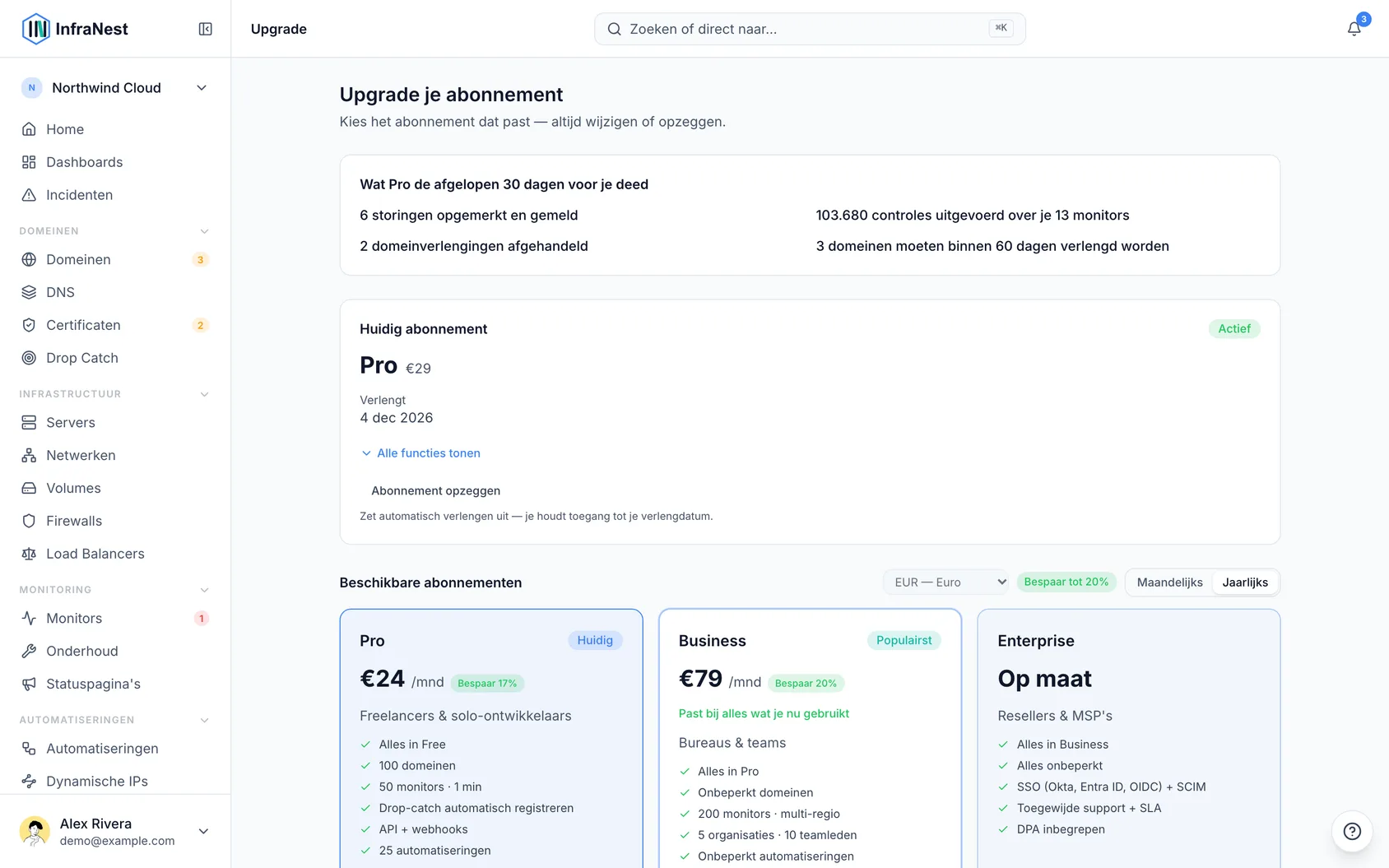
Als je hier via een vergrendelde functie terechtkwam, keer je terug naar waar je mee bezig was zodra de wijziging is doorgevoerd.
#Als je je gratis proefperiode nog niet hebt gebruikt
Elk betaald abonnement komt met een gratis proefperiode van 14 dagen, één per werkruimte, zolang er nog niet eerder voor een abonnement is betaald. Als die van jou nog niet is gebruikt, geeft de bevestiging dit aan: de proefperiode start vandaag, is gratis tot de getoonde datum, en we vragen om een kaart zodat het abonnement daarna doorloopt. Er wordt niets in rekening gebracht tijdens de proefperiode — annuleer vóór die datum en je betaalt helemaal niets.
Als je je proefperiode al hebt gebruikt, bevatten de abonnementen geen proefperiode meer, en vertelt de bevestiging je duidelijk wat je wanneer betaalt.
Drie dagen voordat een proefperiode afloopt, mailen we je wat deze voor je werkruimte heeft betekend, wat het behouden van het abonnement kost, en precies wat er zou veranderen op het gratis abonnement. Niets doen is prima: je gaat over naar het gratis abonnement, en alles wat gepauzeerd was, start weer zodra je een abonnement kiest.
NoteEr wordt nooit iets in rekening gebracht tijdens een gratis proefperiode. Als je besluit niet door te gaan, annuleer dan eenvoudig vóór de einddatum van de proefperiode.
#Een kortingscode gebruiken
Er zijn twee plekken om een kortingscode in te voeren, en in beide werkt het hetzelfde.
- Bij aanmelding — selecteer Have a discount code? bij de eerste stap en typ de code in. We controleren deze zodra je account bestaat en laten je bij de laatste stap weten of hij werkte.
- Bij het kiezen van een abonnement — selecteer Have a discount code? onder de abonnementen, voer de code in en selecteer Apply. De prijzen op de abonnementskaarten worden bijgewerkt naar wat je daadwerkelijk betaalt.
Als je bij aanmelding al een code hebt ingevoerd, staat deze al ingevuld wanneer je bij de abonnementen komt — ook op een ander apparaat, en hoe vaak je ook terugkomt om te kijken.
Sommige codes werken alleen bij bepaalde abonnementen. In dat geval staat er bij de code voor welke abonnementen die geldt — bijvoorbeeld “Alleen op Business” — en tonen de andere abonnementen gewoon hun normale prijs. Als je een abonnement kiest dat je code niet dekt, zeggen we dat, in plaats van je stilzwijgend de volledige prijs in rekening te brengen.
Een code verandert niets totdat je je abonneert. Er wordt niets in rekening gebracht tijdens je gratis proefperiode, dus de korting gaat van je eerste factuur af, niet eerder. Je kunt altijd zien wat er is toegepast boven de abonnementskaarten voordat je bevestigt.
Een code kan ook verlopen, op zijn, of alleen bedoeld zijn voor nieuwe klanten. Als jouw code niet wordt geaccepteerd, geeft het bericht onder het invoerveld aan waarom. Als we een lopende actie hebben, passen we die in plaats daarvan toe en laten we je dit weten voordat je bevestigt. Als je denkt dat jouw code zou moeten werken, neem dan contact met ons op, dan lossen we het op.
Als een actie vol is, passen we vaak automatisch een andere toe, waarbij we beide codes noemen zodat je kunt zien wat je wordt gerekend voordat je bevestigt. Als er niets toe te passen is, gaan de abonnementen terug naar hun normale prijzen.
#De korting zien die je hebt
Zodra een korting is toegepast, toont Instellingen → Plan deze bij je huidige abonnement — wat de actie is, hoeveel eraf gaat, en wanneer die stopt.
Wanneer die stopt, is het deel dat het controleren waard is. Een korting kan zo lang duren als je abonnement loopt, gelden voor één factuur, of eindigen op een vaste datum — de regel geeft aan welke, zodat een prijs die weer stijgt nooit een verrassing is.
Als je een korting verwachtte en deze hier niet ziet, is die niet toegepast. Voer de code in bij Instellingen → Plan en selecteer Apply.
#Wanneer iets niet in je abonnement zit
Een vergrendelde knop, een lijst op zijn limiet, of een actie die je abonnement niet dekt, opent een korte kaart. Deze vertelt je:
- wat de functie doet, in één zin;
- wat dit voor jou zou betekenen, met je eigen cijfers, bijvoorbeeld “Je hebt er 14; je abonnement omvat er 10. 4 ervan zijn nu vergrendeld”;
- het goedkoopste abonnement dat dit dekt.
Als je nog een gratis proefperiode kunt starten, biedt de kaart dit aan. Niet nu sluit de kaart; er verandert niets totdat je kiest.
Alleen eigenaren en beheerders kunnen upgraden. Iedereen anders ziet in plaats daarvan Ask to upgrade op de kaart: met één klik laat je de eigenaren en beheerders weten wie dit vroeg en waarvoor, in de app en per e-mail. Je kunt dit één keer per dag per functie vragen.
#Overstappen halverwege de periode
- Ga naar Instellingen → Plan.
- Kies het nieuwe abonnement en bevestig.
- Controleer het getoonde bedrag voordat je bevestigt — het wordt naar rato verrekend, dus je betaalt voor de resterende tijd op het nieuwe abonnement, minus wat je al hebt betaald op het oude.
Overgaan van maandelijkse naar jaarlijkse facturering werkt op dezelfde manier, alleen toegepast over de langere periode.
Upgraden gaat direct in: nieuwe limieten gelden zodra de betaling is verwerkt, en alles wat vergrendeld of gepauzeerd was vanwege je oude abonnement komt vanzelf terug.
#Downgraden naar een kleiner abonnement
- Ga naar Instellingen → Plan.
- Selecteer het kleinere abonnement.
- Bekijk de lijst met wat er zou veranderen voor je werkruimte, bijvoorbeeld “Monitors: 5 in gebruik, 2 inbegrepen — de 3 nieuwste pauzeren totdat je upgradet.” Als er niets wordt vermeld, past alles wat je gebruikt.
- Bevestig.
Niets wat je hebt aangemaakt wordt verwijderd. Als je boven een limiet uitkomt, wordt het teveel vergrendeld in plaats van verwijderd: het blijft in je account staan, wordt niet meer gesynchroniseerd of gecontroleerd, en komt direct terug als je opnieuw upgradet. De oudste items worden behouden en de nieuwste worden vergrendeld.
Monitors boven de nieuwe limiet stoppen met draaien, wat ook betekent dat ze geen meldingen meer geven — goed om te weten voordat je downgradet.
Volumes, firewalls, load balancers en netwerken boven de nieuwe limiet worden alleen in InfraNest vergrendeld. Ze blijven gewoon draaien bij je cloudprovider, en daar verandert niets aan. Je kunt er nog steeds een uit de lijst verwijderen om ruimte te maken.
Afschalen wacht tot het einde van de periode waarvoor je al hebt betaald: tot die tijd behoud je alles, en nu wordt niets in rekening gebracht of gecrediteerd. Instellingen → Plan toont de datum, en Keep {plan} maakt het op elk moment daarvoor ongedaan. We bevestigen de wijziging ook per e-mail.
NoteTeamplekken worden gedeeld over de werkruimtes binnen je factureringsaccount, niet per werkruimte geteld. Dezelfde persoon in twee werkruimtes telt één keer.
#Wat de abonnementspagina je vertelt over je werkruimte
Bij een betaald abonnement begint Instellingen → Plan met wat je abonnement de afgelopen 30 dagen voor je heeft gedaan — uitgevoerde controles, opgevangen storingen, vernieuwde certificaten. Elk ander abonnement geeft aan of het past bij alles wat je nu gebruikt, of wat er zou pauzeren erop. Als je gestaag naar een limiet toegroeit, geeft de pagina ongeveer aan wanneer je die bereikt. Als iemand in je team om een functie heeft gevraagd, geven de abonnementen die dit bevatten dit aan.
#Als een abonnement niet kan starten
Als iets verhindert dat een abonnement of proefperiode start, geeft de abonnementspagina aan wat het is en biedt een knop om het op te lossen: voeg je factureringsland toe, werk je kaart bij, verwijder een promocode die niet meer geldig is, of probeer het opnieuw. Als het probleem bij ons lag en niet bij jou, zeggen we dat — er wordt niets in rekening gebracht — en je kunt vanuit hetzelfde bericht contact met ons opnemen.
De eerste keer dat je betaalt, vraagt de bevestiging aan wie de factuur gericht moet worden — een bedrijf (btw-nummer, naam en adres, ingevuld vanuit het EU-register) of een particulier (alleen je land). Daarna is het één regel die je kunt bewerken.
#Je abonnement opzeggen
- Ga naar Instellingen → Plan.
- Selecteer Cancel subscription.
- Beantwoord eventueel waarom je opzegt — afhankelijk van het antwoord stellen we misschien iets voor dat beter past, zoals jaarlijkse facturering, een kleiner abonnement, of een pauze. Je hoeft hier niets voor in te vullen.
Je abonnement blijft actief tot het einde van de periode waarvoor je hebt betaald, en gaat daarna over naar het gratis abonnement — het stopt niet halverwege de periode.
#Pauzeren in plaats van opzeggen
Als je alleen een pauze nodig hebt, kun je de facturering voor één, twee of drie maanden pauzeren. Tijdens de pauze wordt niets in rekening gebracht, blijven je monitors en meldingen draaien op het tempo van het gratis abonnement, en wordt niets wat je hebt vergrendeld — je kunt alleen niets toevoegen totdat de pauze eindigt. De facturering start vanzelf weer op de getoonde datum, en we mailen je drie dagen van tevoren. Om een pauze vroegtijdig te beëindigen, klik je op Resume now in Instellingen → Plan.
#Wat er verandert voor je werkruimte
De e-mail die je opzegging bevestigt, en die op de dag dat het abonnement eindigt, geven aan wat er verandert voor je werkruimte op het gratis abonnement, en op welke datum. Eerst komt wat stopt, belangrijkste eerst, met naam, bijvoorbeeld:
- “3 van de 4 servers pauzeren: sgp.probe.example.com, bhs.probe.example.com, testserver.” De oudste blijven draaien, tenzij je hebt gekozen welke je wilt behouden. Hetzelfde geldt voor monitors, domeinen en DNS-zones. Volumes, firewalls, load balancers en netwerken worden op dezelfde manier alleen-lezen in InfraNest, maar blijven draaien bij je provider.
- “7 monitors controleren elke 5 minuten in plaats van op hun eigen snellere interval.”
Daarna, in één regel, wat blijft werken: “Werkt nog steeds, maar je kunt er niets meer aan toevoegen: 83 certificaten, 6 statuspagina's en 4 teamleden.” Als laatste komt wat niet langer inbegrepen is, zoals DNS-drift-meldingen.
Als alles wat je gebruikt binnen het gratis abonnement past, meldt de e-mail dat er niets pauzeert.
Je kunt zien wat gaat pauzeren. Tijdens die week toont elke server, domein, DNS-zone of monitor die gaat pauzeren “Pauzeert” en de datum in zijn eigen lijst, en een balk bovenaan de app geeft aan hoeveel items pauzeren en wanneer. Op Instellingen → Plan heeft elk itemtype dat gaat pauzeren Choose which to keep direct op zijn rij.
Twee dagen voor de datum mailen we je nogmaals met wat gaat pauzeren en een knop om je abonnement te behouden. Als er niets zou pauzeren, is er geen herinnering.
Als een proefperiode eindigt of een opzegging ingaat, blijft alles wat je al hebt nog 7 dagen werken, inclusief betaalde integraties zoals Jira, PagerDuty of een agenda. Een banner geeft aan tot wanneer en hoeveel dagen er nog resten, en Instellingen → Plan toont wat gaat pauzeren. Kies in die week een abonnement en er pauzeert helemaal niets.
Na die week stopt een integratie die je abonnement niet meer omvat met verzenden en synchroniseren, maar behoudt al zijn instellingen. Op de bijbehorende pagina staat dat deze gepauzeerd is door je abonnement, met een knop om de abonnementen te bekijken, en zodra je een abonnement kiest dat de integratie bevat, gaat deze verder waar hij gebleven was. Integraties die je koppelde voordat ze betaald werden, blijven op elk abonnement werken.
Als je meer hebt dan je abonnement omvat, toont Instellingen → Plan deze onder Choose what stays active. Vink degene aan die je wilt behouden, tot aan de limiet, en sla op: die blijven werken en de rest wordt vergrendeld. Als je niets kiest, worden de oudste behouden. Keep the oldest instead maakt je keuze ongedaan.
Er wordt niets verwijderd. Gepauzeerde items blijven waar ze zijn. Als je van gedachten verandert vóór de einddatum, hervat je via Instellingen → Plan; als je je later opnieuw abonneert, start alles wat gepauzeerd was weer op en gaan je monitors terug naar hun eigen intervallen.
Zodra de opzegging is verwerkt, stellen we één optionele vraag: wat de belangrijkste reden was. Je kunt deze overslaan — je opzegging is sowieso al afgerond.
#Problemen oplossen
Betaling mislukt. Als een betaling mislukt, proberen we het opnieuw en mailen we je. Zolang dit niet is opgelost, kan je abonnement worden beperkt, wat eruitziet alsof er plotseling limieten gelden. Het bijwerken van de kaart in Instellingen → Plan herstelt dit zodra de betaling slaagt.
TipAls je niet zeker weet of een code is toegepast, controleer dit boven de abonnementskaarten voordat je bevestigt — daar staat altijd de uiteindelijke prijs die je betaalt.
Was dit artikel nuttig?
Bedankt voor je feedback!
Dank je, dit gaat direct naar het docs-team.