

Gardez vos soirées, week-ends et vacances tranquilles sans jamais manquer ce qui compte vraiment. Ceci s'adresse à toute personne qui souhaite moins d'interruptions de la part d'InfraNest sans risquer de manquer une panne.
Vue d'ensemble
- Tout continue d'arriver dans la cloche, quels que soient les réglages de tranquillité choisis.
- Les problèmes urgents et les alertes de sécurité peuvent toujours vous atteindre, même pendant les périodes calmes.
- Ce qui est effectivement retenu, ce sont les e-mails et les messages de discussion (Telegram ou Slack) pour les éléments non urgents.
- Tous ces réglages se trouvent dans l'onglet When de My account → Notifications.
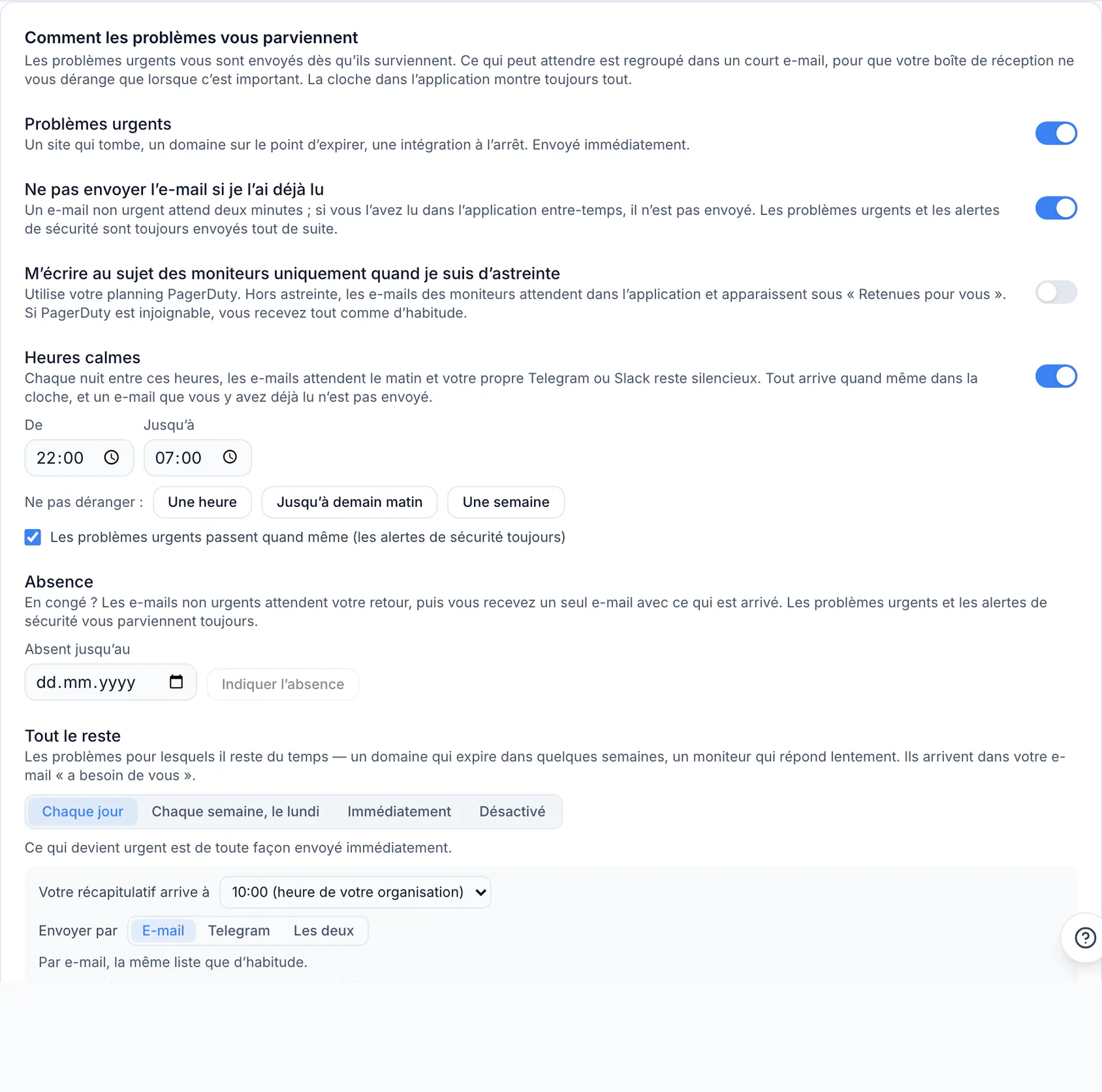
Gérer les problèmes urgents par e-mail
- Allez dans l'onglet When sous My account → Notifications.
- Repérez le réglage Urgent problems — ces e-mails sont envoyés dès qu'un événement survient, comme un site hors ligne, un domaine sur le point d'expirer, ou une intégration à l'arrêt.
- Désactivez-le si vous préférez ne voir les problèmes urgents que dans l'application, dans votre navigateur ou dans votre propre Telegram.
- Cochez Skip the email if I've already read it si vous voulez éviter les e-mails en double. Un e-mail non urgent attend normalement deux minutes avant l'envoi — si vous lisez la même notification dans l'application pendant ce délai, l'e-mail n'est pas envoyé. Les problèmes urgents et les alertes de sécurité sont toujours envoyés immédiatement par e-mail, quoi qu'il arrive.
Configurer les heures calmes chaque nuit
- Dans l'onglet When, activez Quiet hours.
- Définissez From et Until, par exemple 22:00 et 07:00. Ces horaires utilisent votre propre fuseau horaire.
- Laissez Urgent problems still get through coché si vous souhaitez quand même être réveillé pour un événement comme un site hors ligne. Décochez-le pour une nuit vraiment tranquille — notez que les alertes de sécurité concernant votre compte passent toujours, quoi qu'il arrive.

Pendant vos heures calmes :
- L'e-mail attend et arrive à la fin des heures calmes — sauf si vous le lisez d'abord dans l'application, auquel cas il n'est jamais envoyé.
- Votre propre Telegram ou Slack reste silencieux également.
- La cloche affiche toujours tout, et tout ce qui est retenu est listé sous Held back for you.
Le résumé en haut de la page affichera alors quelque chose comme 22:00–07:00 every night · urgent problems still get through.
Suspendre les notifications avec Do not disturb
Utilisez cette fonction pour une réunion, un vol ou une grasse matinée — elle suspend temporairement les notifications sans modifier vos heures calmes habituelles.
- Sous les heures calmes, appuyez sur l'un des boutons suivants :
- For an hour
- Until tomorrow morning — suspend jusqu'à la fin de vos heures calmes, ou 08:00 si vous n'avez pas défini d'heures calmes
- For a week
- La page confirmera, par exemple : Do not disturb until 08:00 tomorrow. Email waits until then.
- Appuyez sur Resume à tout moment pour y mettre fin plus tôt.
Les mêmes règles que pour les heures calmes s'appliquent : les problèmes urgents passent toujours sauf si vous avez décoché cette option, et les alertes de sécurité passent toujours.
TipDepuis votre téléphone, envoyez /pause au bot InfraNest dans Telegram pour une pause d'une heure, /pause tomorrow ou /pause week pour une durée plus longue, et /back pour reprendre. Consultez Get urgent problems on your phone with Telegram.
Se marquer comme absent
- Sous Away, choisissez une date dans Away until.
- Cliquez sur Set away.
Pendant votre absence :
- Les e-mails non urgents attendent et s'affichent sous Held back for you.
- Les problèmes urgents et les alertes de sécurité vous parviennent toujours normalement.
- À votre retour, vous recevrez un seul e-mail résumant ce qui s'est passé pendant votre absence et ce qui reste à traiter.
Appuyez sur I'm back à tout moment pour terminer votre absence plus tôt.
Ne recevoir les e-mails de moniteurs que lors des astreintes
Si votre organisation a connecté PagerDuty, activez Only email me about monitors while I'm on call. Tant que PagerDuty indique que vous n'êtes pas de garde, les e-mails de moniteurs attendent dans l'application et s'affichent sous Held back for you.
- Si PagerDuty est injoignable, vous recevrez tout comme d'habitude.
- Ce réglage ne s'active que si PagerDuty connaît votre adresse e-mail.
Choisir comment arrivent les problèmes moins urgents
Les problèmes pour lesquels il reste encore du temps pour agir — comme un domaine qui expire dans quelques semaines, ou un moniteur qui répond lentement — n'ont pas besoin de vous interrompre immédiatement. Sous Everything else, choisissez comment ils arrivent :
- Choisissez l'une des options suivantes :
- Daily (par défaut) — un résumé « needs you » par jour.
- Weekly, on Monday.
- Immediately — un e-mail par problème, au moment où il survient.
- Off — aucun e-mail à ce sujet ; vous les verrez tout de même sur Home et dans la cloche.
- Si vous avez choisi Daily ou Weekly, définissez également :
- Your summary arrives at: choisissez l'heure, dans votre propre fuseau horaire, ou conservez celle de votre organisation.
- Send it by: Email, Telegram ou Both. Telegram nécessite que votre propre compte Telegram soit d'abord lié ; la ligne en dessous vous indique quoi faire si ce n'est pas le cas.
- Consultez la ligne Next summary pour voir quand le prochain résumé sera envoyé et combien d'éléments il contient. Appuyez sur Preview pour les voir. Un résumé n'est envoyé que lorsqu'il contient du nouveau pour vous.
NoteTout ce qui devient urgent est toujours envoyé immédiatement par e-mail, quel que soit votre choix sous Everything else.
Pour plus de détails, consultez The "needs you" email.
Dépannage
Trop d'e-mails à propos du même problème ? Il existe une limite sur les e-mails concernant le même sujet. Après 4 e-mails à propos d'un même moniteur, domaine ou zone en l'espace d'une heure, InfraNest cesse de vous envoyer des e-mails à ce sujet jusqu'à la fin de l'heure, puis envoie un e-mail pour vous en informer. Tout continue d'apparaître dans la cloche, et les alertes de sécurité ne sont jamais retenues par cette limite.
Ce qui n'est jamais retenu, quels que soient vos réglages :
- Les alertes de sécurité concernant votre compte.
- Une action que vous avez initiée vous-même, comme un enregistrement ou un transfert de domaine.
- Les problèmes urgents, sauf si vous avez décoché Urgent problems still get through.
Cet article vous a-t-il été utile ?