

Cet article s'adresse à toute personne devant vérifier qui peut accéder à votre espace de travail, et qui l'utilise réellement — utile pour les audits, les départs d'employés, ou une vérification de sécurité de routine.
#Vue d'ensemble
- Access montre qui peut accéder à votre espace de travail en ce moment — son rôle, si l'authentification à deux facteurs est activée, et sa dernière connexion.
- Sign-ins montre qui s'est réellement connecté sur une période que vous choisissez, et à quelle fréquence.
- Ces deux rapports sont volontairement séparés : l'un décrit le présent, l'autre décrit l'historique.
#Vérifier qui a accès en ce moment
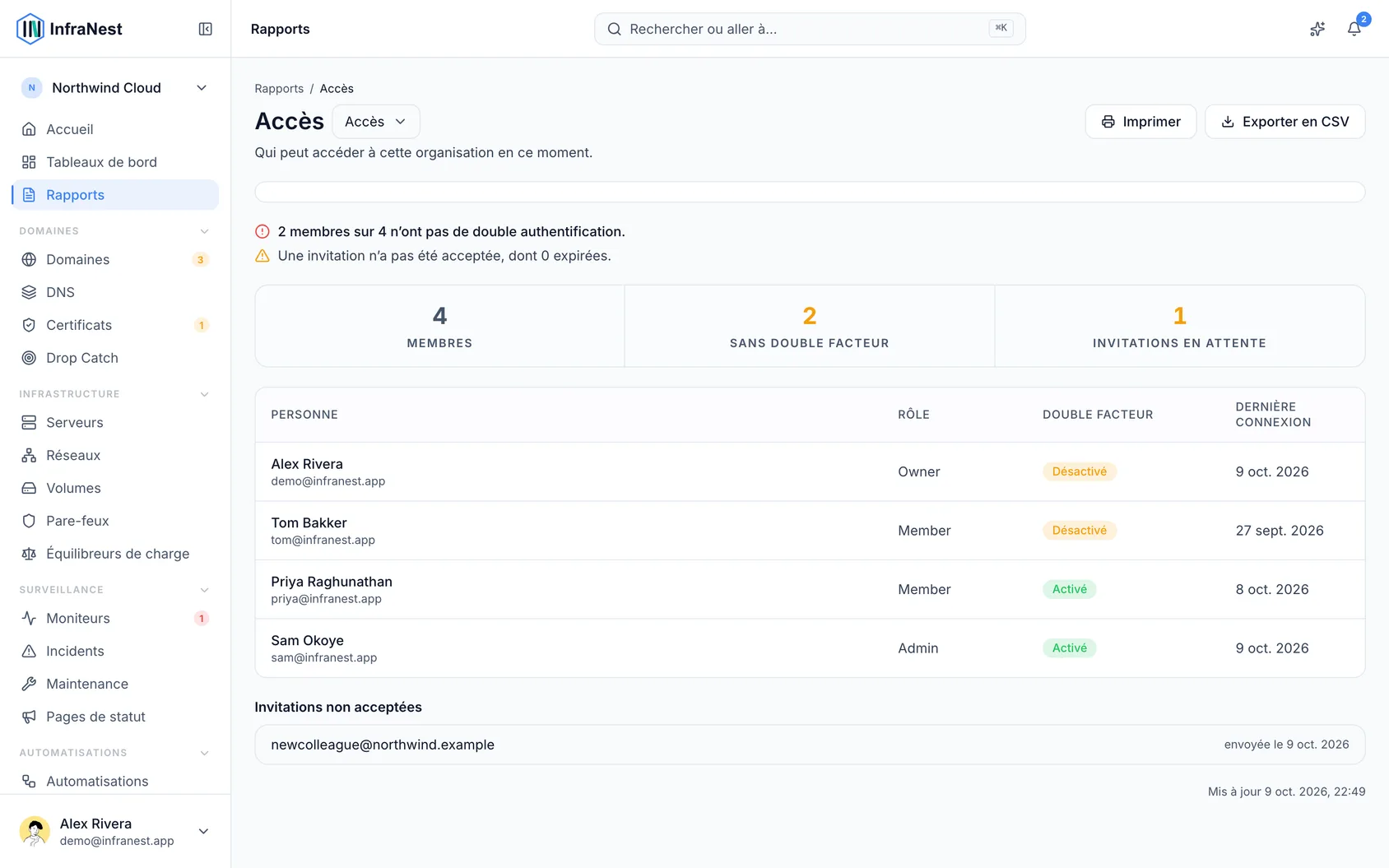
- Ouvrez Access.
- Regardez d'abord le haut de la liste — les personnes sans authentification à deux facteurs activée y sont toujours listées en premier, avant tout le monde, car c'est généralement ce qu'une revue de sécurité recherche.
- Si votre entreprise connecte ses utilisateurs via un fournisseur d'identité (comme Okta, Microsoft Entra ID ou Google Workspace), ces personnes afficheront Signs in with et le nom du fournisseur au lieu de Off. Cela signifie que le fournisseur gère l'authentification à deux facteurs pour elles, donc elles ne sont pas signalées comme en étant dépourvues — sauf si elles peuvent aussi se connecter avec un mot de passe, auquel cas l'avertissement reste affiché, avec le nom du fournisseur à côté.
- Faites défiler vers le bas pour voir les invitations en attente. Toute personne n'ayant pas encore accepté est listée ici, avec les invitations expirées marquées comme telles. Consultez cette liste si quelqu'un a quitté l'entreprise avant d'accepter son invitation.
- Si quelqu'un affiche « Last signed in: never », c'est exact — cela signifie qu'il n'existe aucune trace de connexion pour cette personne.
NoteLes rôles sont définis par espace de travail. Une personne peut être propriétaire dans un espace de travail et observateur dans un autre — chaque rapport n'affiche que son rôle pour l'espace de travail dans lequel vous vous trouvez actuellement.
#Vérifier qui s'est connecté sur une période
- Ouvrez Sign-ins.
- Choisissez un mois, un trimestre ou une année à examiner.
- Regardez le haut de la liste — les personnes avec zéro connexion sur la période sont listées en premier. C'est généralement l'information la plus importante que fournit ce rapport : un compte inutilisé pendant tout un trimestre indique soit un départ non traité, soit une licence que vous payez sans contrepartie.
- Examinez « Days active » plutôt que le nombre total de connexions pour évaluer l'usage réel — huit connexions en une matinée représentent une journée de travail, pas huit.
TipSi vous sélectionnez une période antérieure au début de la conservation de l'historique des connexions, le rapport vous indiquera la date la plus ancienne à partir de laquelle il peut fournir des données, plutôt que d'afficher un faux mois à zéro.
#Exporter un rapport pour un audit
- Ouvrez Access ou Sign-ins.
- Sélectionnez Export CSV pour télécharger les lignes telles qu'affichées — utile pour joindre à un ticket de revue d'accès ISO 27001 ou SOC 2.
- Pour partager la même vue avec un collègue, copiez le lien de la barre d'adresse — il ouvre le même rapport avec la même période.
- Sélectionnez Print pour enregistrer le rapport en PDF, avec la période et les filtres éventuels indiqués sur la page.
NoteChaque export est enregistré dans votre journal d'audit, ce qui laisse une trace de qui a extrait les preuves et quand.
#Bon à savoir
- Retirer quelqu'un de l'espace de travail le fait disparaître immédiatement d'Access, mais il continuera d'apparaître dans Sign-ins pour toute période où il s'est effectivement connecté — c'est de l'historique, et il n'est pas réécrit.
- Les relevés de connexion sont résumés par personne et par jour, et conservés séparément du journal de sécurité (qui est purgé après quelques semaines), de sorte que « last signed in » continue de fonctionner correctement même pour d'anciens comptes.
Cet article vous a-t-il été utile ?
Merci pour votre retour !
Merci, cela va directement à l’équipe docs.