

Vérifier un domaine prouve que votre espace de travail le contrôle, afin que les collègues disposant de ce domaine puissent vous rejoindre et que vos connexions de connexion puissent lui faire confiance automatiquement.
#Aperçu
- La vérification repose sur un enregistrement DNS unique — rien ne se passe tant qu'il n'est pas en place, et un domaine non vérifié n'accorde aucun accès.
- Une fois vérifié, les personnes se connectant avec une adresse de ce domaine peuvent demander à rejoindre votre espace de travail.
- Les connexions de connexion peuvent accepter « nos domaines vérifiés » au lieu d'une liste que vous gérez manuellement.
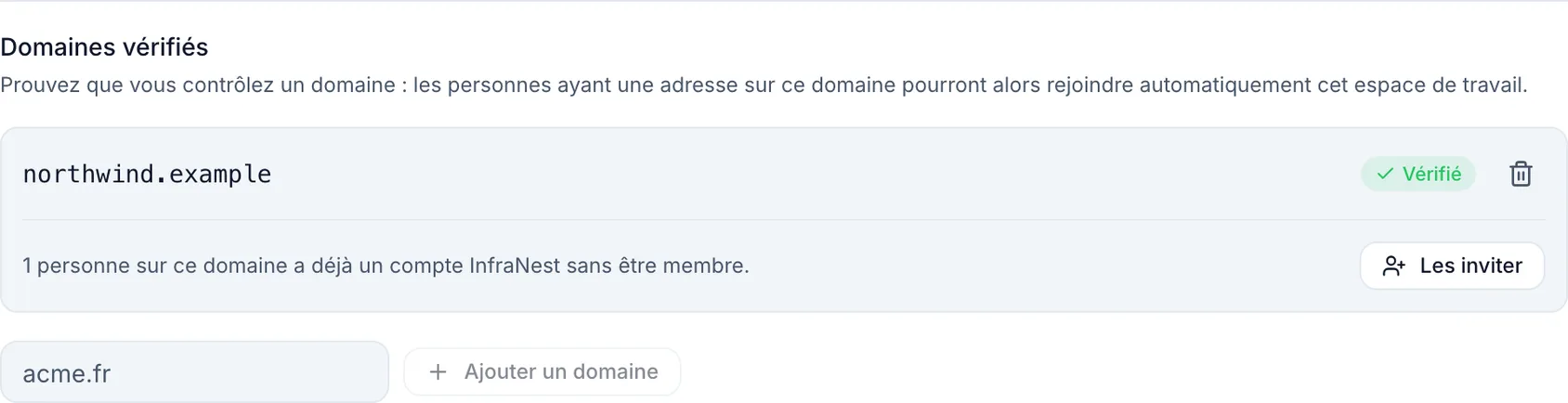
#Vérifier un domaine
Allez dans Paramètres → Connexion → Verified domains.
Saisissez le domaine (par exemple
acme.com) et choisissez Add domain.Vous verrez l'enregistrement exact à créer :
Type TXT Host _infranest-challenge.acme.comValue un code qui vous est propre Créez cet enregistrement chez votre gestionnaire DNS, puis choisissez Check now.
NoteLes modifications DNS mettent quelques minutes à se propager, donc un résultat « not found yet » lors de la première vérification est normal. Nous continuons à vérifier en arrière-plan pendant deux semaines après l'ajout du domaine, de sorte qu'un enregistrement ajouté plus tard sera tout de même détecté. Passé ce délai, choisissez Check now.
#Si votre DNS est déjà ici
Lorsque le domaine se trouve dans une zone DNS que vous gérez dans InfraNest, vous n'avez rien à faire : le panneau l'indique et propose Add it for me. Nous créons l'enregistrement, et le panneau se met à jour pour montrer qu'il se trouve dans votre zone. Tant que vous gardez la page ouverte, la vérification se fait automatiquement, généralement en moins d'une minute, et le domaine passe à Verified automatiquement. Si votre fournisseur DNS est lent et que le panneau arrête de vérifier, choisissez Check now.
Si la zone est présente mais connectée en lecture seule, nous vous le signalerons également — ajoutez plutôt l'enregistrement chez votre fournisseur, ou connectez le fournisseur afin que nous puissions y écrire.
#Inviter des collègues ayant déjà un compte
Une fois un domaine vérifié, InfraNest peut vous indiquer combien de personnes disposant de ce domaine ont déjà un compte mais ne sont pas membres de votre espace de travail. Choisissez Invite them et chacune reçoit une invitation normale à accepter.
WarningCeci n'est jamais automatique. Vérifier un domaine n'intègre pas les comptes existants dans votre espace de travail, et ne retire jamais personne d'un espace de travail dont il est déjà membre.
#À quoi sert un domaine vérifié
- Adhésion. Selon le réglage de votre connexion, une personne se connectant avec une adresse de ce domaine peut demander à rejoindre.
- Restreindre la connexion. Une connexion peut accepter « nos domaines vérifiés » au lieu d'une liste que vous gérez manuellement.
Seules les correspondances exactes comptent : vérifier acme.com ne couvre pas mail.acme.com. Vérifiez-le séparément si nécessaire.
#Maintenir la vérification
Nous revérifions périodiquement les domaines vérifiés. Si l'enregistrement TXT disparaît, nous ne retirons pas le domaine immédiatement — un seul échec de vérification est généralement un incident DNS passager, pas un domaine perdu. Il n'est retiré qu'après une absence prolongée de l'enregistrement, et cela est consigné dans votre journal d'audit.
Laissez l'enregistrement en place. Sa description dans votre DNS l'indique également.
#Supprimer un domaine
Retirez-le de la liste à tout moment. Si nous avons créé l'enregistrement TXT pour vous, nous le supprimons également. Tout ce que vous avez ajouté manuellement reste — nous ne supprimons pas les enregistrements que nous n'avons pas créés.
#Dépannage
« That domain is already claimed. » Un domaine ne peut appartenir qu'à une seul espace de travail, donc personne d'autre ne peut revendiquer le vôtre. Si vous pensez qu'il vous appartient, contactez le support.
La vérification n'aboutit jamais. Vérifiez que l'hôte est bien le _infranest-challenge.<votre domaine> complet — certains fournisseurs DNS ajoutent automatiquement le domaine, ce qui peut produire un nom en double. Confirmez ensuite que la valeur correspond exactement.
Cet article vous a-t-il été utile ?
Merci pour votre retour !
Merci, cela va directement à l’équipe docs.