

Ajoutez votre logo, votre couleur et votre nom aux alertes, récapitulatifs, rapports et mises à jour de pages de statut qu'InfraNest envoie en votre nom, afin que les personnes dont vous vous occupez voient votre image de marque, et non la nôtre. Ceci s'adresse à toute personne qui gère un espace de travail et souhaite une présentation cohérente et professionnelle devant ses clients.
#Vue d'ensemble
- Les alertes, avis de rétablissement, récapitulatifs hebdomadaires, rapports clients et pages de statut peuvent tous afficher votre logo, votre couleur et votre nom.
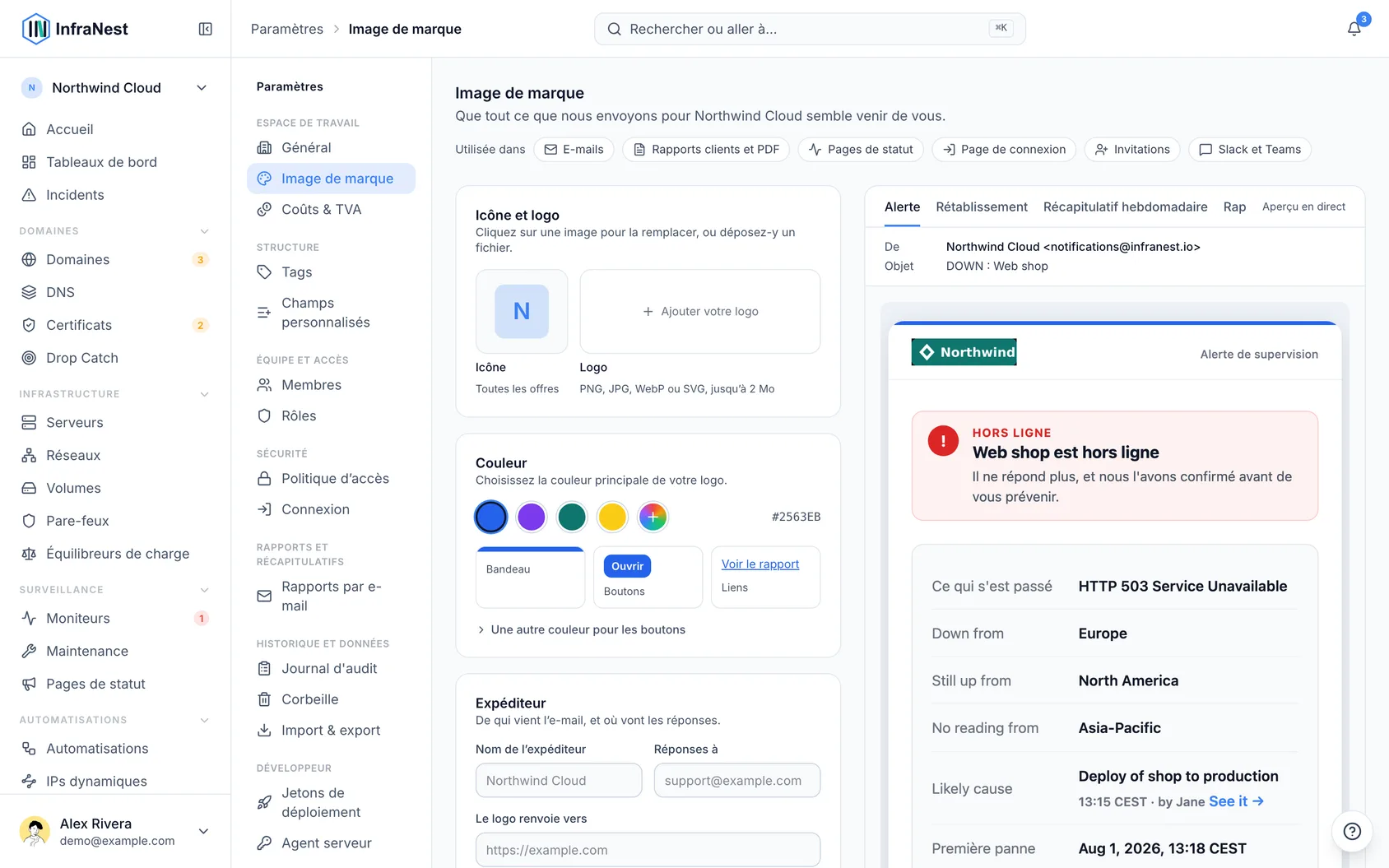
- Tout se configure au même endroit, avec un aperçu en direct d'un e-mail réel juste à côté de vos modifications.
- Les e-mails de sécurité et de compte proviennent toujours d'InfraNest, afin que les destinataires puissent toujours faire confiance à ce qu'ils voient.
#Configurer votre image de marque
- Allez dans Paramètres, puis Branding.
- Cliquez sur la vignette du logo, ou déposez-y un fichier, pour Ajouter votre logo. Les fichiers PNG, JPG, WebP ou SVG jusqu'à 2 Mo fonctionnent — un logo large conçu pour des fonds clairs donne le meilleur rendu.
- Choisissez votre Couleur. La première nuance est reprise automatiquement de votre logo ; choisissez-la, une autre nuance, ou Pick your own colour.
- Vérifiez l'Aperçu en direct. Basculez entre Alert, Recovery, Weekly summary et Client report pour voir votre image de marque sur chacun d'eux.
- Cliquez sur Enregistrer les modifications. La barre d'enregistrement apparaît dès que vous effectuez une modification.
- Facultatif : cliquez sur Send me a test email pour voir l'aperçu arriver dans votre propre boîte de réception, même avec des couleurs que vous n'avez pas encore enregistrées.
#Ce qu'il advient de votre logo
- InfraNest crée une copie de votre logo compatible avec les e-mails, car Gmail et Outlook n'affichent pas les images SVG — vos pages de statut conservent le fichier d'origine.
- L'espace vide autour du logo est rogné afin qu'il remplisse correctement l'en-tête de l'e-mail.
- Si votre logo est majoritairement blanc ou transparent, InfraNest vous avertit, car il disparaîtrait sur l'en-tête blanc de l'e-mail. Importez plutôt la version que vous utilisez sur des fonds clairs.
#Comprendre l'utilisation de votre couleur
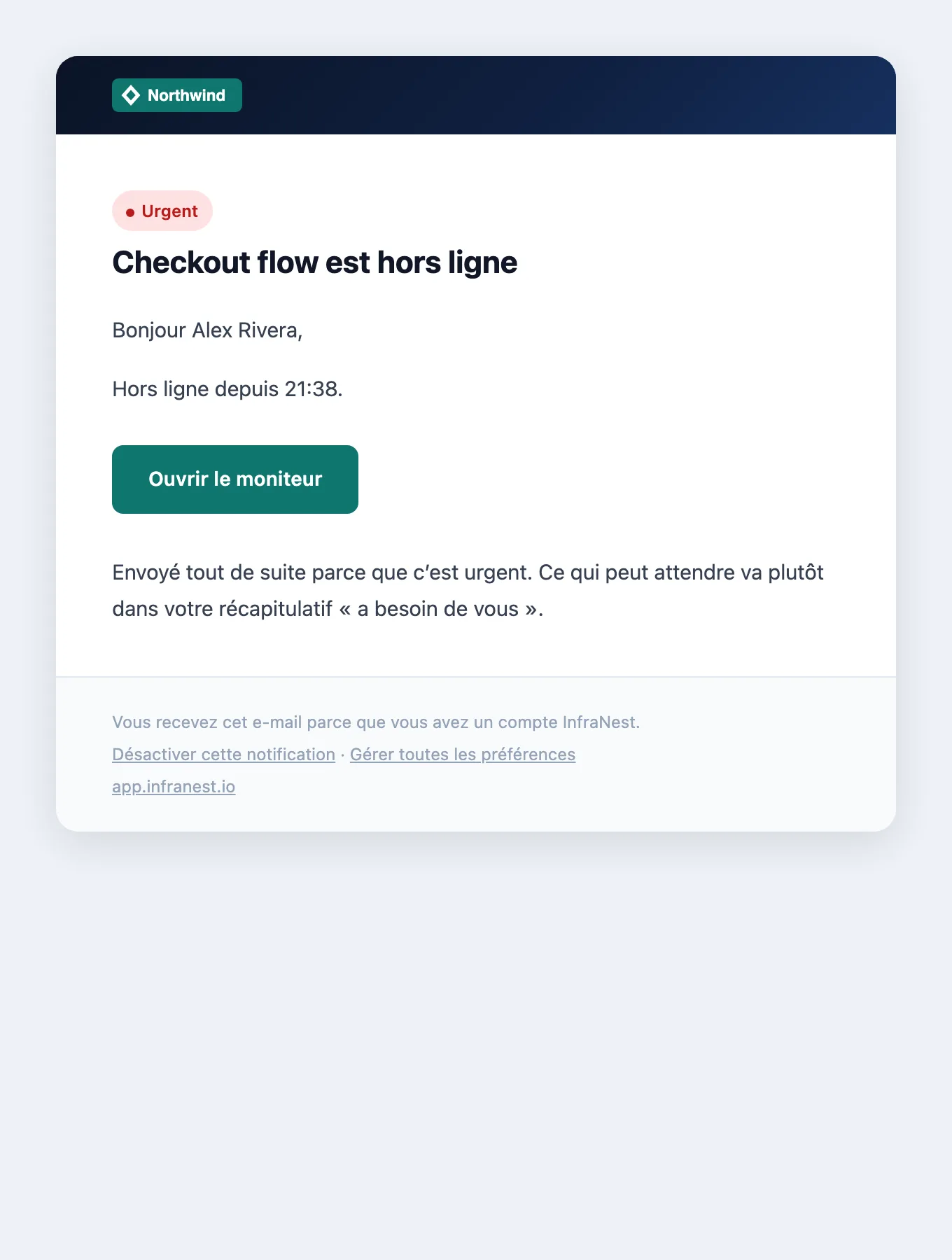
La couleur que vous avez choisie apparaît sur le bandeau en haut de chaque e-mail, ainsi que sur ses boutons et liens.
- Une couleur claire reste lisible — les boutons reçoivent automatiquement un texte sombre au lieu de blanc, et les liens utilisent une teinte plus foncée de votre couleur.
- Activez Une autre couleur pour les boutons si votre couleur de marque principale donne un mauvais rendu sur les boutons.
- Les alertes panne et avertissement conservent toujours leurs propres couleurs, quel que soit l'expéditeur de l'e-mail, afin qu'un problème ne soit jamais confondu avec une bonne nouvelle.
#Définir votre icône
À côté de votre logo se trouve votre icône — la petite image carrée affichée dans le menu latéral, le sélecteur d'espace de travail, les invitations, et les messages Slack ou Teams. Elle est gratuite sur toutes les offres. Si vous vous êtes inscrit avec une adresse e-mail professionnelle, InfraNest en a déjà récupéré une depuis votre site web ; cliquez dessus pour la remplacer par la vôtre.
#Définir un nom d'expéditeur et une adresse de réponse (Enterprise)
- Dans Branding, repérez Sender.
- Saisissez votre Nom de l'expéditeur — le nom que les destinataires voient dans leur boîte de réception, généralement le nom de votre entreprise.
- Saisissez une adresse Replies go to — les réponses aux alertes ou aux rapports y seront envoyées au lieu d'InfraNest.
- Enregistrez vos modifications. La mention Powered by InfraNest est également retirée automatiquement du pied de page.
NoteL'adresse e-mail d'envoi reste toujours celle d'InfraNest. Seul le nom de l'expéditeur affiché à côté est le vôtre — envoyer depuis votre propre domaine signifierait que nos serveurs de messagerie envoient du courrier que votre domaine ne garantit pas, ce que les boîtes de réception considèrent comme suspect.
#Ce qui reste le nôtre
- Les e-mails de sécurité et de compte — réinitialisations de mot de passe, codes de connexion, alertes de sécurité et factures — proviennent toujours d'InfraNest, avec les couleurs d'InfraNest, afin que les destinataires puissent toujours les reconnaître comme authentiques.
- L'adresse e-mail d'envoi elle-même, comme indiqué ci-dessus.
#Vérifier ce qu'inclut votre offre
- Business — votre logo, votre couleur et une couleur de bouton sur les e-mails et rapports envoyés pour vous. Leur pied de page affiche toujours Powered by InfraNest.
- Enterprise — tout ce que propose Business, plus votre propre Nom de l'expéditeur et adresse Replies go to, sans mention Powered by InfraNest.
- Autres offres — vous pouvez tout essayer et le voir dans l'Aperçu en direct. Enregistrer et envoyer un e-mail de test nécessite une offre incluant l'image de marque ; la carte sous l'aperçu vous indique de laquelle il s'agit.
#Astuces
TipLes modifications ne s'appliquent qu'au prochain e-mail envoyé — tout ce qui a déjà été délivré conserve son ancienne apparence.
#Dépannage
- J'ai rétrogradé et mon image de marque a disparu. Elle n'est pas supprimée — les e-mails reprennent simplement l'apparence d'InfraNest tant que vous êtes sur une offre sans image de marque. Votre logo et votre couleur reviennent automatiquement dès que vous passez à nouveau à une offre supérieure. La page Branding vous indique quand c'est le cas.
- Je suis sur l'offre d'un partenaire. Partout où vous n'avez pas défini votre propre image de marque, celle du partenaire s'affiche à la place, et la page Branding l'indiquera.
- Une page de statut ne correspond pas. Les pages de statut utilisent votre image de marque, sauf si cette page spécifique a son propre logo ou sa propre couleur définis.
Cet article vous a-t-il été utile ?
Merci pour votre retour !
Merci, cela va directement à l’équipe docs.