

Dit artikel is bedoeld voor iedereen die moet controleren wie toegang heeft tot je workspace, en wie deze daadwerkelijk heeft gebruikt — handig voor audits, offboarding of een routinematige beveiligingscontrole.
#Overzicht
- Access laat zien wie op dit moment toegang heeft tot je workspace — hun rol, of tweefactorauthenticatie is ingeschakeld, en wanneer ze voor het laatst hebben ingelogd.
- Sign-ins laat zien wie daadwerkelijk heeft ingelogd gedurende een periode die jij kiest, en hoe vaak.
- Ze worden bewust gescheiden gehouden: de een beschrijft het heden, de ander beschrijft de geschiedenis.
#Controleer wie op dit moment toegang heeft
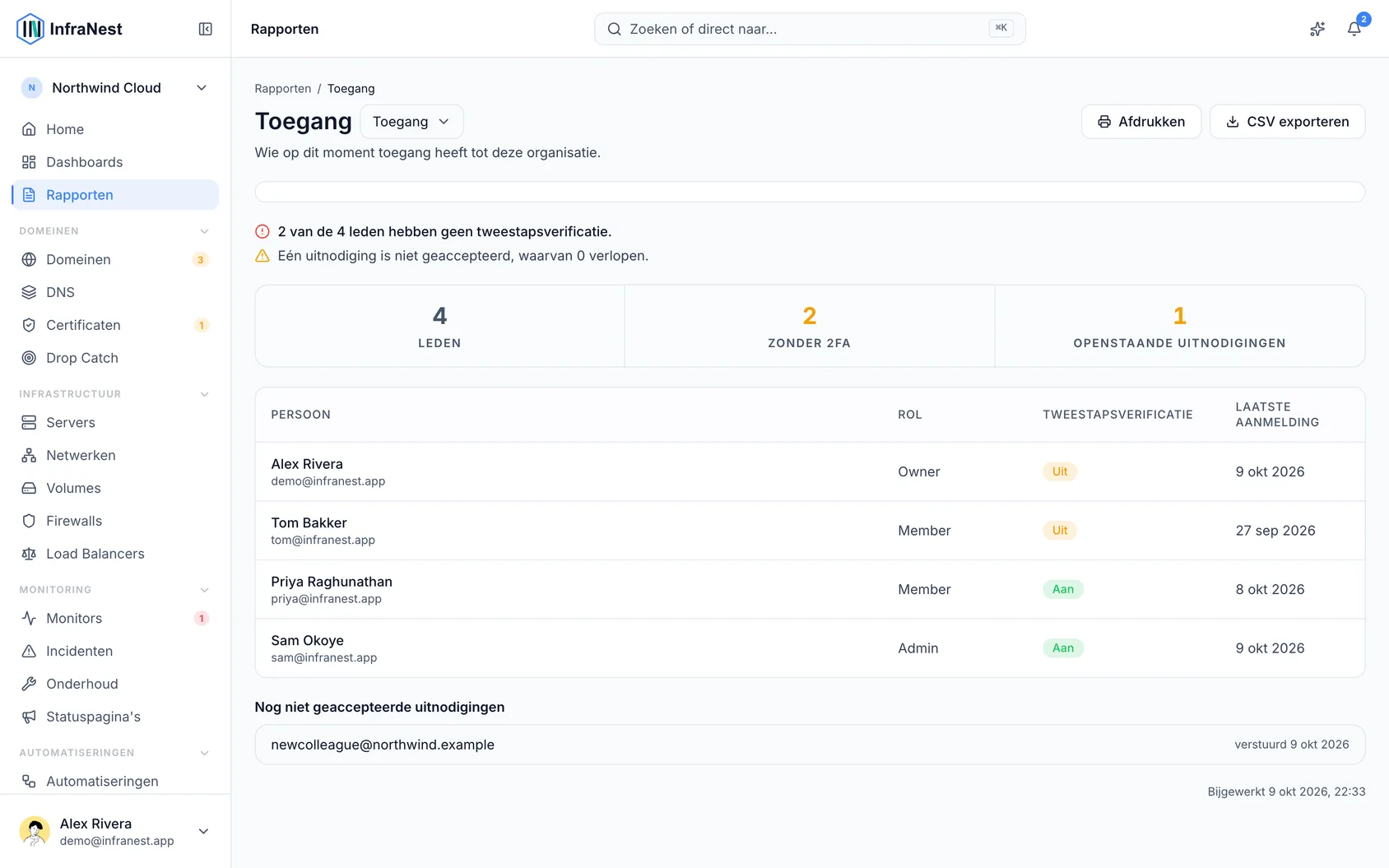
- Open Access.
- Kijk eerst bovenaan de lijst — mensen zonder ingeschakelde tweefactorauthenticatie staan daar altijd bovenaan, vóór iedereen anders, omdat dat meestal is waar een beoordeling naar op zoek is.
- Als je bedrijf mensen laat inloggen via een identity provider (zoals Okta, Microsoft Entra ID of Google Workspace), tonen die mensen Signs in with met de naam van de provider in plaats van Off. Dit betekent dat de provider tweefactorauthenticatie voor hen regelt, waardoor ze niet als ontbrekend worden gemarkeerd — tenzij ze ook nog met een wachtwoord kunnen inloggen, in welk geval de waarschuwing blijft staan, met de naam van de provider ernaast.
- Scroll naar beneden om openstaande uitnodigingen te zien. Iedereen die nog niet heeft geaccepteerd staat hier vermeld, met verlopen uitnodigingen gemarkeerd. Controleer deze lijst als iemand het bedrijf heeft verlaten vóórdat ze hun uitnodiging accepteerden.
- Als bij iemand "Last signed in: never" staat, klopt dat — het betekent dat er geen enkele registratie is dat deze persoon ooit heeft ingelogd.
NoteRollen gelden per workspace. Iemand kan eigenaar zijn in de ene workspace en kijker in een andere — elk rapport toont alleen hun rol voor de workspace waarin je je op dat moment bevindt.
#Controleer wie heeft ingelogd over een bepaalde periode
- Open Sign-ins.
- Kies een maand, kwartaal of jaar om te bekijken.
- Kijk bovenaan de lijst — mensen met nul inlogmomenten voor de periode staan bovenaan vermeld. Dat is meestal het belangrijkste wat dit rapport je vertelt: een ongebruikt account gedurende een heel kwartaal is óf een gemiste offboarding óf een licentie waarvoor je betaalt zonder er iets voor terug te krijgen.
- Kijk naar "Days active" in plaats van het totale aantal inlogmomenten bij het beoordelen van werkelijk gebruik — acht keer inloggen op één ochtend is één werkdag, geen acht.
TipAls je een periode kiest vóórdat de inloggeschiedenis werd bijgehouden, vertelt het rapport je de vroegste datum waarvoor het gegevens kan tonen, in plaats van een onterechte maand met nullen te laten zien.
#Exporteer een rapport voor een audit
- Open Access of Sign-ins.
- Selecteer Export CSV om de rijen precies zoals weergegeven te downloaden — handig om toe te voegen aan een ISO 27001- of SOC 2-ticket voor toegangsbeoordeling.
- Om dezelfde weergave te delen met een collega, kopieer je de link uit de adresbalk — deze opent hetzelfde rapport met dezelfde periode.
- Selecteer Print om het rapport als PDF op te slaan, met de periode en eventuele filters opnieuw vermeld op de pagina.
NoteElke export wordt vastgelegd in je auditlog, zodat er een spoor is van wie het bewijs heeft opgehaald en wanneer.
#Goed om te weten
- Iemand verwijderen uit de workspace verwijdert hem of haar direct uit Access, maar ze blijven wel zichtbaar in Sign-ins voor elke periode waarin ze daadwerkelijk hebben ingelogd — dat is geschiedenis, en die wordt niet herschreven.
- Inloggegevens worden per persoon per dag samengevat en apart bewaard van het beveiligingslogboek (dat na een paar weken wordt gewist), zodat "last signed in" correct blijft werken, zelfs voor oude accounts.
Was dit artikel nuttig?
Bedankt voor je feedback!
Dank je, dit gaat direct naar het docs-team.