

Tweefactorauthenticatie houdt je account veilig, zelfs als iemand je wachtwoord bemachtigt, doordat een tweede bewijs wordt gevraagd dat jij het echt bent.
#Overzicht
- Tweefactorauthenticatie (2FA) voegt een tweede stap toe aan het inloggen.
- Je kunt passkeys gebruiken (vingerafdruk, gezicht, telefoon of een beveiligingssleutel) of een authenticator-app (een 6-cijferige code die elke 30 seconden verandert) — beide voldoen aan 2FA.
- Passkeys zijn de veiligere keuze, omdat ze alleen werken op de echte InfraNest-site en niet gephisht kunnen worden.
#Welke moet ik kiezen?
Passkeys gebruiken je vingerafdruk, gezicht, telefoon of een hardware-beveiligingssleutel. Dit is de veiligere keuze: een passkey werkt alleen op de echte InfraNest-site, dus een nepinlogpagina kan je er niet mee misleiden. Niets om te typen en niets om te kopiëren.
Een authenticator-app toont een 6-cijferige code die elke 30 seconden verandert. Kies hiervoor als je liever geen passkeys gebruikt, of als je apparaat ze niet ondersteunt. Je krijgt hersteltokens waarop je kunt terugvallen.
#Passkeys instellen
- Ga naar My account → Sign-in & security → Passkeys en kies Add a passkey.
- Bevestig met je vingerafdruk, gezicht, apparaat-pincode of beveiligingssleutel wanneer je browser erom vraagt.
- Kies Add a second passkey, op een ander apparaat of met een hardwaresleutel.
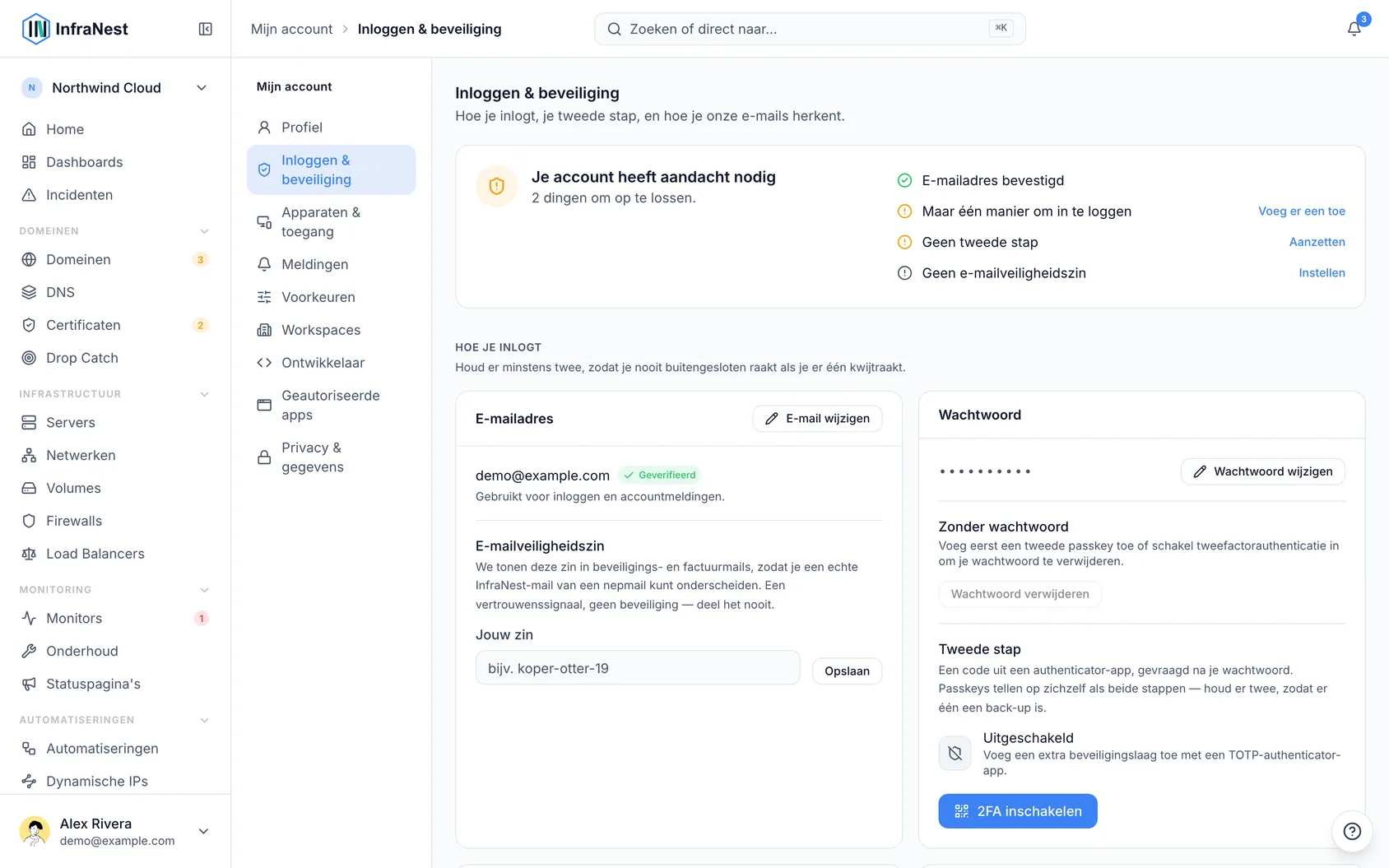
Twee, niet één — een enkele passkey heeft geen back-up, dus als je dat apparaat kwijtraakt, word je buitengesloten. Daarom voldoet één passkey op zich niet aan een 2FA-vereiste: je hebt er twee nodig, of één passkey plus een authenticator-app.
#Gesynchroniseerd, of alleen dit apparaat?
Bij elke passkey in de lijst staat welk type het is.
- Gesynchroniseerd — hij wordt gekopieerd naar je andere apparaten via iCloud Keychain, een wachtwoordmanager of je Google-account. Handig, en als je één apparaat kwijtraakt, verlies je de passkey niet.
- Alleen dit apparaat — hij kan het apparaat of de beveiligingssleutel waarop hij is gemaakt niet verlaten. Veiliger, omdat er nergens een kopie is die iemand kan bereiken — maar als je dat apparaat kwijtraakt, is die passkey ook weg.
Het is goed om te weten welk type je hebt voordat je je tweede kiest. Twee gesynchroniseerde passkeys van hetzelfde account zijn eerder een gemak dan een echte back-up: ze bevinden zich op dezelfde plek, dus wat je ene passkey kwijtraakt, raakt waarschijnlijk ook de andere kwijt. Een gesynchroniseerde passkey combineren met een hardwaresleutel die alleen op dit apparaat werkt, is de sterkere combinatie.
NoteEen passkey die is toegevoegd voordat InfraNest dit begon te registreren, geeft dit niet aan. Er is niets mis mee — we weten het gewoon niet, en we zeggen liever niets dan dat we gokken.
#Een authenticator-app instellen
- Ga naar My account → Sign-in & security en start de installatie van two-factor authentication.
- Scan de QR code met een authenticator-app (zoals Google Authenticator of 1Password).
- Voer een code uit de app in ter bevestiging en sla je hersteltokens daarna ergens veilig op — Download codes slaat ze op als tekstbestand.
Vanaf nu voer je bij elke keer inloggen een code uit je app in.
WarningBewaar je hersteltokens — het is de enige manier om weer binnen te komen als je je authenticator kwijtraakt, en ze worden maar één keer getoond.
#Als je je apparaat kwijtraakt
- Als je een authenticator-app gebruikt, gebruik dan een van je hersteltokens in plaats van de app-code bij het inloggen.
- Als je passkeys gebruikt, log in met je andere passkey — voeg daarna een vervanging toe voor degene die je kwijt bent.
- Als je volledig buitengesloten bent, kan een workspace-beheerder helpen.
#Als 2FA voor jou verplicht is
Je workspace (of het platform) kan 2FA verplicht stellen. In dat geval word je gevraagd dit in te stellen voordat je verder kunt, en op dat scherm kun je kiezen voor beide methodes.
Zodra een vereiste op jou van toepassing is, laat InfraNest je niet het laatste middel verwijderen dat eraan voldoet — dus als je alleen passkeys hebt, wordt het verwijderen van één ervan geweigerd totdat je een authenticator-app hebt ingesteld of een andere passkey hebt geregistreerd. Dat is bewust zo: anders zou het verwijderen lukken en zou je direct daarna buitengesloten worden van de app.
Inloggen via de eigen identity provider van je bedrijf (zoals Okta of Microsoft Entra ID) telt voor die workspace als tweefactorauthenticatie: je provider heeft dit al gevraagd. Je wordt dan niet gevraagd om ook een authenticator-app in InfraNest in te stellen. Dit geldt alleen voor workspaces die zelf tweefactorauthenticatie vereisen, en alleen wanneer je via hún provider bent ingelogd. Inloggen met Google, GitHub of Microsoft telt niet mee, en een wachtwoord evenmin.
Was dit artikel nuttig?
Bedankt voor je feedback!
Dank je, dit gaat direct naar het docs-team.