

Als meldingen, facturen of uitnodigingen niet meer aankomen, legt dit artikel uit waarom en hoe je dit oplost. Het is bedoeld voor iedereen die zijn eigen account beheert of een workspace administreert.
#Overzicht
- Een rode balk boven in de app laat zien of we je e-mailadres niet kunnen bereiken — dat is de meest voorkomende oorzaak.
- Is er geen rode balk, dan versturen we succesvol en ligt het probleem bij jou: filtering, voorkeuren of meldingsroutering.
- Wanneer iemand onze e-mail als spam markeert, wordt dit anders afgehandeld dan een gewone bezorgfout, en ook de oplossing verschilt.
#Controleren op de melding “we kunnen je e-mailadres niet bereiken”
- Log in en kijk bovenaan elke pagina of er een rode balk staat.
- Staat er dat we je e-mailadres niet kunnen bereiken, dan heeft je mailserver onze berichten definitief geweigerd en zijn we gestopt met versturen — ga naar de volgende sectie om dit op te lossen.
- Is er geen balk, ga dan verder naar Er is niets mis aan onze kant.
#“We kunnen je e-mailadres niet bereiken” oplossen
- Ga naar My account, daarna Sign-in & security.
- Wijzig je e-mailadres naar een adres dat wel werkt.
- Open de bevestigingslink die naar het nieuwe adres is gestuurd — deze bevestigingsmail wordt altijd verstuurd, zelfs naar een adres dat we niet meer gebruikten.
- Zodra dit bevestigd is, wordt het versturen automatisch hervat. Er is verder niets anders om weer aan te zetten.
NoteAls mail naar het adres dat je invoert al eerder is geweigerd, melden we dit meteen en vragen we om een ander adres, in plaats van een bevestiging te sturen die toch nooit zou aankomen.
Als je weet dat een postbus weer werkt — hij was vol en is leeggemaakt, of een domeinconfiguratie is hersteld — neem dan contact op met support en vraag ons om het versturen daarnaartoe te hervatten. Dat kunnen we pas doen als je er zeker van bent dat de postbus daadwerkelijk weer mail ontvangt, want bij een nieuwe weigering wordt het adres meteen weer geblokkeerd.
#Wat er gebeurt als iemand onze e-mail als spam meldt
Als iemand een van onze e-mails als spam markeert, laat diens mailprovider de onze weten te stoppen met bezorgen aan dat adres. Wij behandelen dit als een verzoek, niet alleen als een fout:
- De bezorging stopt. De mailprovider heeft het adres aan hun kant geblokkeerd, dus niets van wat wij versturen komt aan, inclusief facturen. De enige uitzondering is mail voor accountherstel, zoals wachtwoordherstel en het bevestigen van een nieuw adres.
- We schakelen de e-mails die we ongevraagd naar je sturen uit — monitoring- en domeinmeldingen, updates van statuspagina's en alles wat promotioneel is. Facturen worden niet uitgeschakeld en worden hervat zodra de bezorging dat ook is. Reacties van support komen via de chat in de app, en daar heeft dit geen invloed op.
Was het een vergissing — een gedeelde postbus waarbij een collega op de knop drukte, of een poging tot afmelden — neem dan contact op met support en vraag ons om de blokkade op te heffen. Door de blokkade op te heffen worden je facturen en accountmails hersteld.
Je meldingen worden hierdoor niet weer aangezet. Dat zijn nu jouw voorkeuren, en alleen jij kunt deze wijzigen: onder My account, daarna Notifications voor je eigen e-mails, en Alerts, daarna Destinations voor de meldingen van je workspace. Een bestemming die wij hebben uitgeschakeld, wordt in die lijst als zodanig vermeld.
#Een collega helpen die geen meldingen ontvangt
- Als je eigenaar of beheerder van de workspace bent, let dan op de melding in de app zodra dit voor het eerst gebeurt bij een van je mensen — kijk bij het belicoon, want dit komt niet per e-mail binnen.
- Open Settings, daarna Members om dit op elk moment te controleren. Bij iedereen die we niet kunnen bereiken, staat een label Not reachable naast hun adres.
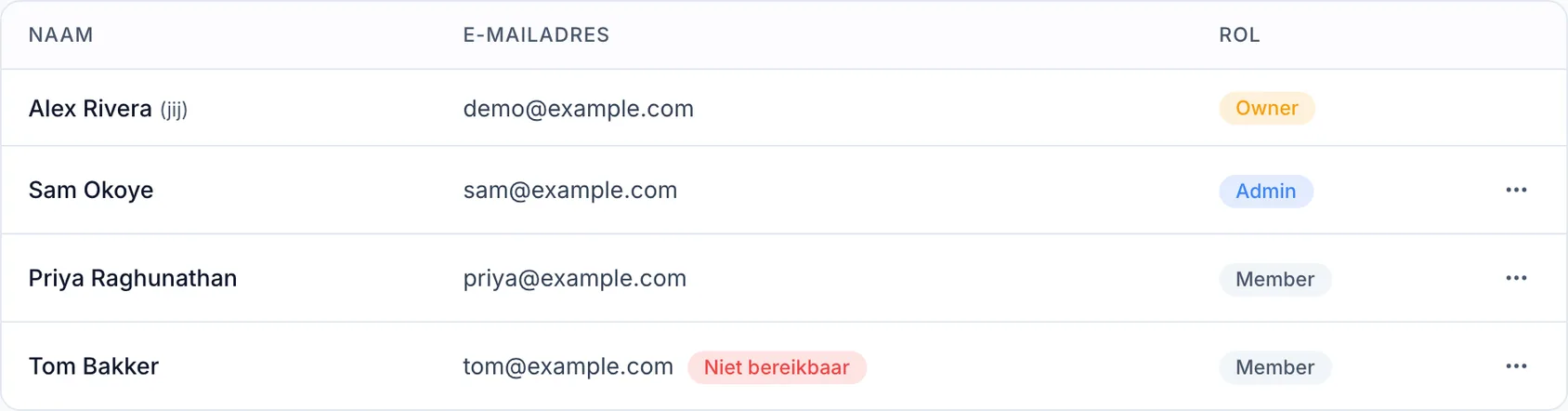
- Vraag hen om hun eigen adres te wijzigen onder My account, daarna Sign-in & security — je kunt dit niet voor hen doen, want de bevestiging gaat rechtstreeks naar hen.
- Bereik hen op een andere manier (chat, telefoon, enz.) om het te laten weten, want e-mail werkt pas weer zodra zij dit oplossen.
Dit is de moeite van het controleren waard wanneer meldingen voor de dienstdoende voor één persoon lijken weggevallen te zijn, terwijl de rest van het team ze wel ontvangt.
#Problemen oplossen bij een uitnodiging die nooit is aangekomen
- Als mail naar dat adres al eerder is geweigerd, weigeren we de uitnodiging op het moment dat je deze verstuurt en laten we je weten waarom, in plaats van haar stilzwijgend nergens te laten belanden.
- Vraag je collega om een adres dat wel werkt, of laat hen vertellen welke postbus ze daadwerkelijk lezen.
#Problemen oplossen: er is niets mis aan onze kant
Is er geen rode balk, dan versturen wij en accepteert je mailserver. Probeer het volgende:
- Controleer je spam- of ongewenste-mailmap, en markeer alles van ons als “geen spam” zodat toekomstige berichten correct aankomen.
- Controleer je meldingsvoorkeuren onder My account, daarna Notifications — een categorie kan zijn uitgeschakeld, of iemand heeft de afmeldlink met één klik in een e-mailvoettekst gebruikt.
- Controleer je meldbestemmingen onder Alerts, daarna Destinations. Meldingen van de workspace gaan naar waar de bestemming dat aangeeft, wat niet per se je persoonlijke adres is.
- Vraag je IT-team naar filtering — bedrijfsmailsystemen plaatsen geautomatiseerde mail soms stilzwijgend in quarantaine. Vraag hen om mail van ons verzenddomein toe te staan.
NotePersoonlijke e-mails en workspace-meldingen zijn twee verschillende dingen. Ontvang je wel facturen maar geen monitoringmeldingen, dan ligt het probleem vrijwel zeker bij de meldingsroutering en niet bij je adres.
Was dit artikel nuttig?
Bedankt voor je feedback!
Dank je, dit gaat direct naar het docs-team.