

Rollen bepalen wat ieder teamlid kan zien en doen in InfraNest. Dit artikel is bedoeld voor iedereen die teamtoegang beheert, met name workspace-eigenaren en beheerders.
#Overzicht
- InfraNest wordt geleverd met drie ingebouwde rollen die de meeste behoeften dekken.
- Heb je iets specifiekers nodig? Dan kun je Aangepaste rollen maken met precies de rechten die je kiest.
- Niemand kan meer toegang uitdelen dan hij of zij zelf heeft — dit houdt je workspace veilig naarmate deze groeit.
#Ingebouwde rollen
InfraNest bevat drie rollen die in elke workspace beschikbaar zijn en niet verwijderd kunnen worden:
- Owner — volledige controle over de workspace.
- Admin — beheert resources en leden.
- Member — dagelijkse toegang.
#Een aangepaste rol aanmaken
- Ga naar Rollen en selecteer Rol aanmaken (of Nieuwe rol).
- Geef de rol een Rolnaam. Let op: je kunt niet Owner, Admin of Member gebruiken, want die namen zijn gereserveerd voor de ingebouwde rollen.
- Vink de Rechten aan die de rol moet hebben. Deze zijn georganiseerd per gebied — zoals Cloud, DNS, domeinen, monitoring en certificaten — plus opties voor het beheren van leden, facturering en rollen.
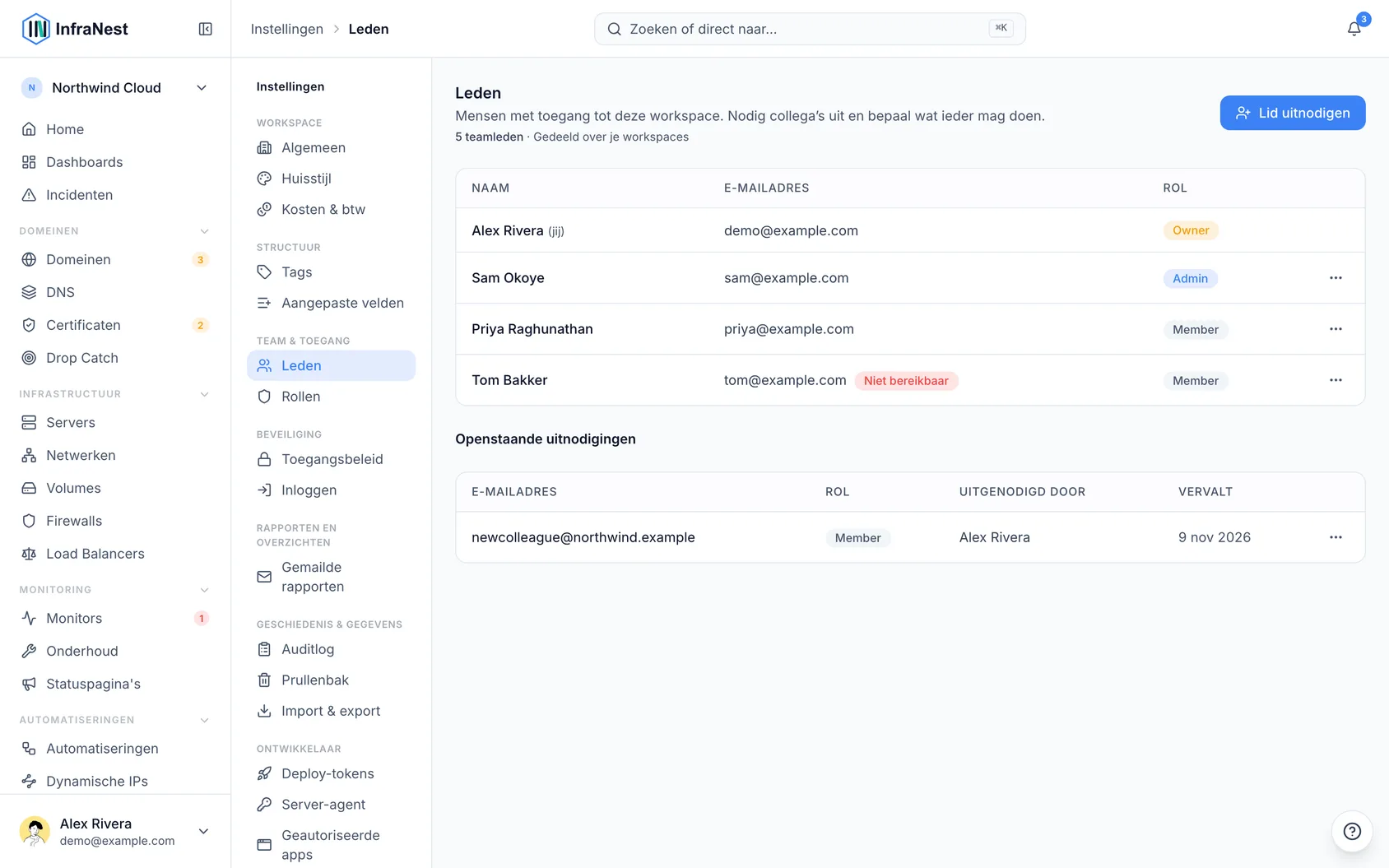
- Selecteer Rol opslaan en wijs de nieuwe rol vervolgens toe aan leden via het onderdeel Team.
NoteDe volledige, altijd actuele lijst met rollen en rechten is beschikbaar voor beheerders in Instellingen.
#Toegangsgrenzen tussen rollen begrijpen
Om je workspace veilig te houden, hanteert InfraNest een eenvoudige regel: niemand kan meer toegang uitdelen dan hij of zij zelf heeft.
- Je kunt iemand alleen een rol toewijzen waarvan je ook zelf de rechten bezit.
- Je kunt alleen iemand wijzigen of verwijderen wiens rol niet verder gaat dan die van jezelf.
- Owners kunnen elke rol aan iedereen toewijzen.
Een Admin die bijvoorbeeld geen rechten heeft voor facturering of rolbeheer, kan geen rol aanmaken of toewijzen die deze rechten bevat — ook niet aan zichzelf.
#Wat leden zien zonder een recht
InfraNest toont alleen wat de rol van iemand toestaat:
- Als iemand een onderdeel wel kan bekijken maar niet kan wijzigen, zijn de knoppen om toe te voegen, te bewerken of te verwijderen voor hem of haar verborgen.
- Bovenaan de pagina verschijnt een korte melding die uitlegt dat het alleen-lezen is, en die aangeeft wie in de workspace wel wijzigingen kan maken (eerst owners, daarna mensen die leden beheren).
- Als iemand rechtstreeks een aanmaak- of bewerkpagina opent zonder het juiste recht, ziet hij of zij dezelfde uitleg in plaats van een formulier.
Dit geldt ook voor Instellingen: het beheren van leden, rollen en inlog-instellingen vereist allemaal het recht om leden te beheren, terwijl facturatietabbladen toegang tot facturering vereisen.
#Tips
TipVink bij het maken van een aangepaste rol alleen de rechten aan die iemand echt nodig heeft voor zijn of haar dagelijkse werk — het is makkelijker om later meer toe te voegen dan om toegang weer af te nemen.
Was dit artikel nuttig?
Bedankt voor je feedback!
Dank je, dit gaat direct naar het docs-team.