

Connectez Claude ou ChatGPT à InfraNest pour pouvoir lui poser des questions sur vos serveurs, moniteurs, domaines et DNS — directement depuis l'assistant que vous utilisez déjà, sans jeton à créer ou copier.
Aperçu
- Claude ou ChatGPT se connecte à InfraNest comme un assistant en lecture seule : il peut répondre à des questions sur votre infrastructure, mais ne peut jamais rien modifier, ajouter ou supprimer.
- Cela fonctionne sur toutes les formules, y compris Free.
- Il ne voit que l'organisation unique que vous choisissez lors de la connexion, et uniquement ce que votre rôle dans cette organisation autorise.
- Il ne voit jamais de secrets tels que les codes de transfert de domaine, les fichiers de certificats ou les jetons.
Configurer Claude
- Dans Claude, ouvrez Settings → Connectors et sélectionnez Add custom connector.
- Nommez-le InfraNest et saisissez cette adresse comme URL :
https://api.infranest.io/mcp - Laissez Authentication sur Sign in now. Pour OAuth client, choisissez Use Claude's published identity si Claude ne l'a pas déjà sélectionné. Cela permet à InfraNest de confirmer que la connexion provient bien de Claude et de l'afficher comme vérifiée.
- Sélectionnez Add, puis Connect. Claude ouvre InfraNest.
Une fois ajouté sur claude.ai, InfraNest est également disponible dans les applications Claude de bureau et mobiles.
Configurer ChatGPT
- Dans les paramètres de ChatGPT, ajoutez un connecteur personnalisé (aussi appelé serveur MCP).
- Saisissez cette adresse comme URL :
https://api.infranest.io/mcp - Connectez-le. ChatGPT ouvre InfraNest.
L'emplacement des connecteurs personnalisés dans ChatGPT dépend de votre formule ChatGPT ; l'aide de ChatGPT explique où les trouver.
Autoriser l'accès dans InfraNest
InfraNest vous demandera si Claude ou ChatGPT peut utiliser votre compte. Connectez-vous d'abord si ce n'est pas déjà fait.
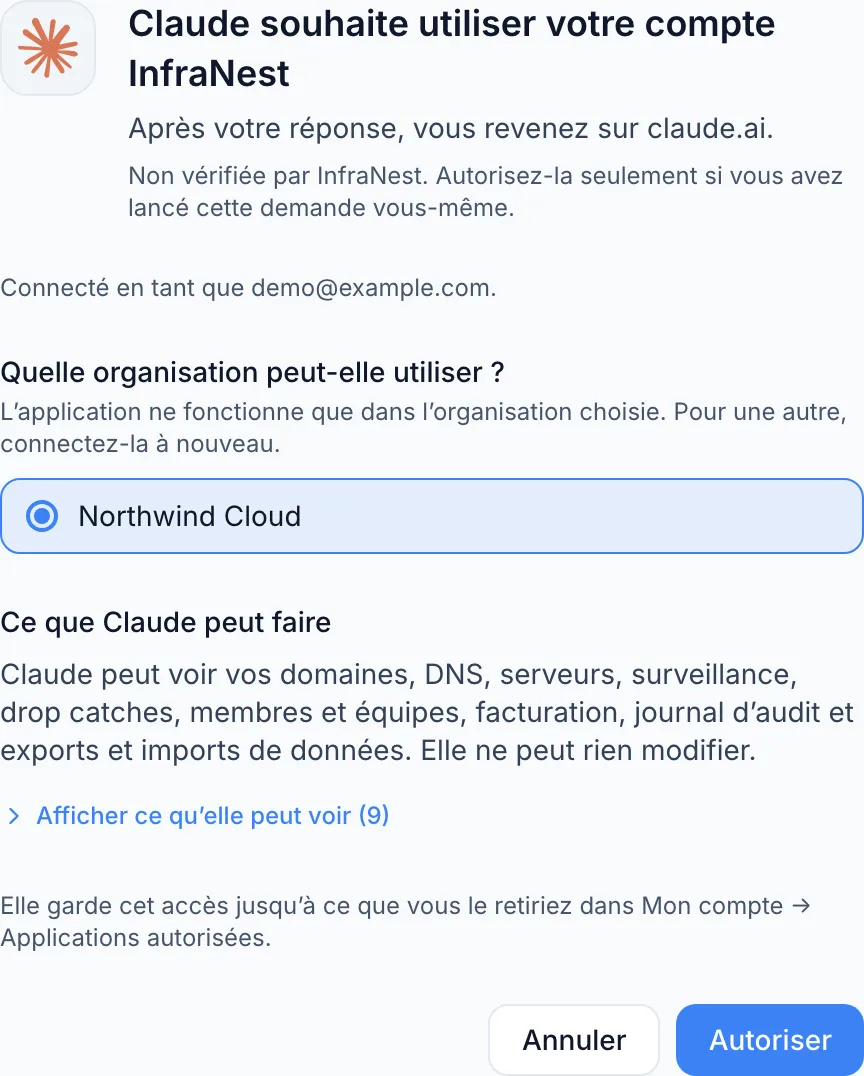
- Choisissez l'organisation qu'il peut utiliser. Il ne fonctionnera que pour celle-ci. Votre Sandbox, avec des données d'exemple, est un endroit sûr pour l'essayer en premier.
- Vérifiez ce qu'il peut voir. Un assistant demande à voir vos domaines, DNS, serveurs, supervision et journal d'audit — ce que lisent ses outils — et il ne peut rien modifier. Une ligne barrée correspond à quelque chose que votre rôle dans cette organisation ne peut pas accorder, donc il ne l'obtiendra pas.
- Sélectionnez Allow. Vous êtes renvoyé vers Claude ou ChatGPT, prêt à poser des questions.
NoteInfraNest affiche Claude et ChatGPT comme Not verified by InfraNest car ils s'enregistrent eux-mêmes dès que vous ajoutez le connecteur. Ne sélectionnez Allow que si vous avez initié la connexion vous-même.
Ce que vous pouvez demander
- « Est-ce que quelque chose est hors service en ce moment ? »
- « Quels moniteurs étaient hors service cette nuit ? »
- « Vers quoi pointe
mail.example.com? » - « Quels domaines expirent ce trimestre ? »
- « Quels serveurs manquent d'espace disque ? »
Ce qu'il peut et ne peut pas faire
- Il lit uniquement. Il ne peut jamais rien modifier, ajouter ou supprimer dans InfraNest.
- Cela fonctionne sur toutes les formules, y compris Free.
- Il ne voit que l'organisation que vous avez choisie, et uniquement ce que votre rôle là-bas autorise.
- Il ne voit jamais de secrets tels que les codes de transfert de domaine, les fichiers de certificats ou les jetons.
Le désactiver, ou changer d'organisation
- Le retirer — ouvrez My account, allez dans Authorized apps, et sélectionnez Remove à côté de Claude ou ChatGPT. Il perd l'accès immédiatement.
- Utiliser une autre organisation — retirez-le, puis reconnectez-le depuis Claude ou ChatGPT et choisissez l'autre organisation.
Dépannage
- « This request has expired » — la page d'autorisation ne dure que quelques minutes et ne fonctionne qu'une seule fois. Recommencez depuis Claude ou ChatGPT.
- Cela a cessé de fonctionner après un certain temps — s'il n'a pas été utilisé depuis 30 jours, vous devrez le reconnecter.
TipVous utilisez Claude Code, Cursor ou VS Code plutôt que Claude ou ChatGPT ? Ceux-ci se connectent avec un jeton API plutôt qu'avec ce flux de connexion.
Le texte présent dans vos données (un enregistrement DNS, une note d'incident) peut avoir été rédigé par quelqu'un d'autre. Lisez ce que l'assistant suggère avant d'agir en conséquence.
Cet article vous a-t-il été utile ?