

Verbinde Claude oder ChatGPT mit deinem InfraNest-Konto, damit du sie direkt im Chat zu deinen Servern, Monitoren, Domains und DNS befragen kannst. Das eignet sich für alle, die Claude oder ChatGPT nutzen und schnelle Antworten möchten, ohne InfraNest zu öffnen. Kein Token zum Erstellen oder Kopieren.
#Übersicht
- Verbinde Claude oder ChatGPT in etwa einer Minute mit InfraNest.
- Stelle Fragen wie „Ist gerade etwas ausgefallen?“ oder „Welche Domains laufen dieses Quartal ab?“
- Du entscheidest, welchen Workspace es nutzen darf und ob es nur lesen oder auch handeln darf (z. B. Vorfälle bestätigen).
- Funktioniert bei jedem Plan, auch bei Free.
#Claude verbinden (claude.ai)
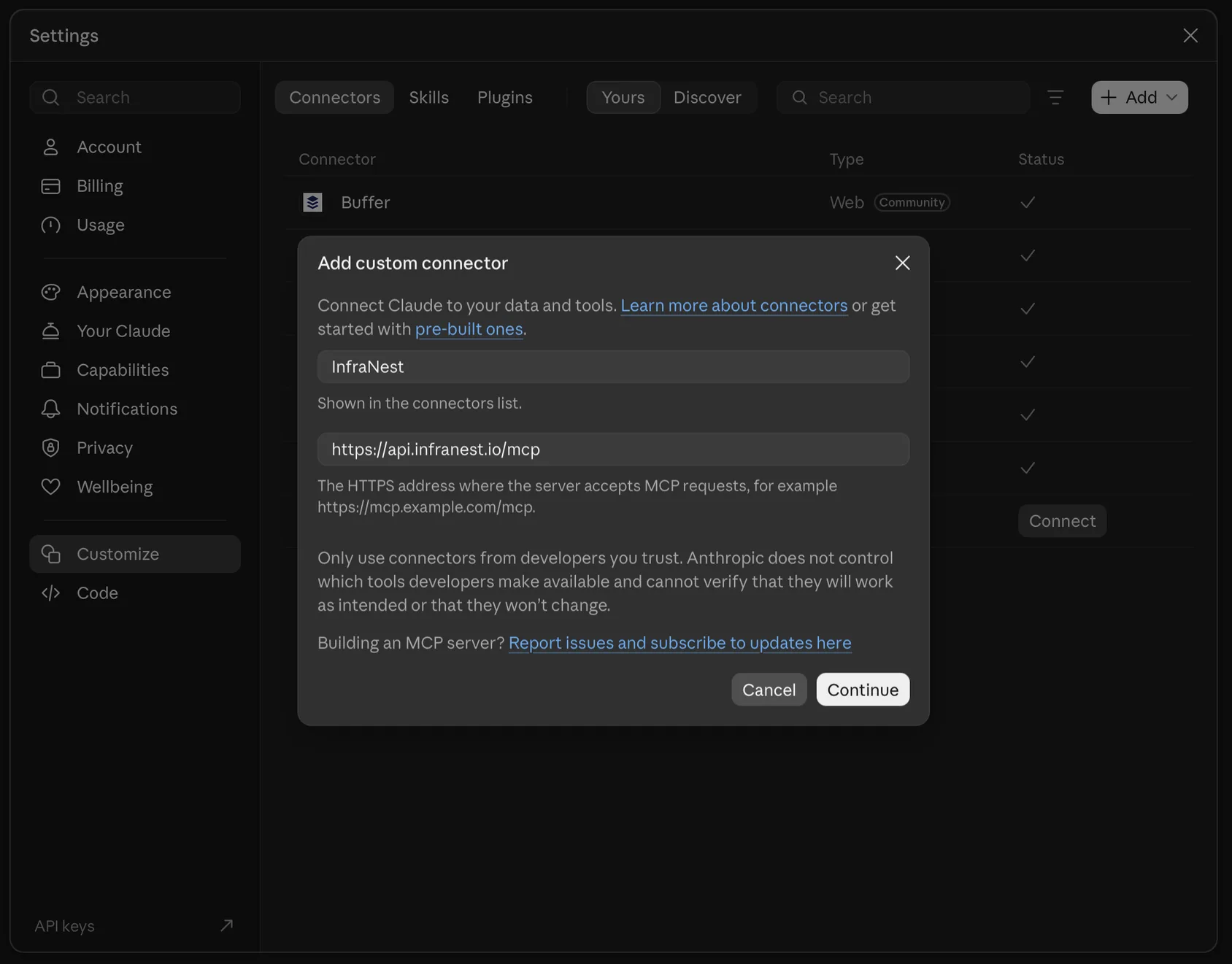
Öffne in Claude Settings → Connectors und wähle Add custom connector.
Nenne ihn InfraNest und gib diese Adresse als URL ein:
https://api.infranest.io/mcpLasse Authentication auf Sign in now. Wähle bei OAuth client die Option Use Claude's published identity, falls Claude diese nicht bereits ausgewählt hat. So kann InfraNest bestätigen, dass es wirklich Claude ist, und es als verifiziert anzeigen.
Wähle Add und dann Connect. Claude öffnet InfraNest.
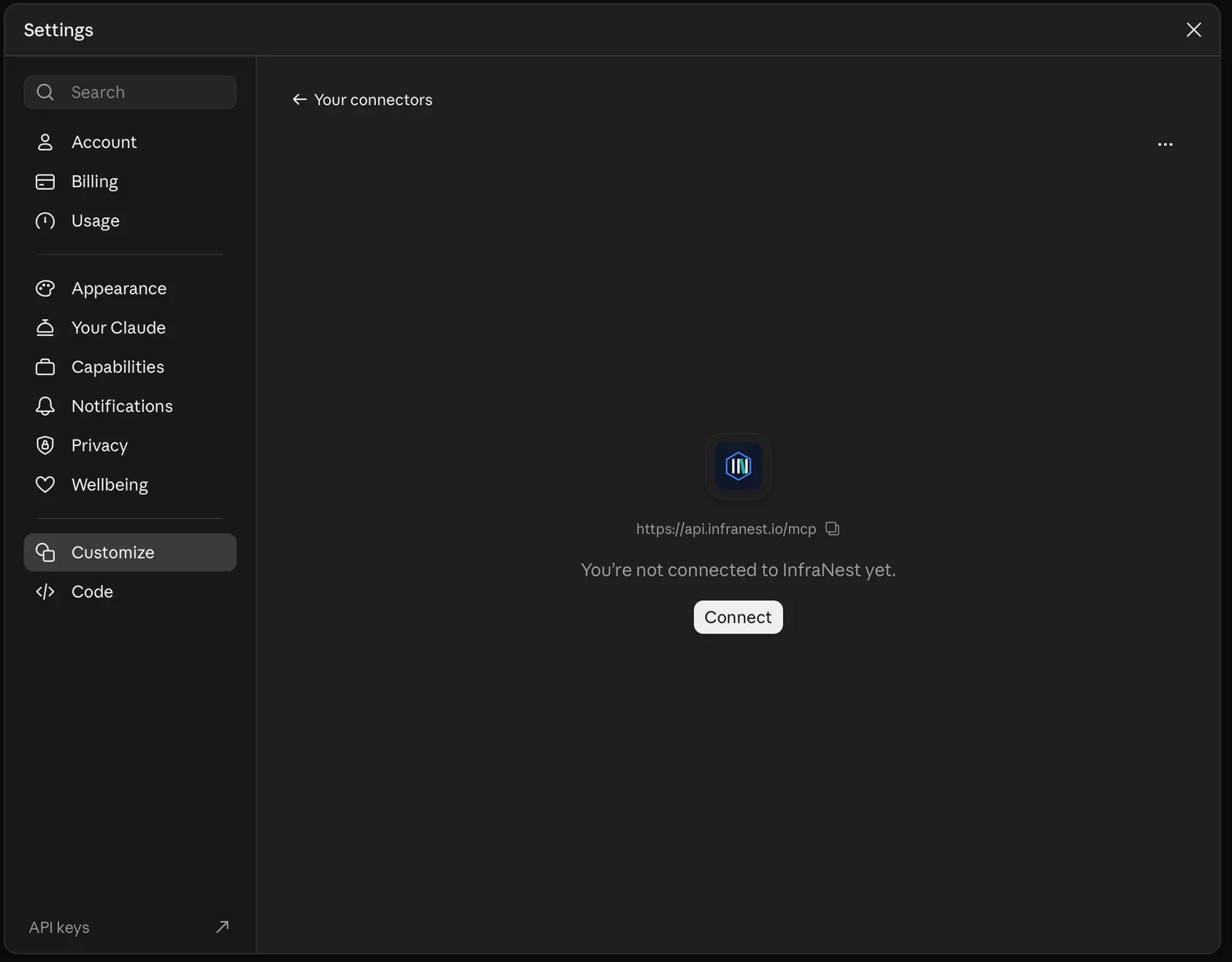
Sobald es auf claude.ai hinzugefügt wurde, ist InfraNest auch in den Claude-Apps für Desktop und Smartphone verfügbar.
#ChatGPT verbinden
Füge in den Einstellungen von ChatGPT einen benutzerdefinierten Connector hinzu (auch MCP-Server genannt).
Gib diese Adresse als URL ein:
https://api.infranest.io/mcpStelle die Verbindung her. ChatGPT öffnet InfraNest.
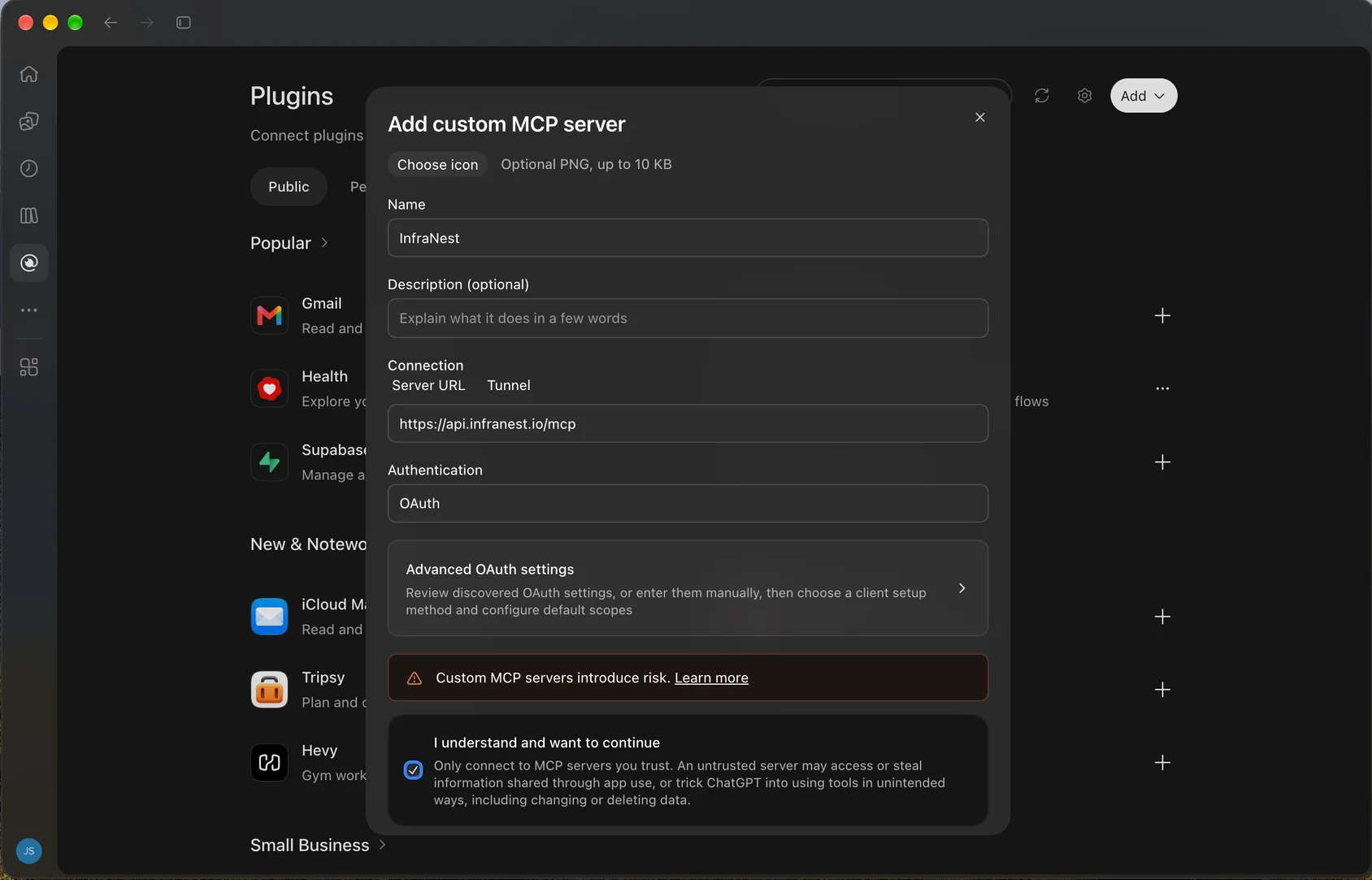
Wo sich benutzerdefinierte Connectors in ChatGPT befinden, hängt von deinem ChatGPT-Plan ab; die Hilfe von ChatGPT selbst erklärt, wo du sie findest.
#In InfraNest erlauben
InfraNest fragt, ob Claude oder ChatGPT dein Konto nutzen darf. Melde dich zuerst an, falls du noch nicht angemeldet bist.
Oben auf der Seite steht, wer anfragt:
- Published at claude.ai (oder chatgpt.com) und Verified by InfraNest — der Assistent hat sich mit seiner veröffentlichten Identität angemeldet, von einer Adresse, von der InfraNest weiß, dass sie ihm gehört. Das siehst du, wenn du Use Claude's published identity gewählt hast.
- Not verified by InfraNest — der Assistent hat sich beim Hinzufügen des Connectors selbst registriert, sodass InfraNest nicht bestätigen kann, um welche App es sich handelt. Erlaube dies nur, wenn du die Verbindung gerade eben selbst gestartet hast.
- InfraNest doesn't know this app — eine App, die unter einer InfraNest unbekannten Adresse veröffentlicht wurde. Fahre nur fort, wenn du sie selbst gestartet hast.
- Wähle den Workspace, den sie nutzen darf. Sie funktioniert nur dort. Dein Sandbox mit Beispieldaten ist ein sicherer Ort, um es zuerst auszuprobieren.
- Prüfe, was sie sehen darf. Ein Assistent fragt an, deine Domains, DNS, Server, Monitoring und Audit-Log zu sehen — das, was seine Tools lesen. Sehen ändert nichts. Eine durchgestrichene Zeile ist etwas, das deine Rolle in diesem Workspace nicht gewähren kann, daher erhält der Assistent es nicht.
- Entscheide, ob sie handeln darf. Aktiviere Also let Claude act on incidents and monitors (bei ChatGPT wird entsprechend „ChatGPT“ genannt), wenn sie Vorfälle für dich bestätigen, Notizen hinterlassen, Monitore stummschalten sowie Wartungen starten oder beenden soll. Lässt du es deaktiviert, liest sie nur. Kann deine Rolle in diesem Workspace das Monitoring nicht ändern, ist die Zeile durchgestrichen und sie kann dort nur lesen.
- Wähle Allow. Du kehrst zu Claude oder ChatGPT zurück, bereit für deine Fragen.
NoteClaude fragt vor jedem verwendeten Tool um Erlaubnis, bis du es anders einstellst; ChatGPT tut das nicht. Öffne in Claude Settings → Connectors → InfraNest und stelle die nur lesenden Tools auf Always allow, lass aber Aktionen (Bestätigen, Stummschalten, Wartung …) weiterhin nachfragen, damit Claude dich vor jeder Änderung weiterhin um Bestätigung bittet.
#So sieht es aus
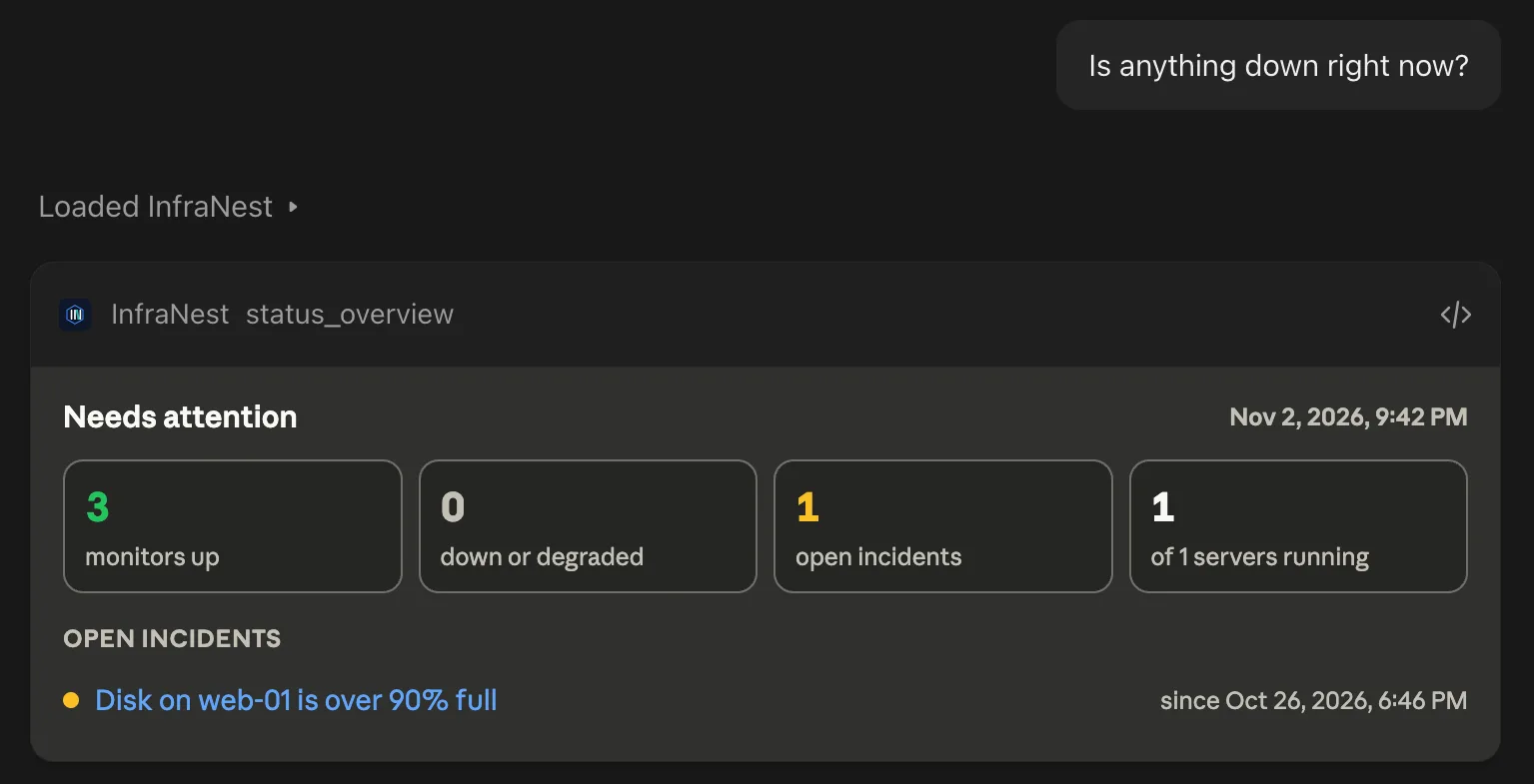
Antworten kommen als Text zurück, manche sogar als mehr: In Claude und ChatGPT erscheint die Statusübersicht als Karte mit dem, was Aufmerksamkeit braucht, und die Verfügbarkeit eines Monitors sowie CPU, Arbeitsspeicher und Festplatte eines Servers erscheinen als Diagramme, direkt im Gespräch dargestellt. InfraNest gibt dem Assistenten außerdem fertige Prompts, wie Health check, Investigate an incident, What changed recently und Monthly uptime report — in Claude findest du sie unter + → InfraNest. Die vollständige Liste findest du auf der Entwicklerseite: https://developers.infranest.io/ai-assistants#charts-and-cards.
Sobald die Verbindung besteht, zeigt ein offener Vorfall in InfraNest Ask what happened mit einer Schaltfläche für jeden mit diesem Workspace verbundenen Assistenten — Ask Claude, Ask ChatGPT. Dies öffnet den Assistenten mit der bereits geschriebenen Frage: was den Vorfall verursacht hat, was sich kurz davor geändert hat und was als Nächstes zu tun ist.
#Was du fragen kannst
- „Ist gerade etwas ausgefallen?“
- „Welche Monitore waren letzte Nacht ausgefallen?“
- „Wohin zeigt
mail.example.com?“ - „Welche Domains laufen dieses Quartal ab?“
- „Welchen Servern geht der Festplattenspeicher aus?“
- „Ist meine Einrichtung vollständig? Was sollte ich als Nächstes einrichten?“ — es listet auf, was noch nicht eingerichtet ist, jeweils mit einem Link zur Einrichtung.
- „Wie erstelle ich eine Statusseite?“ — es antwortet anhand der eigenen Hilfeartikel von InfraNest, bezogen auf dein Konto, mit einem Link zum Artikel.
#Was es kann und nicht kann
- Es liest nur, außer du aktivierst Also let Claude act on incidents and monitors (oder bei ChatGPT entsprechend) beim Verbinden. Dann kann es auch einen Vorfall bestätigen, deinem Team eine Notiz hinterlassen, einen Vorfall in deinem verbundenen Jira, Linear oder GitHub anlegen, einen Monitor vorübergehend stummschalten, einen Monitor sofort erneut prüfen sowie ein Wartungsfenster starten oder beenden. Es fragt dich vor jeder Aktion und kann niemals etwas löschen oder Datensätze bzw. Einstellungen ändern.
- Es funktioniert bei jedem Plan, auch bei Free.
- Es sieht nur den von dir gewählten Workspace und nur das, was deine Rolle dort erlaubt.
- Es sieht niemals Geheimnisse wie Domain-Transfercodes, Zertifikatsdateien, Tokens oder die Ping-URL eines Heartbeat-Monitors.
#Beenden oder Workspace wechseln
- Entfernen — öffne My account → Authorized apps und wähle Remove neben Claude oder ChatGPT. Der Zugriff wird sofort entzogen.
- Anderen Workspace nutzen — entferne die Verbindung und verbinde dann erneut von Claude oder ChatGPT aus mit dem anderen Workspace.
#Fehlerbehebung
- Not verified by InfraNest bei Claude bedeutet, dass es sich selbst registriert hat, anstatt seine veröffentlichte Identität zu verwenden. Es funktioniert trotzdem; um es als verifiziert zu sehen, entferne es und füge es mit Use Claude's published identity erneut hinzu.
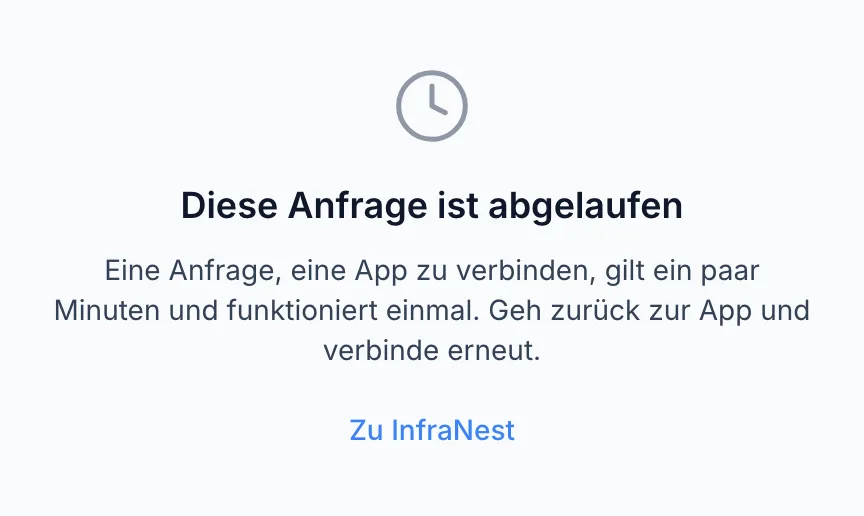
- „This request has expired“ — die Berechtigungsseite ist einige Minuten gültig und funktioniert einmalig. Starte erneut von Claude oder ChatGPT aus.
- Wenn du es 30 Tage lang nicht nutzt, verbinde es erneut.
TipNutzt du stattdessen Claude Code, Cursor oder VS Code? Diese verbinden sich mit einem API-Token statt über diese Methode — siehe Use InfraNest from an AI assistant.
Text in deinen Daten (ein DNS-Eintrag, eine Vorfallsnotiz) kann von jemand anderem verfasst worden sein. Lies, was der Assistent vorschlägt, bevor du danach handelst.
War dieser Artikel hilfreich?
Danke für dein Feedback!
Danke, das geht direkt an das Docs-Team.