

Verbinde die Microsoft-Entra-ID-Konten deines Unternehmens (ehemals Azure Active Directory) mit InfraNest, damit sich dein Team mit denselben Arbeitskonten anmelden kann, die es bereits für Microsoft 365 oder Azure nutzt. Dies ist für Administratoren mit Enterprise-Tarifen gedacht.
#Übersicht
- Ermöglicht deinem Team, sich bei InfraNest mit den vorhandenen Microsoft-Arbeitskonten anzumelden.
- Microsoft Entra ID bestimmt, wer hineingelassen wird – sobald du eine Zuweisung verlangst, kommen nur die Personen und Gruppen, die du der InfraNest-App zuweist, am Microsoft-Anmeldebildschirm vorbei.
- Verfügbar in Enterprise-Tarifen. Dauert etwa fünfzehn Minuten, aufgeteilt zwischen dem Microsoft Entra Admin Center und InfraNest.
- Du benötigst eine Rolle in Entra ID, die Anwendungen registrieren und Benutzer zuweisen kann, zum Beispiel Cloud Application Administrator. In InfraNest musst du Administrator sein.
NoteInfraNest verwendet die E-Mail-Adresse aus dem Entra-Konto jeder Person (oder deren Anmeldenamen, falls keine vorhanden ist). Diese Adresse muss zu der E-Mail-Domain gehören, die du in Schritt 1 verifizierst – Adressen, die auf
onmicrosoft.comenden, können nicht verifiziert werden, da diese Domain Microsoft gehört.
#Bevor du beginnst
- Finde deine Tenant-ID oder eine Domain, die zu deinem Tenant gehört (z. B.
contoso.com). Die Tenant-ID findest du auf der Seite Overview von Entra ID. - Prüfe, dass die E-Mail-Adressen deiner Mitarbeiter in Entra ID auf deiner eigenen Domain liegen, nicht auf
onmicrosoft.com.
#Mit einem Klick verbinden (der schnelle Weg)
Wenn du Apps für deinen gesamten Tenant genehmigen kannst (zum Beispiel als Global Administrator, Privileged Role Administrator oder Cloud Application Administrator), musst du keine App registrieren.
- Gehe zu Einstellungen → Anmeldung und wähle Set up single sign-on, dann Microsoft Entra ID.
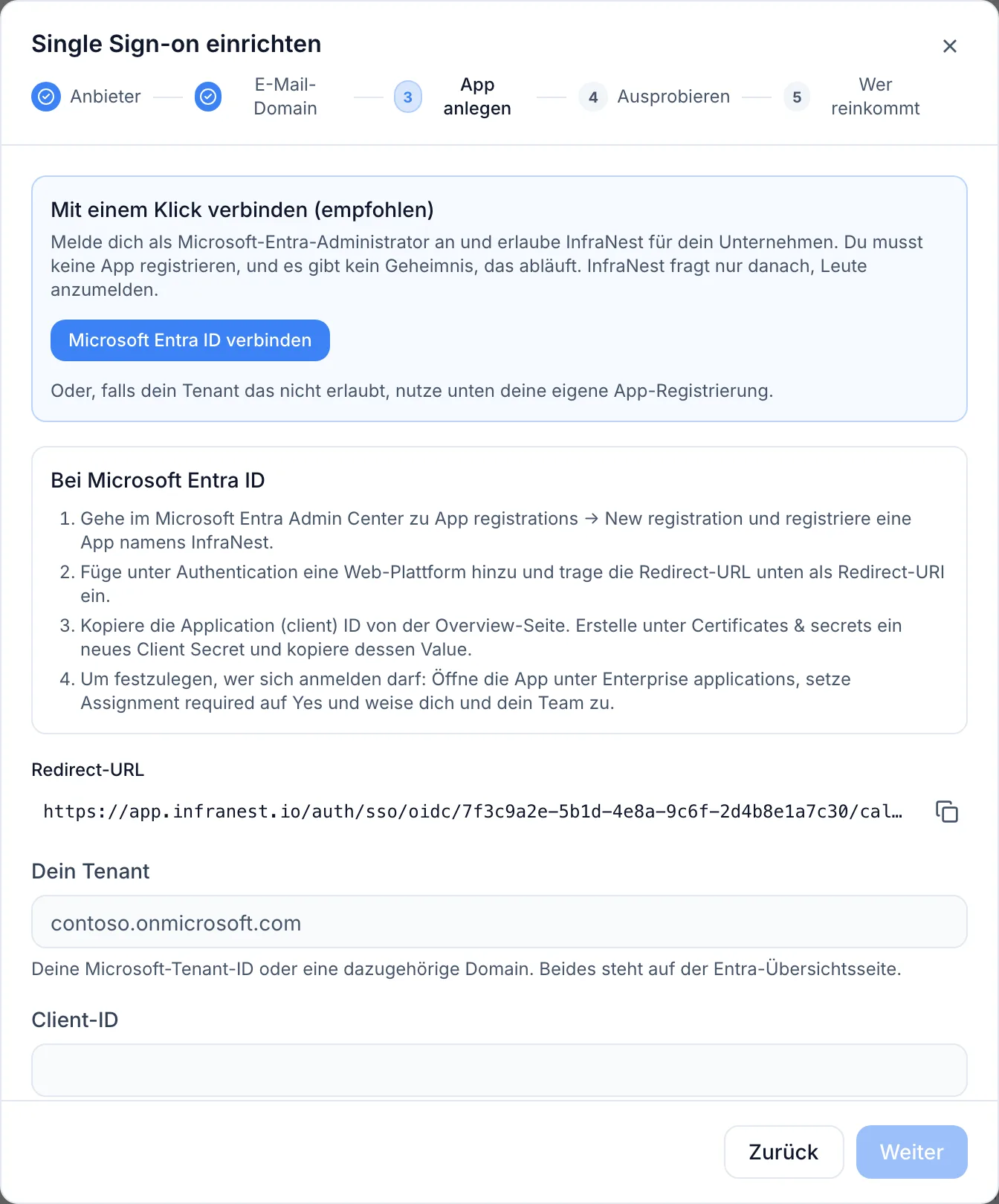
- Wähle im Schritt Create the app die Option Connect Microsoft Entra ID.
- Microsoft bittet dich, InfraNest für deine Organisation zu genehmigen. InfraNest fragt nur nach der Anmeldung von Personen (Name und E-Mail-Adresse). Wähle Accept.
- Du kehrst zu InfraNest zum Schritt Try it zurück. Fahre fort bei 5. Ausprobieren weiter unten.
Nachdem du sie genehmigt hast, erscheint InfraNest unter Enterprise applications im Entra Admin Center, wo du festlegst, wer sich anmelden darf (siehe 4. Wer sich anmelden darf). Auf diesem Weg gibt es kein Client-Secret zu erneuern.
Falls dein Tenant die Genehmigung externer Apps nicht erlaubt oder du Rollen aus deinen Entra-Gruppen beziehen möchtest, verwende stattdessen eine eigene App-Registrierung – unten beschrieben.
#1. In InfraNest starten
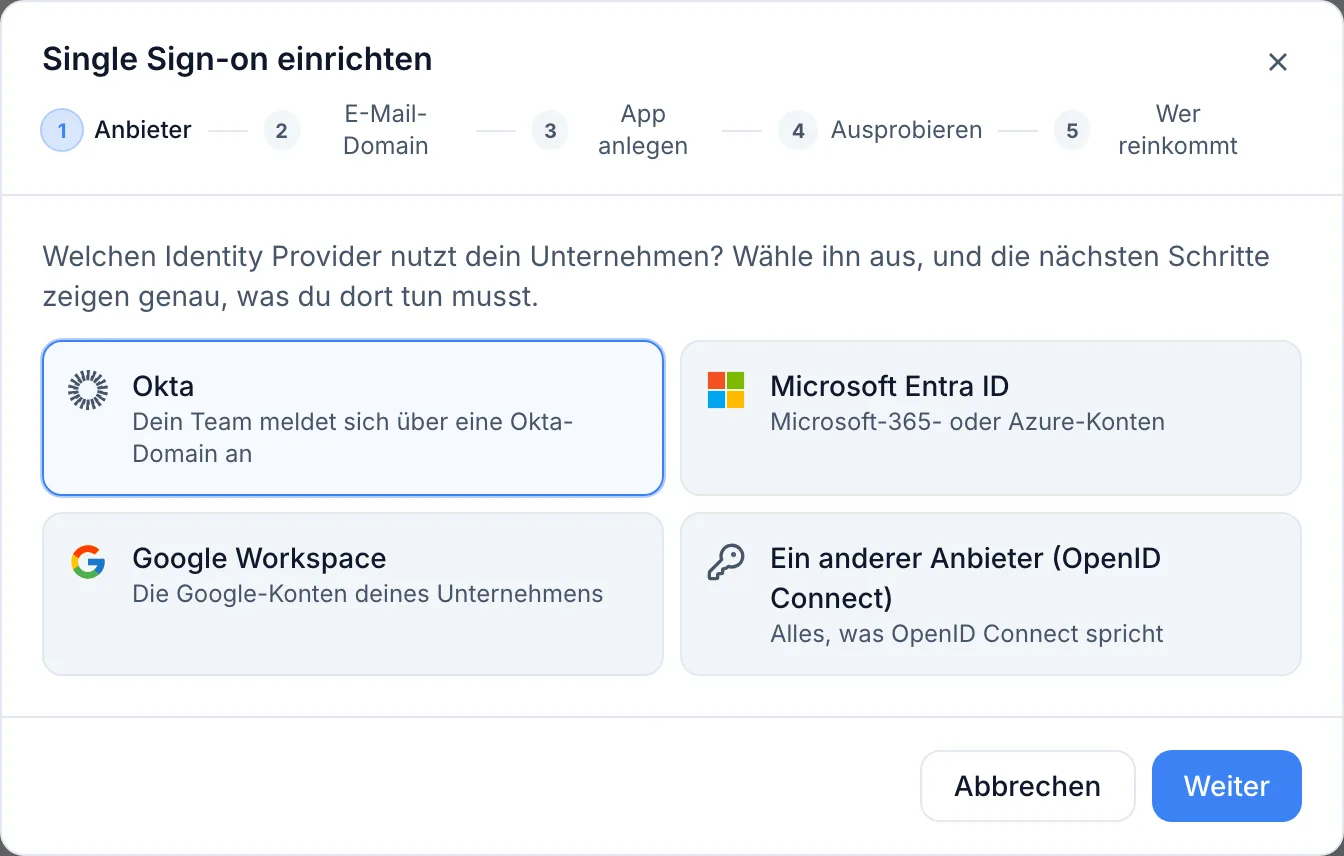
- Gehe zu Einstellungen → Anmeldung und wähle Set up single sign-on.
- Wähle Microsoft Entra ID.
- Prüfe unter Email domain die von InfraNest vorgeschlagene Domain. Eine Verifizierung wird empfohlen, damit Personen ihre Arbeitsadresse auf der InfraNest-Anmeldeseite eingeben können und neue Personen automatisch beitreten können. Ist sie noch nicht verifiziert, zeigt InfraNest den hinzuzufügenden DNS-Eintrag an – wähle Add it for me, wenn InfraNest diese DNS-Zone bereits verwaltet, oder füge den Eintrag selbst hinzu und wähle Check now.
- Kopiere im Schritt Create the app die Redirect URL oben im Schritt. Lass diesen Tab geöffnet.
#2. Die App in Entra ID registrieren
Melde dich in einem zweiten Tab beim Microsoft Entra Admin Center an.
- Gehe zu Entra ID → App registrations und wähle New registration.
- Gib
InfraNestals Name ein und wähle Single tenant only bei Supported account types. - Wähle Register. Die Overview-Seite der App öffnet sich.
- Notiere dir die Application (client) ID. Die Directory (tenant) ID auf derselben Seite ist deine Tenant-ID.
#Die Redirect-URL hinzufügen
- Öffne in der App Authentication.
- Wähle Add Redirect URI.
- Wähle die Kachel Web – nicht Single-page application.
- Füge die aus InfraNest kopierte Redirect URL ein und wähle Configure.
#Ein Client-Secret erstellen
- Öffne in der App Certificates & secrets, dann den Tab Client secrets, und wähle New client secret.
- Gib eine Beschreibung ein, z. B.
InfraNest, und lege das Ablaufdatum fest (Microsoft erlaubt maximal 24 Monate und empfiehlt weniger als 12). - Wähle Add und kopiere sofort den Value des Secrets – nicht die Secret ID. Microsoft zeigt den Wert nur einmal an.
WarningTrage das Ablaufdatum in deinen Kalender ein. Läuft das Secret ab, kann sich niemand mehr über Entra ID bei InfraNest anmelden, bis du ein neues erstellst und in InfraNest einfügst.
#Die Anmeldeberechtigungen erlauben
- Öffne in der App API permissions und wähle Add a permission → Microsoft Graph → Delegated permissions.
- Wähle
openid,emailundprofileaus und wähle Add permissions. - Wähle Grant admin consent for deine Organisation und bestätige.
#Die Anmeldezeit senden
- Öffne in der App Token configuration und wähle Add optional claim.
- Wähle den Tokentyp ID, wähle
auth_timeaus und wähle Add.
Ohne dies können sich Personen weiterhin anmelden, aber die Bestätigung einer sicherheitsrelevanten Aktion über Microsoft wird mit einer Meldung abgelehnt, dass dieser Claim fehlt.
#3. Die Verbindung in InfraNest abschließen
Zurück im InfraNest-Tab, im Schritt Create the app:
- Füge die Directory (tenant) ID (oder eine Domain in deinem Tenant) unter Your tenant ein.
- Füge die Application (client) ID unter Client ID ein.
- Füge den Value des Secrets unter Client secret ein.
#4. Wer sich anmelden darf
Standardmäßig kann sich jedes Konto in deinem Tenant bei einer von dir registrierten App anmelden. So beschränkst du InfraNest auf die richtigen Personen:
- Gehe im Entra Admin Center zu Entra ID → Enterprise apps und öffne InfraNest.
- Öffne Properties, setze Assignment required? auf Yes und wähle Save.
- Öffne Users and groups, wähle Add user/group, wähle die Personen oder Gruppen aus und wähle Assign.
Weise dich auch selbst zu, sonst bricht der Test im nächsten Schritt bei Microsoft ab. Das Zuweisen einer ganzen Gruppe erfordert eine Microsoft-Entra-ID-P1- oder -P2-Lizenz; ohne diese weist du Personen einzeln zu. Mitglieder einer Gruppe innerhalb einer zugewiesenen Gruppe sind nicht eingeschlossen.
#5. Ausprobieren
- Wähle im Schritt Try it die Option Sign in with Microsoft Entra ID to test.
- Ein neuer Tab öffnet sich bei Microsoft – melde dich mit deinem eigenen Arbeitskonto an.
- Wenn es funktioniert, wird der Schritt grün.
Ein Test ist erforderlich, bevor du die Verbindung einschalten kannst. Falls er fehlschlägt, siehe Wenn es nicht funktioniert.
#6. Festlegen, wer hineinkommt, und einschalten
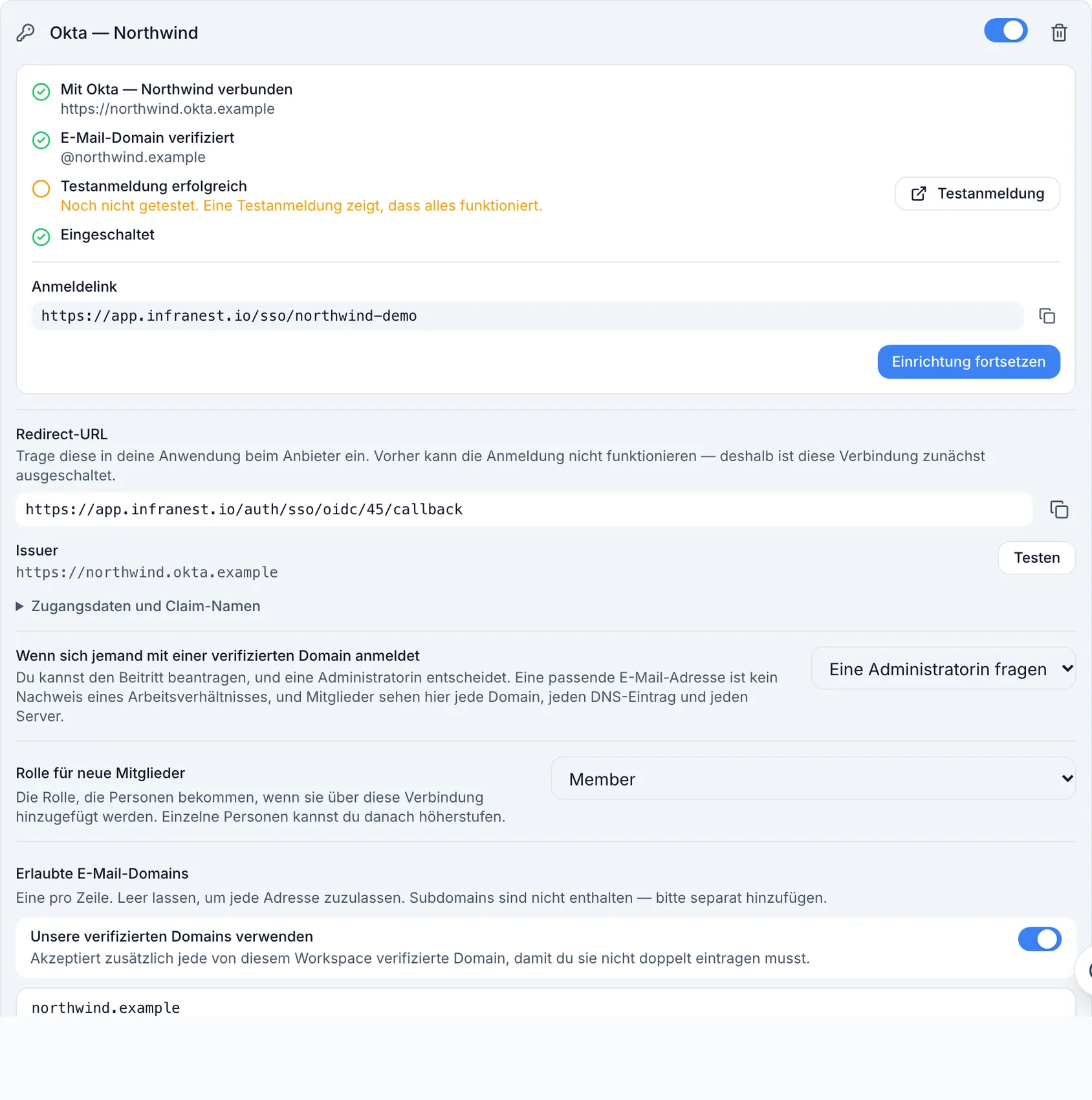
- Lege im Schritt Who gets in fest, was passiert When somebody new signs in: Add them straight away (vorausgewählt und sicher, sobald eine Zuweisung erforderlich ist), Ask an admin, um jeden Neuzugang zu genehmigen, oder Do nothing, um Einladungen zu verlangen.
- Wähle Switch on.
Die Statusliste der Verbindung sollte jetzt lauten: Connected to Microsoft Entra ID · Email domain verified · Test sign-in passed · Switched on.
Dein Team meldet sich über die normale InfraNest-Anmeldeseite an: Es gibt die Arbeitsadresse ein und wählt Continue with ….
#Optional: Rollen aus Entra ID vergeben
In Entra ID:
- Gehe zu Entra ID → App registrations, öffne InfraNest, dann App roles, und wähle Create app role.
- Fülle einen Display name aus (z. B.
InfraNest admins), setze Allowed member types auf Users/Groups, gib einen Value ohne Leerzeichen an (z. B.infranest.admins), füge eine Description hinzu und lasse die Rolle aktiviert. - Wähle Apply. Wiederhole dies für jede benötigte Rolle.
- Gehe zu Entra ID → Enterprise apps → InfraNest → Users and groups. Wähle Add user/group, wähle Personen oder Gruppen aus, wähle die App-Rolle und wähle Assign.
In InfraNest: Öffne die Verbindung, dann Credentials and claim names. Setze Groups claim auf roles und füge für jede App-Rolle eine Zeile hinzu, die deren exakten Value einer Rolle in InfraNest zuordnet.
#Tipps
TipDamit Personen InfraNest über das Microsoft-My-Apps-Portal starten können, füge den Anmeldelink deiner Organisation in das Feld Home page URL der App-Registrierung unter Branding & properties ein und mache die App auf der Seite Properties der Enterprise-Anwendung für Benutzer sichtbar.
- Ein Wechsel zu einem anderen Tenant erfordert eine neue Verbindung – die Verbindung ist an den Tenant gebunden, mit dem sie eingerichtet wurde.
- Sobald die Anmeldung funktioniert, kannst du unter Einstellungen → Anmeldung Single Sign-on für deine gesamte Organisation verlangen.
#Fehlerbehebung
- Microsoft verlangt eine Admin-Genehmigung, wenn du Connect Microsoft Entra ID wählst: Dein Konto kann keine Apps für den gesamten Tenant genehmigen. Bitte einen Administrator, oder verwende eine eigene App-Registrierung.
- AADSTS50011 (Redirect-URI stimmt nicht überein): Kopiere die Redirect URL erneut aus InfraNest und füge sie unter Authentication als Web-Redirect-URI hinzu.
- Die Anmeldung bei Microsoft gelingt, aber der Test schlägt trotzdem fehl: Prüfe, ob die Redirect-URL unter Web eingetragen ist, nicht unter Single-page application.
- AADSTS90094 (Admin-Zustimmung erforderlich): Erteile Grant admin consent unter API permissions und versuche es erneut.
- AADSTS50105 (Benutzer keiner Rolle zugewiesen): Weise diese Person oder eine Gruppe, in der sie direkt Mitglied ist, unter Enterprise apps → InfraNest → Users and groups zu.
- AADSTS7000215 (ungültiges Client-Secret): Stelle sicher, dass du den Value des Secrets eingefügt hast, nicht dessen Secret ID.
- AADSTS7000222 (Client-Secret abgelaufen): Erstelle ein neues Secret und ersetze es in InfraNest.
- AADSTS700016 (Anwendung nicht gefunden): Prüfe, ob Client-ID und Tenant auf der Overview-Seite der App zusammengehören.
- AADSTS90002 (Tenant nicht gefunden): Prüfe die Tenant-ID oder Domain in InfraNest auf Tippfehler.
- Jemand meldet sich bei Microsoft an, aber InfraNest lässt die Person nicht hinein: Die E-Mail-Adresse (oder der Anmeldename) liegt nicht auf einer in InfraNest verifizierten Domain.
- Eine bestehende Person wird zuerst nach ihrem Passwort gefragt: Ihre Entra-E-Mail-Adresse weicht vom Anmeldenamen ab. Sie kann sich einmal mit ihrem Passwort anmelden und Microsoft Entra ID dann über ihr Profil verbinden.
- Alle landen trotz zugeordneter App-Rollen in der Standardrolle: Prüfe, ob Groups claim auf
rolessteht, ob du den Value jeder Rolle zugeordnet hast (nicht den Anzeigenamen) und ob der Person die App-Rolle zugewiesen wurde. - Administratoren sehen jeden fehlgeschlagenen Versuch samt Grund in Einstellungen → Audit-Log.
War dieser Artikel hilfreich?
Danke für dein Feedback!
Danke, das geht direkt an das Docs-Team.