

La cloche en haut de chaque page est votre boîte de réception des notifications — l'endroit unique où InfraNest vous indique ce qui nécessite encore votre attention, que vous l'ayez lu ou non.
Vue d'ensemble
- Organisée selon ce qui reste à faire, pas selon ce que vous avez déjà lu — un élément en panne ne cesse pas d'être en panne simplement parce que quelqu'un l'a regardé.
- Affiche les problèmes qui nécessitent votre attention, les actualités sur ce qui s'est passé, et ce qui a été résolu cette semaine.
- Fonctionne de la même façon depuis n'importe quelle page, et sur votre téléphone.
Ouvrir la cloche
- Cliquez sur la bell en haut de la page, ou appuyez sur Shift+N n'importe où.
- Elle s'ouvre sous forme de panneau à côté de la page où vous êtes, pour que vous ne perdiez pas votre place. Sur téléphone, elle occupe tout l'écran.
- Appuyez sur Esc pour la fermer.
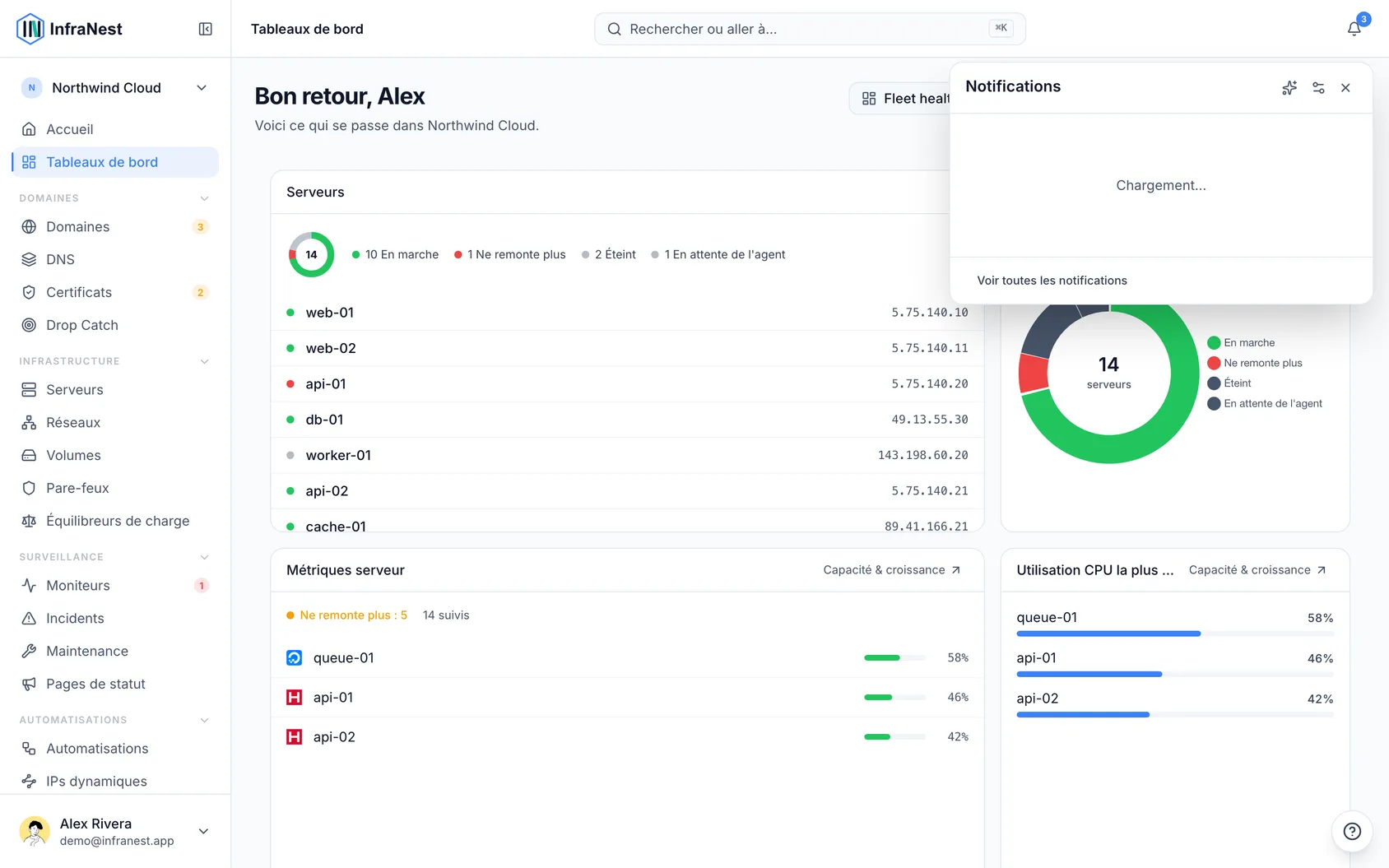
NoteLe nombre sur la cloche compte ce qui se trouve sous Needs you, plus les actualités que vous n'avez pas encore vues. Les problèmes résolus, mis en veille ou répétés ne sont pas comptés.
Vérifier ce qui est sous Needs you
C'est ici que se trouvent les problèmes encore en cours — un moniteur en panne, une intégration qui ne se synchronise plus, un domaine sur le point d'expirer.
- Ouvrez la bell et regardez sous Needs you.
- Lisez chaque carte : le problème et son heure de début, une ligne de détail en dessous (par exemple HTTP 503 ou expire dans 6 jours), et qui a été informé.
- Pointez sur la ligne qui a été informé pour voir tous les endroits où l'alerte a été envoyée.
- Cliquez sur le bouton de la carte pour agir, ou cliquez ailleurs sur la carte pour accéder directement au problème.
Une carte reste sous Needs you jusqu'à ce que le problème soit réellement résolu — la lire ne la fait pas disparaître.
Accuser réception d'un problème
- Sur la carte d'un moniteur en panne, appuyez sur Acknowledge.
- Cela marque l'incident comme pris en compte, de sorte que la cloche de chacun affiche You're on it ou {name} is on it.
- Cela arrête les alertes répétées pour cette panne.
- Si votre organisation utilise PagerDuty, l'incident y est aussi marqué comme pris en compte.
La prise en compte fonctionne sur tous les forfaits.
Ajouter une note pour votre équipe
- Sur la carte d'un incident pris en compte, appuyez sur Add a note.
- Tapez ce que vous faites, par exemple Redémarrage de la base de données, de retour dans 5 minutes.
- Appuyez sur Add note.
La note s'affiche sur la carte pour tout le monde, apparaît dans la chronologie de l'incident, et est ajoutée à PagerDuty sous forme de note. Appuyez sur Add another note pour en ajouter d'autres.
WarningLes notes sont réservées à votre équipe — elles n'apparaissent jamais sur votre page de statut et ne sont jamais envoyées par e-mail aux abonnés. Pour informer les clients, publiez plutôt une mise à jour de statut sur l'incident.
Vous pouvez aussi ajouter une note depuis un e-mail d'alerte juste après avoir appuyé sur Acknowledge, ou en répondant à l'alerte dans Telegram.
Gérer un moniteur qui tombe en panne chaque nuit
- Si un moniteur échoue régulièrement à peu près à la même heure, sa carte l'indique, par exemple Tombe en panne vers 23h00 — 4 fois cette semaine. Est-ce attendu ?
- Appuyez sur Add a daily maintenance window.
- Vérifiez le formulaire, déjà pré-rempli pour ce moniteur et cette heure.
- Appuyez sur Save — rien ne change tant que vous ne l'avez pas fait.
Consulter les pannes précédentes
Un moniteur ayant échoué plusieurs fois cette semaine affiche une seule carte au lieu de plusieurs, par exemple 3 pannes cette semaine · Afficher 2 pannes précédentes.
- Ouvrez la carte.
- Voyez quand chaque panne s'est produite et combien de temps elle a duré.
Consulter les actualités
Les actualités concernent des événements qui se sont produits, comme un récapitulatif disponible ou une demande d'adhésion.
- Un point bleu signifie que vous ne l'avez pas encore vu.
- La double coche en haut du panneau marque toutes les actualités comme lues.
- Un même événement répété s'affiche comme une seule ligne avec un compteur, comme 2×.
- Les actualités datant de plus d'une semaine se replient dans Older than a week.
Vérifier les résolus de la semaine
Ce qui a été résolu est replié en bas du panneau. Les problèmes résolus indiquent quand et pendant combien de temps, par exemple Résolu aujourd'hui, 09h31 · après 19 min. Le message de rétablissement est intégré dans l'entrée d'origine, de sorte que vous voyez une seule carte, pas deux.
Utiliser le menu ⋯
Chaque notification dispose d'un menu ⋯ regroupant tout ce que vous pouvez faire d'autre. Seules les options applicables à cette notification sont affichées.
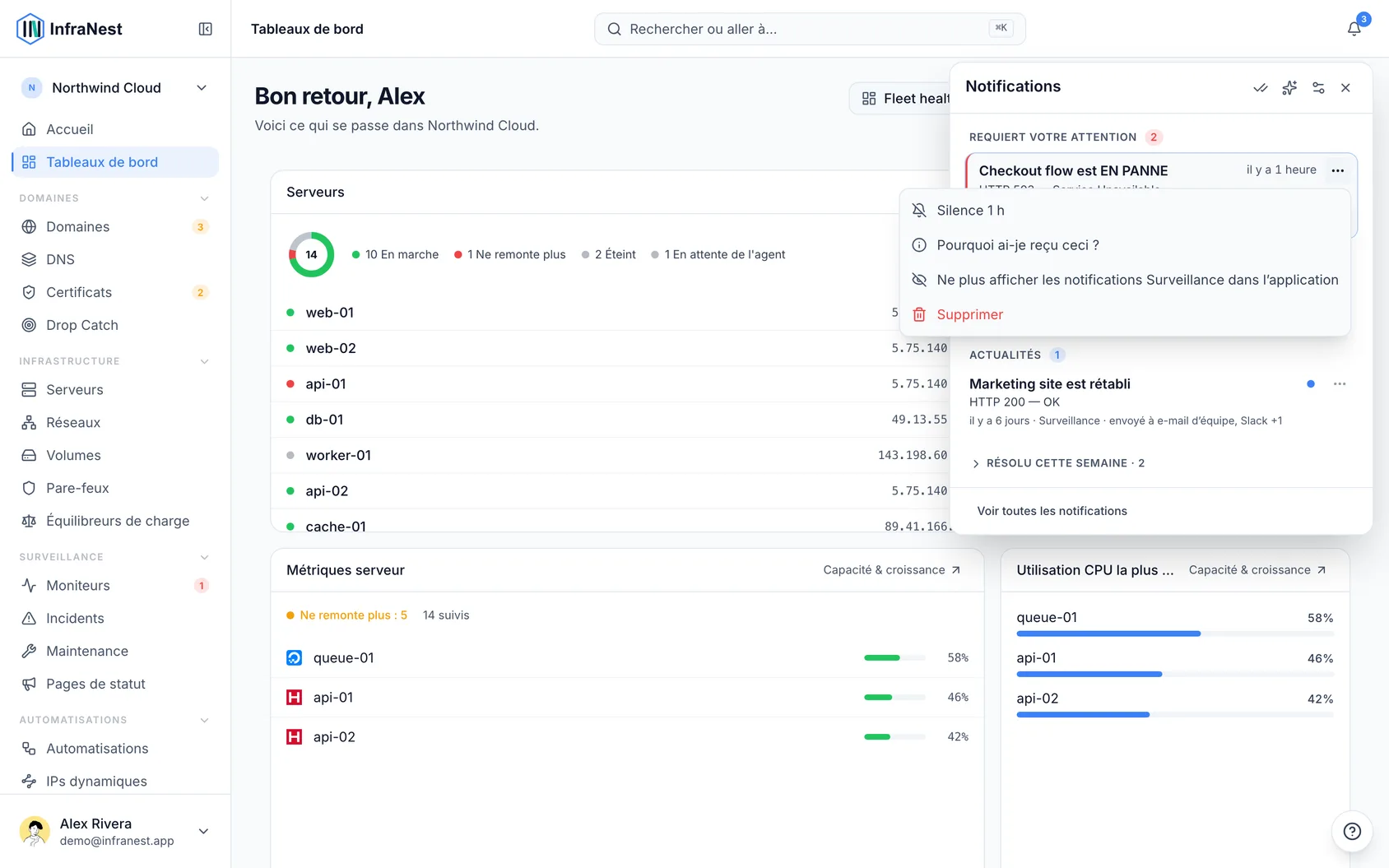
- Silence 1 h — plus d'alertes concernant ce moniteur pendant une heure.
- Snooze this server 1 h — pour un serveur qui a cessé de faire ses rapports.
- Remind me in 7 days — pour un certificat ou un domaine qui peut attendre.
- Approve this person / Deny this person… — pour quelqu'un qui demande à rejoindre.
- Approve this run / Reject this run… — pour une automatisation en attente d'une personne.
- Mark as read.
- Why did I get this? — ouvre vos paramètres de notification sur la ligne qui l'a envoyée.
- Stop showing Monitoring notifications in the app (ou Domains, DNS, etc.). Billing et System ne peuvent pas être arrêtés.
- Delete.
Tout ce qui demande une confirmation, comme refuser quelqu'un, le redemande une fois de plus avant de s'exécuter.
Comprendre Held back for you
Parfois, InfraNest retient volontairement une notification, et la cloche vous l'indique, par exemple Held back for you : 1 e-mail ignoré — vous l'aviez déjà lu.
- Cliquez sur Show pour voir chaque cas et sa raison :
- Email skipped — read in the app first
- Blip skipped — back within minutes
- Held during quiet hours
- Held — you were off shift
- Held — you were away
- Email held — several about the same thing already this hour
Les problèmes urgents et les alertes de sécurité ne sont jamais retenus de cette façon.
Répondre aux fenêtres contextuelles pour les problèmes urgents
Tant qu'InfraNest est ouvert, un problème urgent s'affiche également dans le coin supérieur droit — un moniteur qui tombe en panne, une intégration qui casse, ou une alerte de sécurité concernant votre compte.
- Appuyez sur Open pour y accéder directement, ou Dismiss pour la fermer.
- Si plusieurs arrivent en même temps, vous en voyez une avec un compteur pour les autres.
- Une fenêtre contextuelle disparaît d'elle-même dès qu'elle n'est plus d'actualité : le moniteur est rétabli, quelqu'un en accuse réception, ou vous l'ouvrez dans la cloche.
- Après 30 secondes, elle se réduit en un petit bouton 1 urgent problem dans le même coin. Les alertes de sécurité restent en taille normale jusqu'à ce que vous les fermiez.
TipVous pouvez désactiver les fenêtres contextuelles par type à l'aide de la colonne Pop-up dans vos paramètres de notification.
Utiliser le clavier
| Touche | Action |
|---|---|
| Shift+N | Ouvrir ou fermer la cloche |
| ↑ / ↓ (ou k / j) | Se déplacer entre les notifications |
| Enter | Ouvrir celle sélectionnée |
| A | L'accuser réception |
| E | La marquer comme lue |
| . | Ouvrir son menu ⋯ |
| Esc | Fermer la cloche |
Voir toutes les notifications, depuis toujours
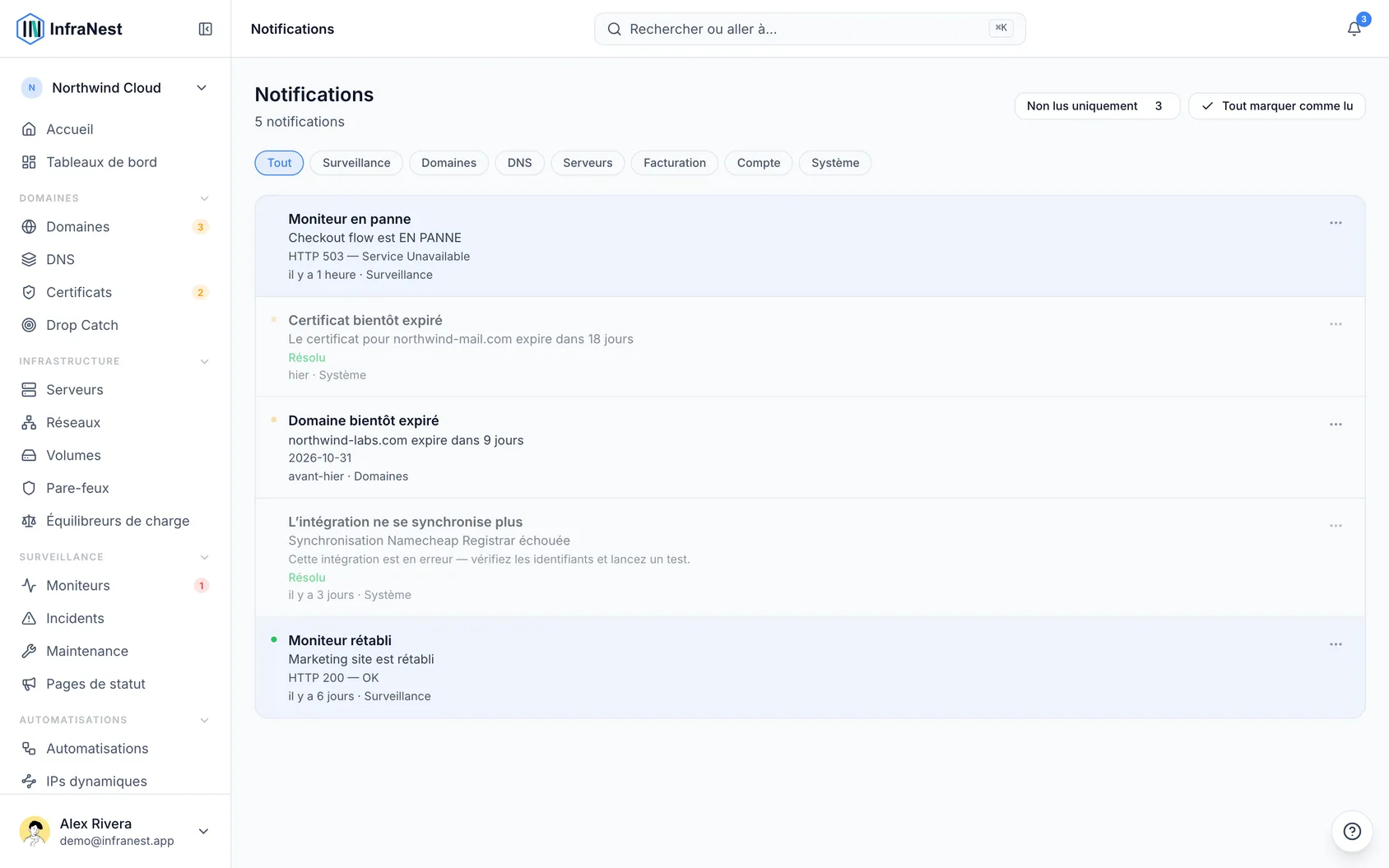
- En bas du panneau, cliquez sur View all notifications.
- Recherchez et filtrez l'historique complet. Rien n'en est supprimé lorsqu'un problème est résolu.
Cet article vous a-t-il été utile ?