

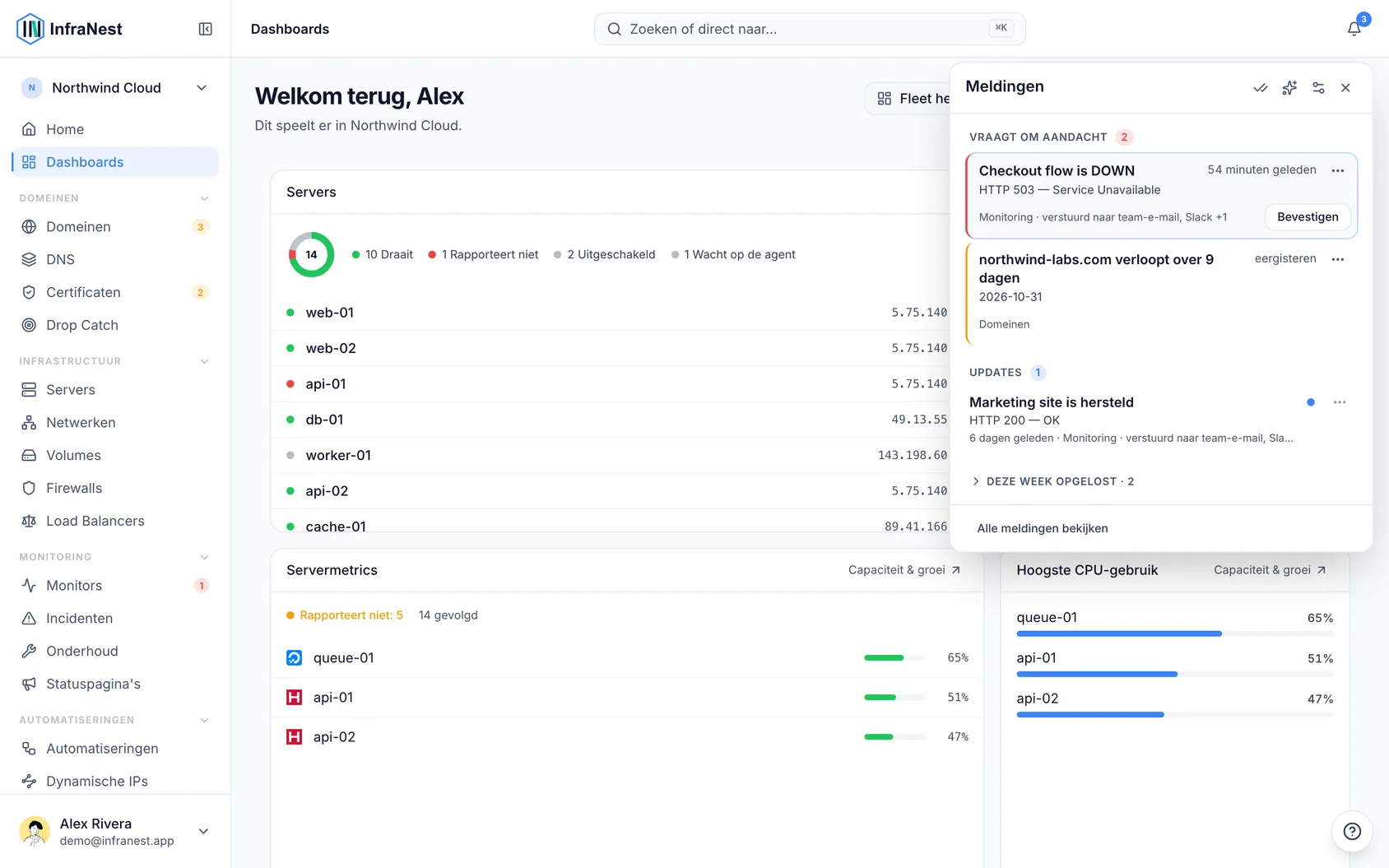
De bel bovenaan elke pagina is je meldingeninbox — de ene plek waar InfraNest je vertelt wat nog steeds je aandacht nodig heeft, of je het nu al hebt gelezen of niet.
Overzicht
- Georganiseerd op basis van wat nog moet gebeuren, niet op wat je al hebt gelezen — iets kapots houdt niet op kapot te zijn alleen omdat iemand ernaar heeft gekeken.
- Toont problemen die jouw aandacht nodig hebben, updates over wat er is gebeurd, en wat deze week is opgelost.
- Werkt op elke pagina hetzelfde, en ook op je telefoon.
De bel openen
- Klik op de bel bovenaan de pagina, of druk ergens op Shift+N.
- Deze opent als een paneel naast de pagina waar je bent, zodat je je plek niet kwijtraakt. Op een telefoon vult het paneel het hele scherm.
- Druk op Esc om het te sluiten.
NoteHet getal op de bel telt wat er onder Needs you staat, plus updates die je nog niet hebt gezien. Opgeloste, gesnoozede en herhaalde problemen tellen niet mee.
Bekijk wat jouw aandacht nodig heeft
Hier staan problemen die nog steeds spelen — een monitor die down is, een integratie die niet meer synchroniseert, een domein dat bijna verloopt.
- Open de bel en kijk onder Needs you.
- Lees elke kaart: het probleem en wanneer het begon, een detailregel eronder (bijvoorbeeld HTTP 503 of verloopt over 6 dagen), en wie is geïnformeerd.
- Wijs naar de regel wie is geïnformeerd om elke plek te zien waar de melding naartoe is gegaan.
- Klik op de knop van de kaart om ermee aan de slag te gaan, of klik ergens anders op de kaart om direct naar het probleem te gaan.
Een kaart blijft onder Needs you staan totdat het probleem daadwerkelijk is opgelost — lezen alleen maakt het niet weg.
Een probleem bevestigen
- Druk op de kaart van een gedowned monitor op Acknowledge.
- Dit markeert het incident als bevestigd, zodat ieders bel You're on it of {name} is on it toont.
- Dit stopt de herhaalde meldingen voor deze storing.
- Als je organisatie PagerDuty gebruikt, wordt het daar ook bevestigd.
Bevestigen werkt op elk abonnement.
Een notitie toevoegen voor je team
- Druk op de kaart van een bevestigd incident op Add a note.
- Typ wat je aan het doen bent, bijvoorbeeld Database wordt herstart, terug over 5 minuten.
- Druk op Add note.
De notitie wordt getoond op de kaart voor iedereen, verschijnt in de tijdlijn van het incident, en wordt toegevoegd aan PagerDuty als notitie. Druk op Add another note om er meer toe te voegen.
WarningNotities zijn alleen voor je team — ze verschijnen nooit op je statuspagina en worden nooit per e-mail naar abonnees gestuurd. Om klanten te informeren, plaats je in plaats daarvan een statusupdate bij het incident.
Je kunt ook een notitie toevoegen vanuit een meldingsmail direct nadat je op Acknowledge hebt gedrukt, of door te reageren op de melding in Telegram.
Een monitor afhandelen die elke nacht uitvalt
- Als een monitor steeds rond dezelfde tijd faalt, staat dit op de kaart vermeld, bijvoorbeeld Valt uit rond 23:00 — 4 keer deze week. Verwacht?
- Druk op Add a daily maintenance window.
- Controleer het formulier, dat al is ingevuld voor die monitor en tijd.
- Druk op Save — er verandert niets totdat je dat doet.
Eerdere storingen bekijken
Een monitor die deze week meerdere keren is uitgevallen, toont één kaart in plaats van meerdere, bijvoorbeeld 3 storingen deze week · Toon 2 eerdere storingen.
- Open de kaart.
- Bekijk wanneer elke storing plaatsvond en hoe lang deze duurde.
Updates bekijken
Updates zijn dingen die zijn gebeurd, zoals een overzicht dat klaarstaat of iemand die vraagt om lid te worden.
- Een blauwe stip betekent dat je het nog niet hebt gezien.
- Het dubbele vinkje bovenaan het paneel markeert alle updates als gelezen.
- Hetzelfde dat opnieuw gebeurt, wordt getoond als één rij met een aantal, zoals 2×.
- Updates ouder dan een week worden samengevouwen onder Older than a week.
Deze week opgelost bekijken
Wat is opgelost, staat samengevouwen onderaan het paneel. Opgeloste problemen tonen wanneer en hoe lang, bijvoorbeeld Opgelost vandaag, 09:31 · na 19 min. Het herstelbericht wordt samengevoegd met de oorspronkelijke melding, zodat je één kaart ziet, niet twee.
Het ⋯-menu gebruiken
Elke melding heeft een ⋯-menu met alles wat je verder kunt doen. Alleen wat van toepassing is op die melding wordt getoond.
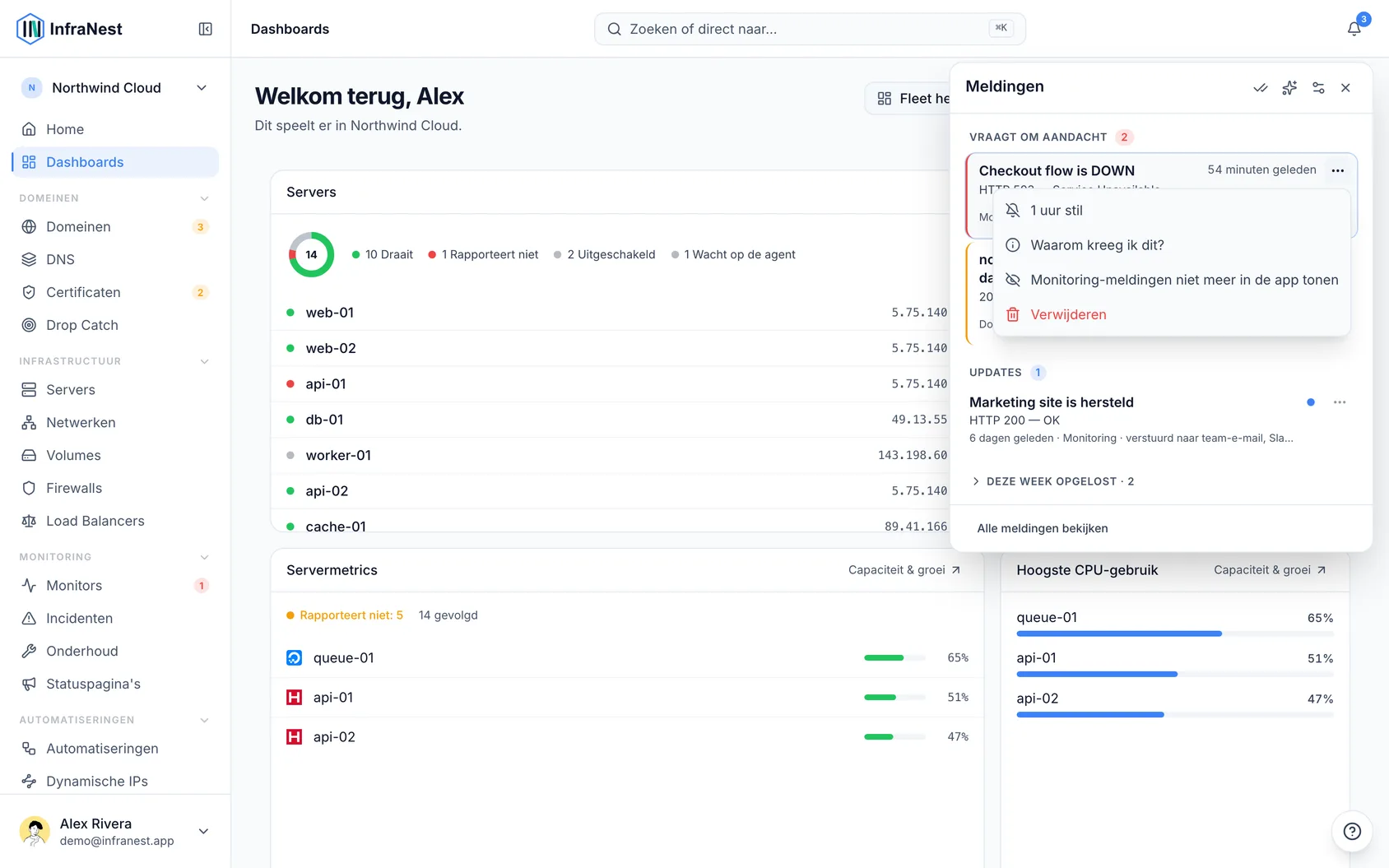
- Silence 1 h — geen meldingen meer over deze monitor gedurende een uur.
- Snooze this server 1 h — voor een server die is gestopt met rapporteren.
- Remind me in 7 days — voor een certificaat of domein dat kan wachten.
- Approve this person / Deny this person… — voor iemand die vraagt om lid te worden.
- Approve this run / Reject this run… — voor een automatisering die op een persoon wacht.
- Mark as read.
- Why did I get this? — opent je meldingsinstellingen bij de regel die deze heeft verstuurd.
- Stop showing Monitoring notifications in the app (of Domains, DNS, enzovoort). Billing en System kunnen niet worden gestopt.
- Delete.
Alles waarvoor bevestiging nodig is, zoals iemand weigeren, vraagt nog één keer om bevestiging voordat het gebeurt.
Held back for you begrijpen
Soms houdt InfraNest een melding bewust achter, en de bel vertelt je dat, bijvoorbeeld Held back for you: 1 e-mail overgeslagen — je had het al gelezen.
- Klik op Show om elke reden te zien:
- Email skipped — read in the app first
- Blip skipped — back within minutes
- Held during quiet hours
- Held — you were off shift
- Held — you were away
- Email held — several about the same thing already this hour
Dringende problemen en beveiligingsmeldingen worden nooit op deze manier achtergehouden.
Reageren op pop-ups voor dringende problemen
Terwijl je InfraNest geopend hebt, verschijnt een dringend probleem ook als pop-up in de rechterbovenhoek — een monitor die uitvalt, een integratie die stukgaat, of een beveiligingsmelding over je account.
- Druk op Open om er direct naartoe te gaan, of op Dismiss om de pop-up te sluiten.
- Als er meerdere tegelijk binnenkomen, zie je er één met een aantal van de rest.
- Een pop-up verdwijnt vanzelf zodra het niet meer waar is: de monitor is weer online, iemand bevestigt het, of je opent het in de bel.
- Na 30 seconden krimpt het tot een kleine knop 1 urgent problem in dezelfde hoek. Beveiligingsmeldingen blijven op volledige grootte totdat je ze sluit.
TipJe kunt pop-ups per soort uitschakelen met de kolom Pop-up in je meldingsinstellingen.
Het toetsenbord gebruiken
| Toets | Wat het doet |
|---|---|
| Shift+N | De bel openen of sluiten |
| ↑ / ↓ (of k / j) | Tussen meldingen bewegen |
| Enter | De geselecteerde melding openen |
| A | Deze bevestigen |
| E | Markeren als gelezen |
| . | Het ⋯-menu openen |
| Esc | De bel sluiten |
Alle meldingen ooit bekijken
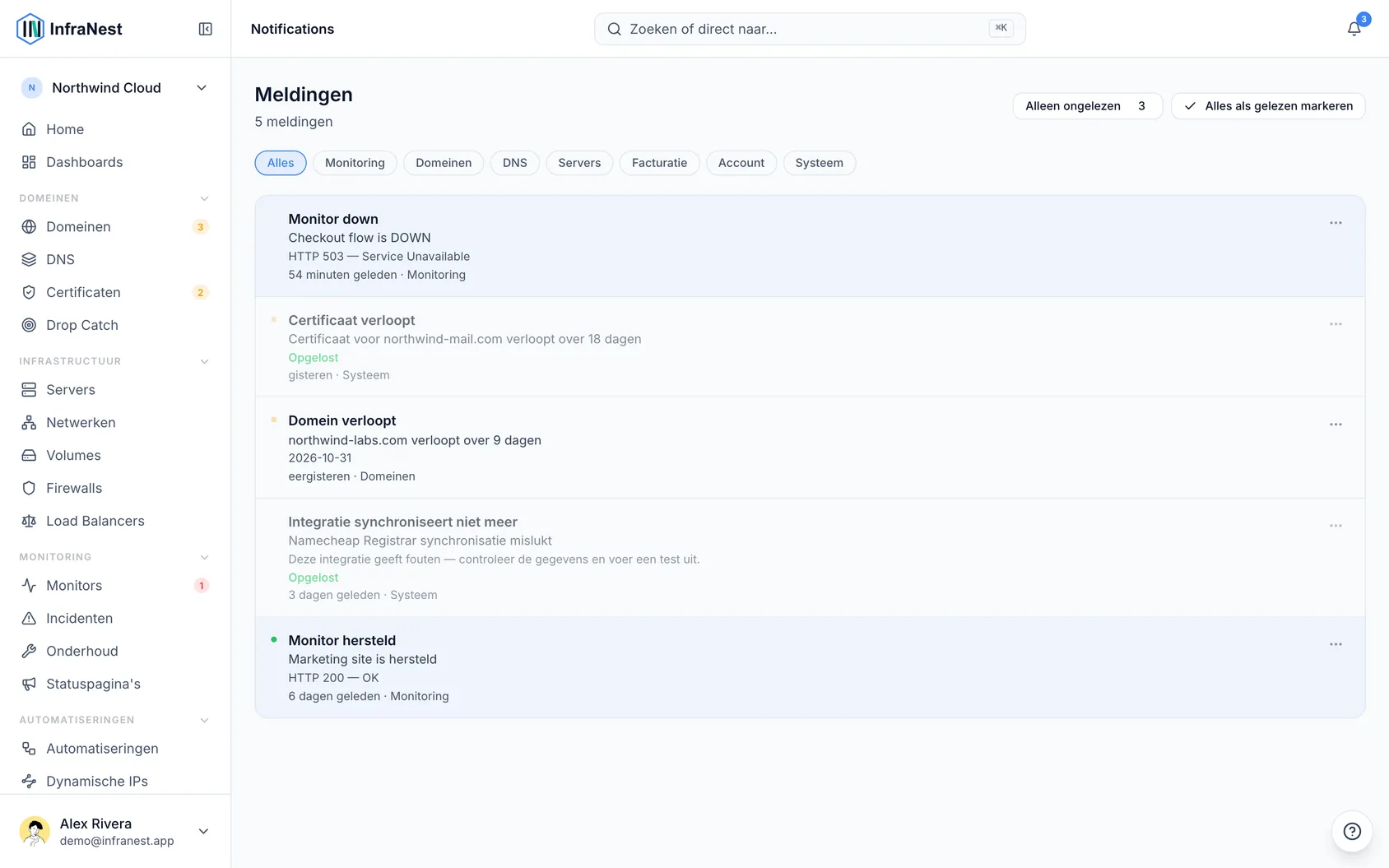
- Klik onderaan het paneel op View all notifications.
- Zoek en filter door de volledige geschiedenis. Er wordt niets uit verwijderd wanneer een probleem is opgelost.
Was dit artikel nuttig?