

Si vous préférez utiliser votre clavier plutôt que votre souris, InfraNest propose des raccourcis pour naviguer et accomplir rapidement vos tâches. Ceci s'adresse à toute personne qui souhaite travailler plus vite.
#Vue d'ensemble
- InfraNest prend en charge les raccourcis clavier pour naviguer entre les pages, effectuer des recherches et travailler avec des listes et des tableaux.
- Un aide-mémoire intégré affiche tous les raccourcis, regroupés par fonction.
- Les raccourcis ne se déclenchent pas pendant que vous saisissez du texte dans un champ, afin que vous puissiez taper normalement sans en activer un par accident.
#Afficher tous les raccourcis
- Depuis n'importe où dans InfraNest (tant que vous ne saisissez pas de texte dans un champ), appuyez sur ?.
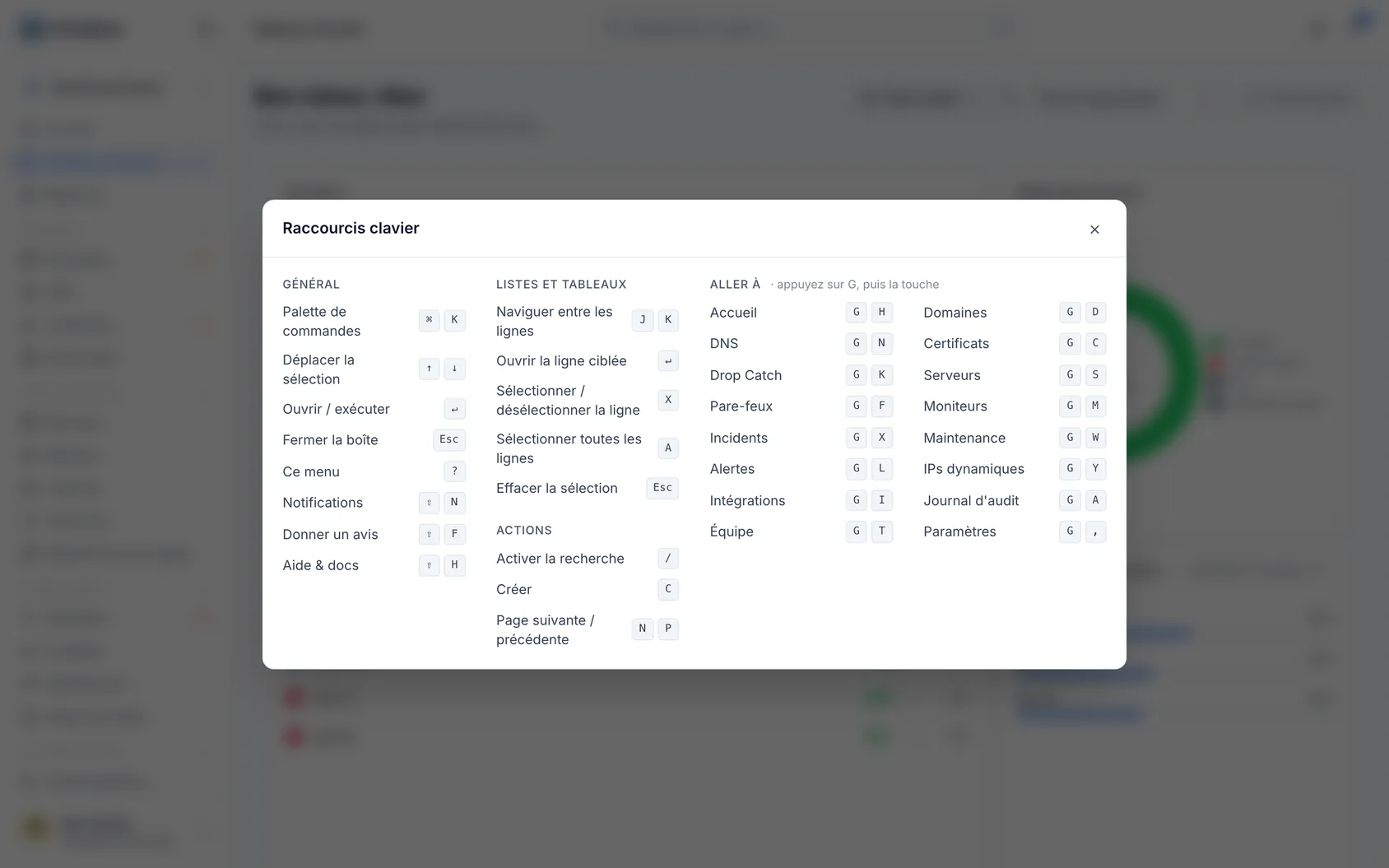
- L'aide-mémoire des raccourcis s'ouvre, listant tous les raccourcis regroupés par fonction.
#Les plus utilisés
- ⌘K / Ctrl+K — ouvre le menu de commandes pour accéder à n'importe quelle page ou rechercher dans l'aide.
- ? — ouvre l'aide-mémoire des raccourcis.
- ⇧N — ouvre vos Notifications.
- ⇧H — ouvre le panneau d'aide (appuyez sur / à l'intérieur pour effectuer une recherche).
- ⇧F — envoie un commentaire.
- Échap — ferme ce qui est ouvert.
#Utiliser les raccourcis dans les listes et les tableaux
- Appuyez sur J ou K pour descendre ou monter dans les lignes.
- Appuyez sur ↵ pour ouvrir la ligne mise en surbrillance.
- Appuyez sur X pour la sélectionner, ou sur A pour tout sélectionner. Appuyez sur Échap pour effacer la sélection.
- Appuyez sur / pour accéder à la zone de recherche.
- Appuyez sur C pour créer un nouvel élément.
- Appuyez sur N ou P pour passer à la page suivante ou précédente.
#Accéder directement à une section
- Appuyez sur G, puis sur une lettre correspondant à la section souhaitée — par exemple, G puis D pour Domaines, G puis S pour Serveurs, ou G puis H pour le tableau de bord.
- Consultez l'aide-mémoire (appuyez sur ?) si vous n'êtes pas sûr de la lettre à utiliser — il liste toutes les lettres de navigation « aller à ».
TipAppuyez sur ⌘K ou Ctrl+K depuis n'importe quelle page pour accéder rapidement à une autre page ou rechercher dans l'aide sans toucher la souris.
Cet article vous a-t-il été utile ?
Merci pour votre retour !
Merci, cela va directement à l’équipe docs.
Toujours bloqué ? Contacter le support
Articles similaires
Prise en mainObtenir de l'aideL'aide est intégrée à InfraNest — vous pouvez consulter les conseils relatifs à la page sur laquelle vous vous trouvez sans la quitter.Prise en mainBien démarrer avec InfraNestBienvenue sur InfraNest. Lors de votre inscription, un court assistant de configuration prépare votre espace de travail, puis Accueil vous guide dans les premières étapes à suivre.Prise en mainLaissez-nous configurer votre compteUne fois votre premier fournisseur connecté — un compte cloud, un bureau d'enregistrement, un fournisseur DNS — InfraNest importe ce qui existe déjà et propose de configurer le reste pour…Prise en mainContacter le support et suivre la réponsePosez-nous une question directement depuis InfraNest et suivez la réponse au même endroit — plus besoin de retrouver un fil d'e-mails.