

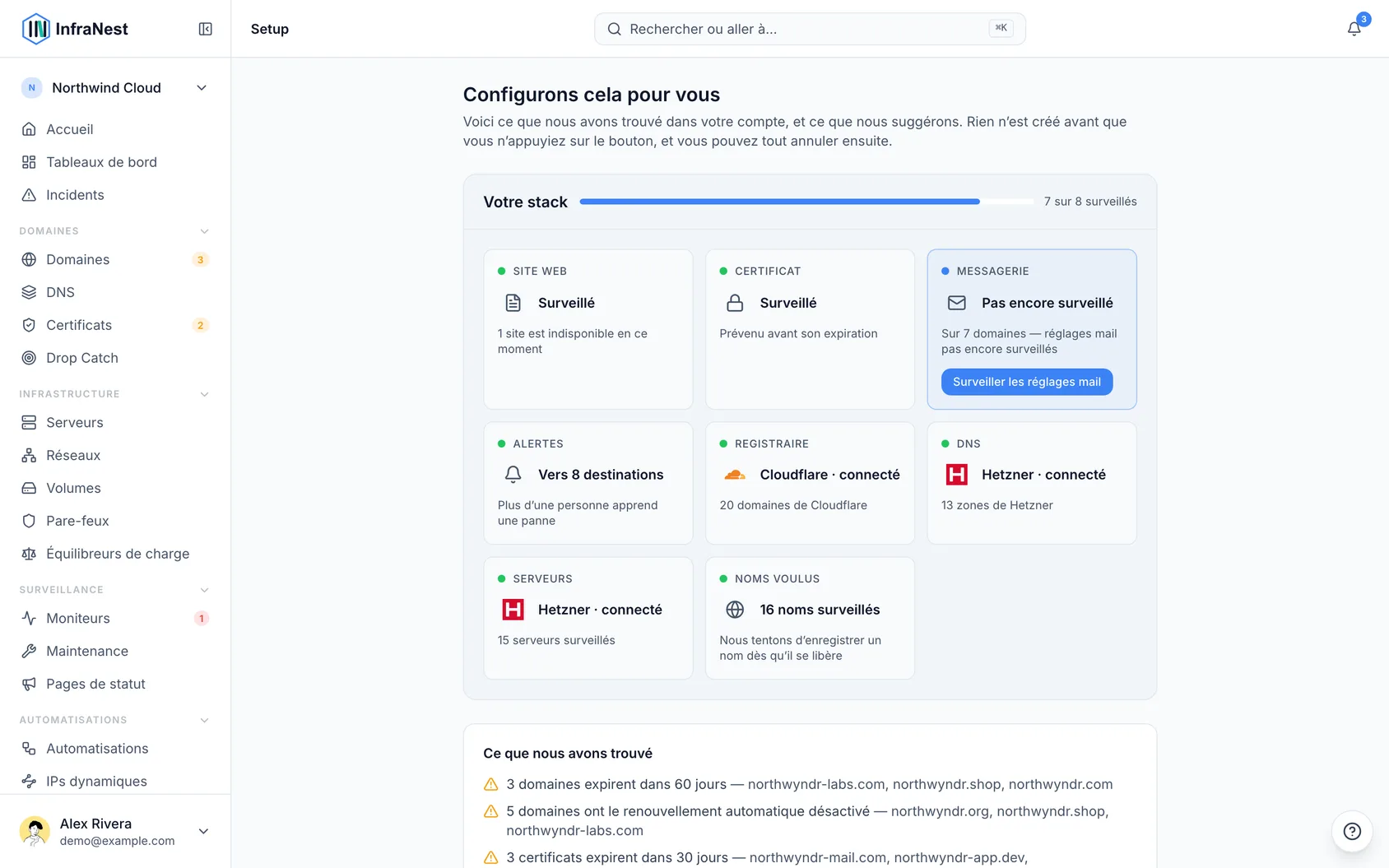
Une fois que vous connectez votre premier fournisseur — un compte cloud, un bureau d'enregistrement ou un fournisseur DNS — InfraNest examine ce qui existe déjà et propose de configurer le reste pour vous, afin que vous n'ayez rien à paramétrer manuellement. Ceci s'adresse à toute personne configurant InfraNest pour la première fois.
#Vue d'ensemble
- InfraNest lit votre compte connecté et suggère des moniteurs, des alertes et d'autres configurations en fonction de ce qu'il trouve.
- Rien n'est créé sans votre accord — vous voyez toujours la liste en premier et pouvez décocher n'importe quel élément.
- Vous pouvez revenir ici à tout moment depuis Setup à mesure que vous connectez d'autres fournisseurs.
#Commencez par connecter un élément
- Si vous n'avez encore rien connecté, la page vous demande de connecter d'abord un fournisseur — il n'y a rien d'autre à examiner autrement.
- Si le domaine de votre adresse e-mail utilise déjà un fournisseur pris en charge comme Cloudflare, celui-ci est suggéré en premier : sélectionnez Connect Cloudflare pour importer immédiatement vos domaines et enregistrements.
- Sinon, choisissez l'un des types de fournisseurs suggérés correspondant à ce que vous nous avez indiqué gérer, puis sélectionnez Connect.
- Revenez ensuite sur la page — tout le reste se fait automatiquement à partir de là.
#Ce que vous verrez pendant la lecture de votre compte
- Dès que vous vous connectez, la page se remplit en direct, par exemple « 38 domaines trouvés, 12 zones DNS jusqu'à présent », et indique ce qui est encore en cours de lecture.
- Les suggestions apparaissent dès qu'il y a quelque chose à suggérer — inutile d'attendre que tout soit terminé.
- Si une partie de votre compte ne peut pas être lue (par exemple, si vos accès ne couvrent pas les certificats), la page explique pourquoi. Vous pourrez corriger cela plus tard depuis Integrations.
- Vous pouvez quitter la page et revenir à tout moment ; rien n'est perdu.
#Ce que nous avons trouvé
Cette section liste des faits concernant votre propre infrastructure, qui valent la peine d'être lus même si vous ne configurez rien :
- Domaines arrivant bientôt à expiration
- Domaines dont le renouvellement automatique est désactivé
- Certificats sur le point d'expirer
- Domaines recevant des e-mails mais sans enregistrement SPF ou DMARC
#Ce que nous suggérons
Une courte liste d'éléments qu'InfraNest créerait, chacun accompagné d'une explication simple : surveiller les sites web que vous possédez déjà, envoyer un ping à vos serveurs chaque minute, surveiller les enregistrements e-mail des domaines qui reçoivent du courrier, et Send alerts to your email.
Trois suggestions restent volontairement décochées :
- Draft a status page — cela concerne ce que vous communiquez à vos clients, c'est donc à vous de décider. Même si vous l'acceptez, la page reste non publiée tant que vous ne la publiez pas vous-même.
- Turn auto-renew on — votre bureau d'enregistrement renouvelle alors ces domaines avant leur expiration et vous facture comme d'habitude ; c'est donc à vous de décider. La ligne indique approximativement le coût annuel, lorsqu'il est connu.
- Domaines que nous n'avons pas pu vérifier — si le DNS d'un domaine est géré ailleurs que chez un fournisseur que vous avez connecté, InfraNest ne peut pas déterminer s'il héberge un site web ; ces domaines sont donc listés séparément. Cochez ceux qui sont des sites web. Si l'un d'eux ne l'est pas, marquez-le Not a website sur sa page de domaine afin qu'il ne soit plus suggéré.
Lorsqu'InfraNest peut voir le DNS d'un domaine, il ne suggère de le surveiller que s'il pointe effectivement vers un serveur web.
#Enregistrements e-mail
Pour les domaines qui reçoivent du courrier, InfraNest surveille les enregistrements qui assurent le bon fonctionnement du courrier : MX, ainsi que SPF et DMARC si vous en disposez. Seuls les enregistrements existants sont surveillés — si un domaine n'a pas d'enregistrement DMARC, cela est affiché sous What we found plutôt que d'ajouter une vérification qui échouerait immédiatement. Chaque enregistrement compte comme un moniteur, un domaine peut donc en utiliser un à trois.
Si vous nous avez indiqué gérer principalement autre chose que des domaines ou du DNS, cette suggestion apparaît quand même, simplement décochée, afin de ne pas consommer vos moniteurs à moins que vous ne la choisissiez.
#Installer l'agent sur vos serveurs
Envoyer un ping à un serveur vous indique seulement qu'il est actif. L'agent vous indique ce qui se passe à l'intérieur — un disque qui se remplit, une mémoire qui s'épuise. Comme vous seul pouvez l'installer, cela apparaît sous forme de carte avec une commande plutôt qu'une case à cocher.
- Avec un seul serveur, sélectionnez Show command pour ouvrir la commande d'installation correspondante.
- Avec plusieurs serveurs, sélectionnez Show {n} commands pour ouvrir une liste avec une ligne par serveur. Exécutez chaque ligne sur le serveur qu'elle désigne.
- Copiez le jeton d'installation de chaque serveur à l'ouverture de la liste — il est créé à ce moment-là et affiché une seule fois.
- Observez la carte se mettre à jour elle-même : chaque serveur affiche Reporting ✓ une fois que son agent se manifeste, généralement dans la minute suivant l'exécution de la commande.
#Renouvellement automatique et renouvellements
Pour les domaines dont le renouvellement automatique est désactivé, InfraNest peut l'activer pour vous chez le bureau d'enregistrement, si celui-ci le permet. Si cela échoue pour un domaine, les autres continuent tout de même, et la page explique quel domaine n'a pas changé et pourquoi. Undo réactive la désactivation du renouvellement automatique.
Si InfraNest ne peut pas l'activer directement, il vous indique où le faire à la place — par exemple, « TransIP ne nous permet que de désactiver le renouvellement automatique, activez-le donc dans TransIP pour ces 2 domaines. » Si le bureau d'enregistrement n'est pas connecté, il est nommé avec un lien pour le connecter.
Un domaine arrivant bientôt à expiration sans rien configuré pour le renouveler obtient sa propre ligne, comme « acme.com expire dans 9 jours — Renew… ». Le renouvellement vous facture immédiatement, il n'est donc jamais intégré à Set this up — le lien ouvre le renouvellement de ce domaine avec le prix, pour que vous le confirmiez.
#Nous vous dirons ce que vous utilisez d'autre
Les paramètres de vos domaines révèlent où se trouve le reste de votre configuration. Par exemple, si 23 de vos domaines utilisent Cloudflare pour le DNS et que vous ne l'avez pas encore connecté, une courte note apparaît sur Setup, Integrations et Domains, comme « 23 de vos domaines utilisent le DNS Cloudflare. Connectez Cloudflare. » La connexion importe les enregistrements ou les dates de renouvellement de ces domaines.
- C'est une note, pas une fenêtre contextuelle. Faites défiler au-delà, ou fermez-la avec le ×. La fermer masque ce fournisseur pour tout le monde dans votre espace de travail, sur toutes les pages.
- Seuls les fournisseurs que vous pouvez connecter sont suggérés. Si un fournisseur n'est pas encore pris en charge, il n'est pas mentionné, bien qu'il soit comptabilisé pour aider à décider quoi développer ensuite.
- Seules les certitudes sont affichées. Si les serveurs de noms d'un domaine pointent vers deux fournisseurs à la fois (par exemple lors d'un transfert), InfraNest ne devinera pas.
#Rien ne se passe sans votre accord
- La liste indique toujours exactement ce qui sera créé avant que quoi que ce soit ne le soit.
- Décochez tout ce que vous ne souhaitez pas.
- Rien qui coûte de l'argent, enregistre un domaine ou devient visible publiquement n'est jamais créé automatiquement — à l'exception de l'activation du renouvellement automatique, qui reste toujours à cocher vous-même puisqu'elle peut entraîner des frais futurs.
NoteTant qu'InfraNest est encore en train de lire votre compte, le bouton affiche Set up what's found so far. Il ne configure que ce que vous voyez actuellement — tout ce qui arrive ensuite apparaît comme une nouvelle suggestion.
- Chaque fois que vous sélectionnez le bouton de configuration, la page liste ce qui a été créé, chacun avec son propre bouton Undo, disponible pendant 24 heures. Si vous configurez les choses deux fois, vous pouvez annuler l'une ou l'autre indépendamment.
#Nous vous prouverons que les alertes fonctionnent
Si des alertes par e-mail sont configurées pour vous, un message de test est envoyé immédiatement. Vérifiez qu'il est bien arrivé — c'est ainsi que vous saurez que les avertissements vous parviendront réellement en cas de problème.
#Beaucoup de sites web ou de serveurs
Si vous avez plus de dix sites web (ou serveurs) et que votre forfait a de la place pour tous, InfraNest propose de tous les surveiller ainsi que ceux que vous ajouterez plus tard. Cela active également une petite automatisation — New domain → monitor its website (ou New server → monitor it) — qui configure un moniteur chaque fois qu'un nouvel élément arrive.
Vous trouverez cette automatisation sous Automations, où vous pouvez la mettre en pause ou la supprimer. Le bouton Undo sur la page de configuration la supprime avec les moniteurs qu'elle a créés. Cette option n'est proposée que lorsque votre forfait peut contenir tout ce que vous avez aujourd'hui ; s'il ne peut pas accueillir une automatisation supplémentaire, les moniteurs sont tout de même proposés seuls.
#Si votre forfait a des limites
InfraNest ne suggère jamais plus que ce que votre forfait permet. Par exemple, avec douze sites web et de la place pour dix moniteurs, il propose les dix qui semblent les plus utilisés, et explique lesquels deux ont été exclus et pourquoi — par exemple, « le domaine avec lequel vous vous êtes inscrit en premier, puis ceux ayant le plus d'enregistrements DNS ».
Lors du choix des sites web, InfraNest examine :
- Le domaine avec lequel vous vous êtes inscrit
- Les domaines que vous avez marqués comme sites web
- Les domaines disposant d'un certificat valide
- Le nombre d'enregistrements DNS d'un domaine
Les serveurs en marche sont prioritaires par rapport aux serveurs arrêtés. Les sites web pouvant être confirmés et les serveurs sont prioritaires, puis les sites web qui ne peuvent être que devinés, puis les enregistrements e-mail. Tout élément exclu peut être ajouté plus tard depuis Monitoring, ou vous pouvez passer à un forfait supérieur pour tout surveiller.
#Recommencer plus tard
Ouvrez Setup à tout moment. Tout ce qui est déjà en place disparaît des suggestions, de sorte que connecter un deuxième fournisseur plus tard ne propose que les nouveautés — vous ne vous retrouverez pas avec des doublons.
TipGardez un œil sur la page Setup après avoir connecté de nouveaux fournisseurs — elle n'affiche jamais que les nouveautés, il est donc toujours utile de la consulter régulièrement.
Cet article vous a-t-il été utile ?
Merci pour votre retour !
Merci, cela va directement à l’équipe docs.