

Sobald du deinen ersten Anbieter verbindest – einen Cloud-Account, einen Registrar oder einen DNS-Anbieter – sieht sich InfraNest an, was dort vorhanden ist, und bietet an, den Rest für dich einzurichten, damit du nichts von Hand konfigurieren musst. Dieser Artikel richtet sich an alle, die InfraNest zum ersten Mal einrichten.
#Überblick
- InfraNest liest dein verbundenes Konto aus und schlägt Monitore, Benachrichtigungen und weitere Einrichtungsschritte basierend auf den Funden vor.
- Nichts wird ohne dein Einverständnis erstellt – du siehst immer zuerst die Liste und kannst alles abwählen.
- Du kannst jederzeit zu Setup zurückkehren, sobald du weitere Anbieter verbindest.
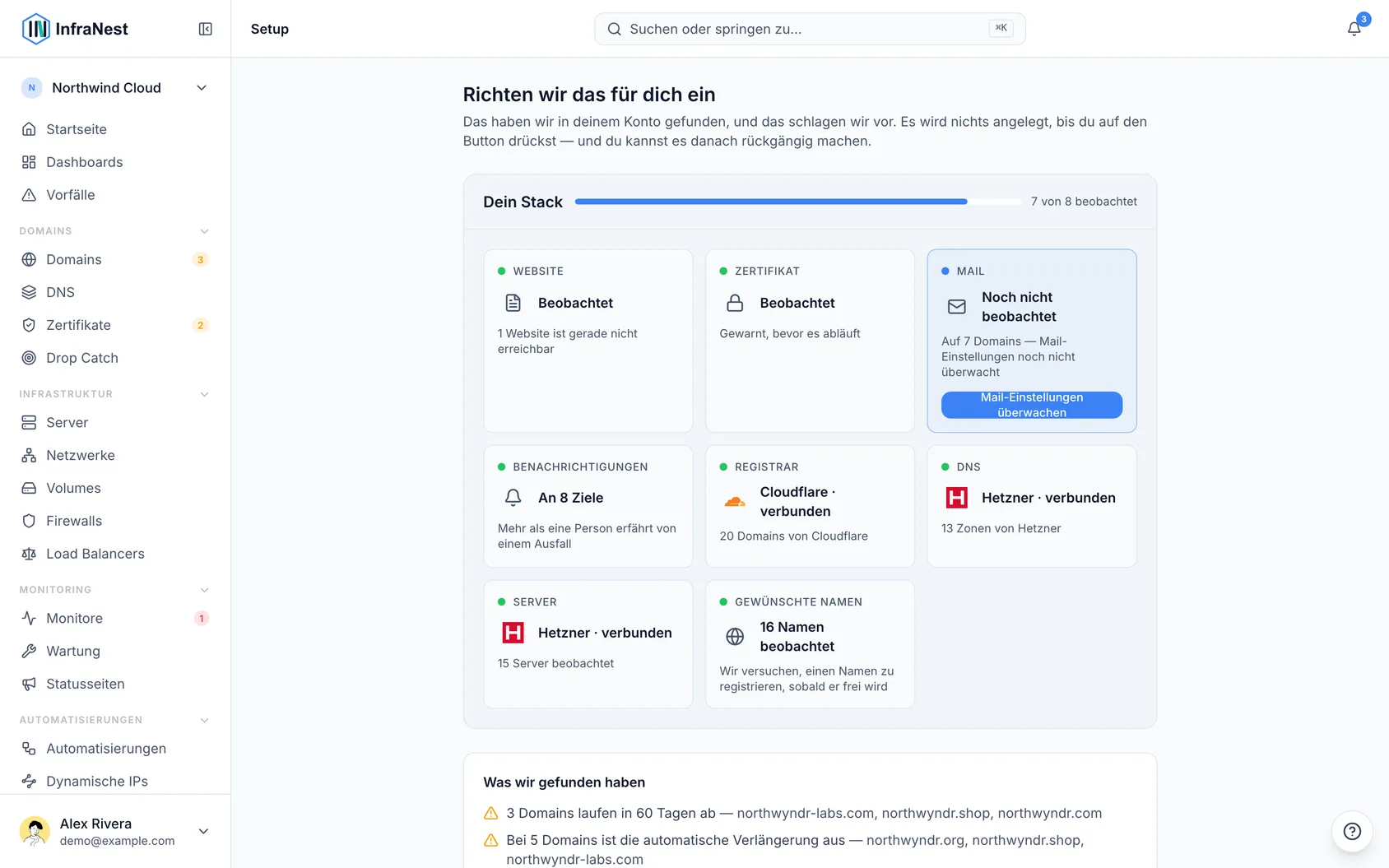
#Beginne mit der Verbindung eines einzigen Dienstes
- Wenn du noch nichts verbunden hast, bittet dich die Seite zunächst, einen Anbieter zu verbinden – ohne das gibt es nichts zu sehen.
- Wenn die Domain deiner E-Mail-Adresse bereits einen unterstützten Anbieter wie Cloudflare verwendet, wird dieser zuerst vorgeschlagen: Wähle Connect Cloudflare, um deine Domains und Einträge sofort zu übernehmen.
- Andernfalls wähle einen der vorgeschlagenen Anbietertypen, die zu dem passen, was du uns über deine Verwaltung mitgeteilt hast, und wähle Verbinden.
- Komm danach wieder auf die Seite zurück – alles Weitere geschieht von dort aus automatisch.
#Was du siehst, während wir dein Konto auslesen
- Sobald du verbindest, füllt sich die Seite live, zum Beispiel „38 Domains, 12 DNS-Zonen bisher gefunden“, und zeigt an, was noch ausgelesen wird.
- Vorschläge erscheinen, sobald es etwas vorzuschlagen gibt – du musst nicht warten, bis alles fertig ist.
- Wenn ein Teil deines Kontos nicht ausgelesen werden kann (zum Beispiel, weil dein Zugriff keine Zertifikate umfasst), erklärt die Seite, warum. Du kannst das später über Integrationen beheben.
- Du kannst die Seite jederzeit verlassen und zurückkehren; nichts geht verloren.
#Was wir gefunden haben
Dieser Abschnitt listet Fakten über deine eigene Infrastruktur auf, die lesenswert sind, auch wenn du nichts einrichtest:
- Domains, die bald ablaufen
- Domains, bei denen die automatische Verlängerung ausgeschaltet ist
- Zertifikate, die bald ablaufen
- Domains, die E-Mails empfangen, aber keinen SPF- oder DMARC-Eintrag haben
#Was wir vorschlagen
Eine kurze Liste von Dingen, die InfraNest erstellen würde, jeweils mit einer einfachen Erklärung: die Überwachung deiner bereits vorhandenen Websites, das minütliche Anpingen deiner Server, die Überwachung der E-Mail-Einträge von Domains, die Mails empfangen, sowie Send alerts to your email.
Drei Vorschläge sind bewusst abgewählt:
- Draft a status page – das betrifft, was du deinen Kunden mitteilst, also liegt die Entscheidung bei dir. Selbst wenn du es annimmst, bleibt die Seite unveröffentlicht, bis du sie selbst veröffentlichst.
- Turn auto-renew on – dein Registrar verlängert diese Domains dann vor Ablauf und berechnet dir die üblichen Kosten, daher liegt die Entscheidung bei dir. Die Zeile zeigt ungefähr, was das pro Jahr kostet, sofern bekannt.
- Domains we couldn't check – wenn die DNS-Verwaltung einer Domain bei einem Anbieter liegt, den du nicht verbunden hast, kann InfraNest nicht erkennen, ob sie eine Website hostet. Diese werden deshalb separat aufgeführt. Wähle diejenigen aus, die Websites sind. Wenn eine es nicht ist, markiere sie auf ihrer Domain-Seite als Not a website, damit sie nicht mehr vorgeschlagen wird.
Wenn InfraNest die DNS-Einträge einer Domain einsehen kann, schlägt es die Überwachung nur dann vor, wenn sie tatsächlich auf einen Webserver zeigt.
#E-Mail-Einträge
Für Domains, die Mails empfangen, überwacht InfraNest die Einträge, die den Mailverkehr am Laufen halten: MX sowie SPF und DMARC, sofern vorhanden. Nur bestehende Einträge werden überwacht – hat eine Domain keinen DMARC-Eintrag, wird das stattdessen unter Was wir gefunden haben angezeigt, statt eine Prüfung hinzuzufügen, die sofort fehlschlagen würde. Jeder Eintrag zählt als ein Monitor, sodass eine Domain ein bis drei Monitore nutzen kann.
Wenn du uns mitgeteilt hast, dass du hauptsächlich etwas anderes als Domains oder DNS verwaltest, erscheint dieser Vorschlag trotzdem, nur abgewählt, sodass er keine deiner Monitore belegt, es sei denn, du wählst ihn aus.
#Den Agent auf deinen Servern installieren
Ein Ping zu einem Server sagt dir nur, dass er erreichbar ist. Der Agent zeigt dir, was im Inneren passiert – eine volllaufende Festplatte, knapper werdender Arbeitsspeicher. Da nur du ihn installieren kannst, erscheint dies als Karte mit einem Befehl statt als Kontrollkästchen.
- Bei einem einzelnen Server wähle Show command, um den Installationsbefehl dafür zu öffnen.
- Bei mehreren Servern wähle Show {n} commands, um eine Liste mit einer Zeile pro Server zu öffnen. Führe jede Zeile auf dem jeweils genannten Server aus.
- Kopiere beim Öffnen der Liste das Installationstoken jedes Servers – es wird zu diesem Zeitpunkt erstellt und nur einmal angezeigt.
- Beobachte, wie sich die Karte selbst aktualisiert: Jeder Server zeigt Reporting ✓, sobald sein Agent sich meldet, meist innerhalb einer Minute nach Ausführung des Befehls.
#Automatische Verlängerung und Verlängerungen
Für Domains mit ausgeschalteter automatischer Verlängerung kann InfraNest diese beim Registrar für dich einschalten, sofern der Registrar das zulässt. Schlägt dies bei einer Domain fehl, werden die anderen trotzdem bearbeitet, und die Seite erklärt, welche Domain nicht geändert wurde und warum. Undo schaltet die automatische Verlängerung wieder aus.
Kann InfraNest sie nicht direkt einschalten, zeigt es dir, wo du das stattdessen tun kannst – zum Beispiel: „TransIP erlaubt uns nur, die automatische Verlängerung auszuschalten, schalte sie daher in TransIP für diese 2 Domains ein.“ Ist der Registrar nicht verbunden, wird er mit einem Link zum Verbinden genannt.
Eine bald ablaufende Domain ohne eingerichtete Verlängerung erhält eine eigene Zeile, etwa „acme.com läuft in 9 Tagen ab – Renew…“. Eine Verlängerung wird sofort berechnet, daher wird sie nie in Set this up gebündelt – der Link öffnet die Verlängerung dieser Domain mit dem Preis, zur Bestätigung durch dich.
#Wir sagen dir, was du sonst noch nutzt
Die Einstellungen deiner Domains verraten, wo der Rest deiner Infrastruktur liegt. Nutzen beispielsweise 23 deiner Domains Cloudflare für DNS und du hast es noch nicht verbunden, erscheint ein kurzer Hinweis auf Setup, Integrationen und Domains, etwa „23 deiner Domains nutzen Cloudflare DNS. Connect Cloudflare.“ Durch das Verbinden werden die Einträge oder Verlängerungsdaten dieser Domains übernommen.
- Es ist ein Hinweis, kein Pop-up. Scrolle daran vorbei oder schließe ihn mit dem ×. Das Schließen blendet diesen Anbieter für alle in deinem Workspace auf jeder Seite aus.
- Nur Anbieter, die du verbinden kannst, werden vorgeschlagen. Wird ein Anbieter noch nicht unterstützt, wird er nicht erwähnt, fließt aber in die Entscheidung ein, was als Nächstes entwickelt wird.
- Nur sichere Fälle werden angezeigt. Zeigen die Nameserver einer Domain gleichzeitig auf zwei Anbieter (zum Beispiel während eines Umzugs), rät InfraNest nicht.
#Es passiert nichts, ohne dass du zustimmst
- Die Liste zeigt immer genau, was erstellt wird, bevor etwas erstellt wird.
- Wähle alles ab, was du nicht möchtest.
- Nichts, das Geld kostet, eine Domain registriert oder öffentlich sichtbar wird, wird jemals automatisch erstellt – außer dem Einschalten der automatischen Verlängerung, das stets dir zur Auswahl überlassen bleibt, da es zu künftigen Kosten führen kann.
NoteWährend InfraNest dein Konto noch ausliest, lautet die Schaltfläche Set up what's found so far. Sie richtet nur das ein, was du aktuell siehst – alles, was danach hinzukommt, erscheint als neuer Vorschlag.
- Jedes Mal, wenn du die Einrichtungsschaltfläche wählst, listet die Seite auf, was erstellt wurde, jeweils mit einer eigenen Undo-Schaltfläche, verfügbar für 24 Stunden. Richtest du zweimal ein, kannst du jede der beiden unabhängig voneinander rückgängig machen.
#Wir weisen nach, dass die Benachrichtigungen funktionieren
Werden E-Mail-Benachrichtigungen für dich eingerichtet, wird sofort eine Testnachricht versendet. Prüfe, ob sie angekommen ist – so weißt du, dass dich Warnungen auch tatsächlich erreichen, wenn etwas schiefgeht.
#Viele Websites oder Server
Hast du mehr als zehn Websites (oder Server) und bietet dein Plan Platz für alle, bietet InfraNest an, sie alle zu überwachen und auch alle, die du später hinzufügst. Dies schaltet zusätzlich eine kleine Automatisierung ein – New domain → monitor its website (bzw. New server → monitor it) –, die einen Monitor einrichtet, sobald eine neue Domain oder ein neuer Server hinzukommt.
Diese Automatisierung findest du unter Automatisierungen, wo du sie pausieren oder löschen kannst. Die Undo-Schaltfläche auf der Einrichtungsseite entfernt sie zusammen mit den dadurch erstellten Monitoren. Diese Option wird nur angeboten, wenn dein Plan alles abdeckt, was du heute hast; passt keine weitere Automatisierung hinein, werden die Monitore trotzdem einzeln angeboten.
#Wenn dein Plan Grenzen hat
InfraNest schlägt nie mehr vor, als dein Plan erlaubt. Hast du zum Beispiel zwölf Websites und Platz für zehn Monitore, werden die zehn angeboten, die am meisten genutzt wirken, und es wird erklärt, welche zwei ausgelassen wurden und warum – zum Beispiel: „zuerst die Domain, mit der du dich angemeldet hast, dann die mit den meisten DNS-Einträgen.“
Bei der Auswahl der Websites berücksichtigt InfraNest:
- Die Domain, mit der du dich angemeldet hast
- Domains, die du als Websites markiert hast
- Domains mit einem funktionierenden Zertifikat
- Wie viele DNS-Einträge eine Domain hat
Laufende Server kommen vor gestoppten. Bestätigbare Websites und Server haben Vorrang, danach nur vermutete Websites, dann E-Mail-Einträge. Alles, was ausgelassen wurde, kann später über Monitore hinzugefügt werden, oder du kannst upgraden, um alles zu überwachen.
#Später erneut durchführen
Öffne jederzeit Setup. Alles, was bereits eingerichtet ist, verschwindet aus den Vorschlägen, sodass das spätere Verbinden eines zweiten Anbieters nur die neuen Dinge anbietet – du landest nicht bei Duplikaten.
TipBehalte die Seite Setup im Auge, nachdem du neue Anbieter verbunden hast – sie zeigt immer nur, was neu ist, daher kannst du bedenkenlos öfter nachsehen.
War dieser Artikel hilfreich?
Danke für dein Feedback!
Danke, das geht direkt an das Docs-Team.