

Die Startseite ist die erste Seite, die du nach der Anmeldung siehst, und sie ist für alle gedacht, die schnell eine Antwort auf eine Frage wollen: Braucht gerade etwas meine Aufmerksamkeit?
Überblick
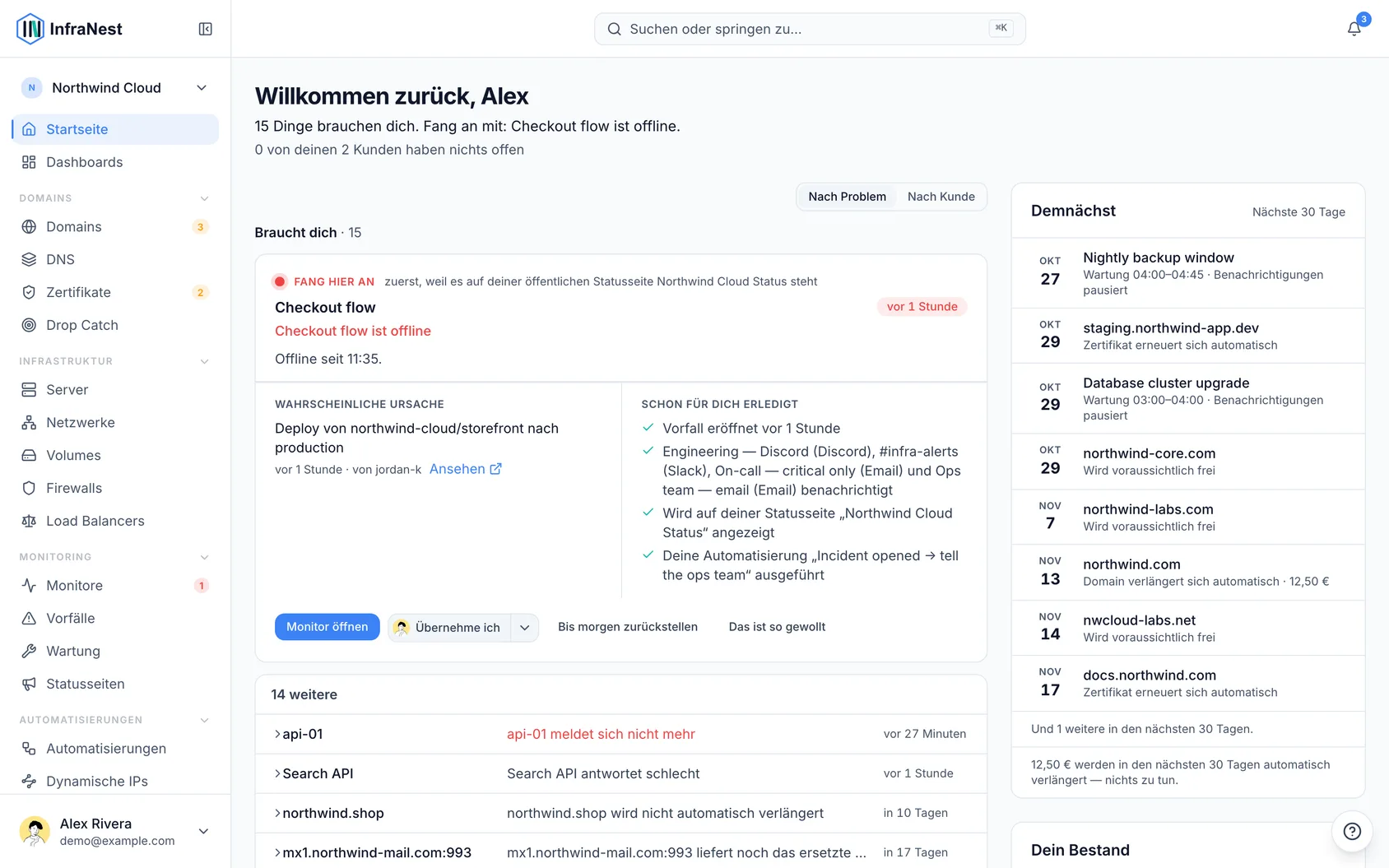
- Die Startseite zeigt oben einen Status in einem Satz — was nicht in Ordnung ist und was passt.
- Wenn etwas deine Aufmerksamkeit braucht, wird es als Karte angezeigt, wobei die wichtigste mit Start here markiert ist.
- Wenn nichts gebraucht wird, zeigt die Startseite Nothing needs you right now und stattdessen hilfreiche Zusatzinfos, wie Vorschläge und eine Zusammenfassung dessen, was während deiner Abwesenheit passiert ist.
Sehen, was gebraucht wird
- Melde dich an oder klicke im Menü auf Home.
- Lies die Statuszeile oben auf der Seite — sie sagt dir in einem Satz, ob etwas Aufmerksamkeit braucht.
- Falls ja, wird der wichtigste Punkt als Karte mit der Markierung Start here angezeigt. Alles andere erscheint darunter als einzelne Zeilen — klicke auf eine, um ihre Karte zu öffnen.
- Wenn eine Zeile mit New markiert ist, ist sie eingetroffen, während du die Seite geöffnet hattest.
Das Wichtigste erledigen
- Öffne die mit Start here markierte Karte.
- Sieh unter Already done for you nach, was InfraNest bereits erledigt hat — zum Beispiel einen eröffneten Vorfall, wen es benachrichtigt hat oder wer es bereits bestätigt hat — damit du die Arbeit nicht doppelt machst.
- Wenn es sich um einen Ausfall handelt und du PagerDuty nutzt, schau nach, wer On call ist, um zu wissen, wen du erwarten oder an wen du es übergeben kannst.
- Sieh dir Likely cause an, falls angezeigt, um zu sehen, was sich kurz vor Beginn des Problems geändert hat.
- Nutze den Button auf der Karte, um direkt dorthin zu gelangen, wo du das Problem beheben kannst.
- Bei manchen Problemen bietet die Startseite die Lösung direkt an — zum Beispiel Send a test, Reconnect oder Recheck now. Lies den Satz, der beschreibt, was passieren wird, und klicke dann auf Do it. Wenn es funktioniert hat, wandert der Punkt zu Fixed today. Wenn nicht, klicke auf Open the page instead.
Etwas zurückstellen oder weitergeben
- Klicke auf einer beliebigen Karte auf Snooze until tomorrow, um sie bis 09:00 Uhr am nächsten Tag auszublenden, oder auf This is intentional, um sie auszublenden, bis sich die Situation ändert.
- Um deinem Team mitzuteilen, dass du dich um etwas kümmerst, öffne den Punkt und klicke auf I'll take this.
- Um einen Punkt stattdessen an ein Teammitglied weiterzugeben, klicke auf den Pfeil neben I'll take this und wähle jemanden aus der Liste aus. Falls die Person noch nicht im Workspace ist, klicke auf Invite someone….
- Klicke auf Give back, um einen von dir übernommenen Punkt wieder in die gemeinsame Liste zu geben.
- Klicke auf Manage unter der Zeile der zurückgestellten Punkte, um zu sehen, wer etwas zurückgestellt hat, und dies bei Bedarf rückgängig zu machen.
Dinge nach Kunde betrachten
- Wenn du Infrastruktur für mehrere Kunden verwaltest, wechsle die Liste oberhalb der Liste von By problem auf By client.
- Klicke auf einen Kunden, um zu sehen, was für ihn offen ist. Der Kunde mit dem dringendsten Problem wird zuerst angezeigt.
- Diese Option erscheint, sobald du festgelegt hast, was ein Kunde ist, unter Settings → Tags.
Nachholen, was du verpasst hast
- Scrolle zu Since your last visit, um zu sehen, was während deiner Abwesenheit passiert ist — behobene Ausfälle, verlängerte Domains, wieder verbundene Integrationen und mehr.
- Klicke auf See all activity, um die vollständige Liste im Audit Log zu sehen.
Vorschläge ansehen
- Wenn nichts gebraucht wird, sieh dir unter Suggestions schnelle Verbesserungen an — wie das Beobachten einer Website, das Aktivieren von DNSSEC oder das Verknüpfen eines Deploys mit einem Monitor.
- Lies nach, was jeder Vorschlag kostet, falls überhaupt, und bestätige ihn, bevor er ausgeführt wird.
- Wenn ein Vorschlag für dich nicht nützlich ist, wähle ×, um ihn für deine gesamte Organisation nicht mehr anzuzeigen.
Ändern, was InfraNest bei der Anmeldung öffnet
- Gehe zu My account → Preferences → What InfraNest opens on.
- Wähle ein Dashboard, falls du lieber woanders landen möchtest, zum Beispiel für einen Wandbildschirm oder ein individuelles Layout.
- Ein Klick auf Home im Menü bringt dich weiterhin immer zur Startseite.
Tipps
TipWährend etwas Dringendes passiert, klappt alles andere unter einer Zeile wie „2 things, nothing urgent“ zusammen. Klicke auf Show, um sie zu sehen, ohne den Fokus auf den Ausfall zu verlieren.
NoteDie Startseite sagt nur dann, dass alles in Ordnung ist, wenn jede Prüfung tatsächlich eine Antwort geliefert hat. Wenn ein Anbieter nicht reagiert, zeigt die Startseite We couldn't check … an, statt zu raten.
Fehlerbehebung
- Eine Domain oder ein Zertifikat erscheint auf der Startseite, obwohl sie sich automatisch verlängert? Das sollte nicht passieren — Punkte, die sich selbst verlängern, erscheinen unter Coming up, nicht in der Liste der Dinge, die Aufmerksamkeit brauchen. Wenn einer trotzdem in der Liste erscheint, ist er wahrscheinlich noch nicht auf automatische Verlängerung eingestellt.
- Startseite lässt sich nicht umsortieren? Das ist so gewollt — die Startseite ist für alle absichtlich gleich. Für ein individuelles Layout nutze stattdessen Dashboards im Menü.
- Auf dem Smartphone zeigt die Startseite nur den Status und was gebraucht wird; Coming up und Your estate werden weggelassen, um Platz zu sparen.
War dieser Artikel hilfreich?
Verwandte Artikel
Suchen und schnell navigierenInfraNest verfügt über ein schnelles Befehlsmenü, mit dem Sie zu jeder Seite springen oder Hilfe finden können, ohne sich durch die Menüs zu klicken.Hilfe erhaltenHilfe ist direkt in InfraNest integriert – du kannst dir Anleitungen zu jeder Seite ansehen, ohne sie zu verlassen.Erste Schritte mit InfraNestWillkommen bei InfraNest. Bei der Anmeldung bereitet dich ein kurzer Einrichtungsassistent vor, und Startseite führt dich anschließend durch die ersten Schritte.TastenkombinationenInfraNest funktioniert auch über die Tastatur, sodass du dich bewegen und Dinge erledigen kannst, ohne zur Maus zu greifen.